
「OneDriveに保存した資料を、Copilotに読み込ませたい」「でも、どこから参照させればいいのか分からない」。そんなモヤモヤを感じたことはありませんか? 私も最初は、CopilotがOneDriveのファイルを見てくれる場面と見てくれない場面の違いが分からず、何度も迷いました。
結論からお伝えします。Copilot OneDriveは「OneDrive上のファイルを、開かずに要約・質問・比較・検索・編集できる」連携機能です。ただし、使える機能はアカウントの種類(個人か、職場・学校か)とライセンスで変わります。ここを最初に押さえるだけで、迷いはほとんど解消します。
この方法が有効な理由は、Copilotが「あなたがすでにアクセスできるファイル」だけを対象に動くからです。新しい権限を足す必要はなく、いつものOneDriveがそのまま「質問できる資料庫」に変わります。
この記事では、Microsoft公式サポートの情報を中心にリサーチし、次の内容を順番に解説します。
- Copilot OneDriveの基本と、できること一覧
- 連携の条件、使い方、参照・フォルダ参照・検索の方法
- RAGの仕組み、保存先、編集、アクセス権の考え方
- エージェントからのOneDrive参照、活用事例、料金プラン
読み終えるころには、「自分の環境でどの機能が使えるか」「何から試せばよいか」が一目で分かります。逆にこの記事を読まないと、使えない機能の設定に時間を取られたり、権限の見直しを忘れてしまったりするかもしれません。読めば、探す時間を減らし、安心してCopilotを使い始められます。
- Copilot OneDriveとは?
- Copilot OneDriveの疑問
- OneDriveで何ができる?
- Copilot OneDriveの条件
- Copilot OneDriveの使い方
- Copilot OneDrive連携
- Copilot OneDrive参照
- OneDriveフォルダの参照
- Copilot OneDrive検索
- Copilot OneDriveのRAG
- Copilot OneDrive保存先
- Copilot OneDrive編集
- OneDriveアクセス権の仕組み
- エージェントのOneDrive参照
- Copilot OneDrive活用事例
- Copilot OneDriveの料金
- Copilot OneDriveの注意点
- Copilot OneDriveのFAQ
- Copilot OneDriveのまとめ
Copilot OneDriveとは?
結論:「Copilot OneDrive」は、1つの機能名ではなく、CopilotとOneDriveをつなぐ複数の機能の総称です。
理由:Microsoftの公式サポートでは、OneDrive上のファイルにCopilotを使う機能が「Copilot in OneDrive」として案内されています。一方で、Copilotのチャットからクラウド上のファイルを参照する機能や、エージェントのナレッジにOneDriveを指定する機能も、同じ文脈で検索されています。
具体例:下の表のように、3つに分けると整理しやすくなります。
| 種類 | どんな機能か | 主な使う場所 |
|---|---|---|
| ① Copilot in OneDrive | OneDriveのファイルを要約・質問・比較・音声で聞く | OneDriveのWeb、Windowsのエクスプローラー |
| ② チャットからの参照 | Copilotのチャットで、OneDriveのファイルやフォルダを指定して質問する | Microsoft 365 Copilotのチャット |
| ③ エージェント・ノートブック | OneDriveの資料を「ナレッジ」や「参照」として登録して使い回す | エージェントビルダー、Copilot Studio、ノートブック |
まとめ:まず「自分がやりたいことは①〜③のどれか」を決めましょう。そうすれば、後の章で必要な部分だけを読めます。
なお、Microsoft公式の概要ページはGet started with Copilot in OneDriveで確認できます。
Copilot OneDriveの疑問
結論:検索する人の関心は、「使い方」と「できること」に集中しています。ただし、参照・保存先・アクセス権といった「仕組みの疑問」も同じくらい重要です。
理由:Copilotは便利な反面、「どこまで見えているのか」「どこに保存されるのか」が見えにくいからです。使う前に不安を解消したい人が多いと考えられます。
具体例:次の図は、キーワードをもとに私が整理した関心の分類です(目安)。数字は編集部の整理であり、検索ボリュームの実測値ではありません。
【図解】読者が知りたい7つの疑問(関心の強さの目安)
まとめ:この記事は、7つの疑問すべてに答える構成にしています。気になる章から読んでも大丈夫です。
OneDriveで何ができる?
結論:Copilot in OneDriveでできることは、大きく5つあります。
理由:Microsoft公式サポートでは、「質問する」「比較する」「聞く」「要約する」「インサイトを得る」の5つが挙げられているからです。
具体例:下の表で、機能ごとの違いを確認しましょう。
| 機能 | 内容 | 一度に扱える数 |
|---|---|---|
| 要約 | ファイルを開かずに、内容の概要を作る | 最大5ファイル |
| 質問 | ファイルの内容について、自然な文章で質問する | 最大5ファイル |
| 比較 | 違いを表で示してくれる | 最大5ファイル |
| 聞く(音声概要) | Word、PDF、Teams会議の記録などを音声で確認する。職場・学校アカウントのWeb版が対象 | 公式の案内を確認 |
| FAQ作成など | 内容から、表・FAQ・アウトラインを作る | 対象ファイルによる |
対象のファイル形式は、Word(DOC、DOCX)、PowerPoint(PPT、PPTX)、Excel(XLSX)、PDF、テキスト、HTMLなどです。Microsoft 365の通知(MC714516)では、FLUID、LOOP、ODT、ODP、RTFなども挙げられています。画像と動画は、現時点では対象外です。
まとめ:テキスト中心の資料なら、ほとんどの種類がCopilotの対象になります。「5ファイルまで」を覚えておけば、使いこなせます。
Copilot OneDriveの条件
結論:Microsoft 365 Personal/Familyの契約者、またはCopilotライセンスのある職場・学校アカウントなら、Copilot in OneDriveを使えます。
理由:公式サポートに、その条件が明記されているからです。あわせて、ファイルがOneDriveに保存されている必要があります。
具体例:アカウント別に整理しました。
| アカウント | 使える主な機能 | ポイント |
|---|---|---|
| 個人(Microsoft 365 Personal/Family) | OneDrive Webとエクスプローラーからの要約・質問・比較 | ファイルをOneDriveに置いておく |
| 職場・学校(Copilotライセンスあり) | OneDrive Web、チャット参照、エージェント、ノートブックなど | Graphの権限内で動作する |
| 職場・学校(Copilotライセンスなし) | Copilot Chatでの利用など、範囲が限られる | 管理者に提供範囲を確認する |
ロールアウト(順次提供)の途中にある機能もあります。画面に表示されない場合は、時間をおいて確認しましょう。
まとめ:最初に「自分のアカウントの種類」を確認すると、無駄な設定を避けられます。
Copilot OneDriveの使い方
結論:基本の使い方は、「ファイルを選ぶ」→「Copilotを開く」→「やりたいことを選ぶ」の3ステップです。
理由:どの機能も、この流れで統一されているからです。
onedrive.comにサインインし、ファイルを選ぶ(最大5つ)
画面右下またはコマンドバーの[Copilot]を押す
要約・質問・比較などを選ぶ。続けてチャットで深掘りする
具体例(Web版):
- 要約:ファイルを選び、[Copilot]から「このファイルの要約」を選びます。右クリックして[OneDrive]から実行する方法もあります。(公式:ファイルを要約する)
- 質問:ファイルを右クリックし、[OneDrive]から「質問する」を選びます。チャットパネルが開きます。(公式:ファイルを開かずに質問する)
- 比較:最大5ファイルを選び、[Copilot]から「ファイルの比較」を選びます。日付、作成者、内容の概要などの違いが表で表示されます。(公式:ファイルを比較する)
プロンプト例:「このファイルの決定事項を3点で教えてください」「2つの見積書の金額の違いを表にしてください」
具体例(Windows版):個人のMicrosoft 365 Personal/Familyの場合、エクスプローラーでOneDrive内のファイルを右クリックし、[OneDrive]メニューからCopilotの操作を選べます。OneDriveのアクティビティセンターからも使えますが、窓の杜の記事によると、ファイルの比較だけはエクスプローラーのみの対応です。
すぐ使えるプロンプト集:質問の仕方を少し工夫するだけで、回答の使いやすさが変わります。目的別に、コピーして使える例をまとめました。
| 目的 | プロンプト例 | ひと工夫 |
|---|---|---|
| 要点をつかむ | 「この資料の要点を、3行で教えてください」 | 行数や文字数を指定すると、読みやすくなる |
| 数字を確認する | 「このExcelの合計金額と、前月との差を教えてください」 | 見たい項目名を具体的に書く |
| 期限を調べる | 「この契約書にある、期限と更新条件を箇条書きにしてください」 | 出力形式(箇条書き・表)を指定する |
| 会議に備える | 「この提案書で、相手から質問されそうな点を5つ挙げてください」 | 相手の立場を書き添える |
| 誤りを防ぐ | 「資料に書かれていないことは、『記載なし』と答えてください」 | 根拠の範囲を限定すると、推測が減る |
質問の最後に「どのファイルのどの部分を根拠にしましたか?」と添えるのもおすすめです。根拠が分かると、元の資料で確認しやすくなります。
まとめ:操作はどれも数クリックです。まずは手元の資料1つで、要約を試してみませんか?
Copilot OneDrive連携
結論:個人向けのCopilotアプリでは、「コネクタ」でOneDriveを接続すると、自然な言葉でファイルを探せます。
理由:Windows Insider向けの発表で、CopilotがOneDrive、Outlook、Google Driveなどの個人サービスに接続できるようになったと案内されているからです。この機能は、自分で許可した場合だけ有効になる「オプトイン」方式です。
具体例:Windowsアプリの場合の流れは、次のとおりです。
Copilotアプリの[設定]を開く
[コネクタ]までスクロールする
OneDriveをオンにして、サインインを許可する
「先週の学校のノートを探して」のように質問する
公式発表(Windows Insider Blog)は、2025年10月にInsider向けに展開が始まった内容です。一般提供の状況や画面の名称は更新されることがあるため、お使いの画面で確認してください。
職場・学校のアカウントでは、Microsoft 365 CopilotがMicrosoft Graph経由でOneDriveに接続します。ユーザー側で特別な連携設定をしなくても、権限のあるファイルが対象になります。
まとめ:個人は「コネクタをオン」、職場は「ライセンスとサインイン」が連携の入口です。
Copilot OneDrive参照
結論:Microsoft 365 Copilotのチャットでは、「/」の入力、クラウドファイルの添付、ドラッグ&ドロップなどでファイルを参照できます。
理由:Microsoft公式サポートに、これらの方法が案内されているからです。ファイルを指定すると、回答の根拠が明確になり、精度が上がりやすくなります。
具体例:
| 方法 | 操作 | 向いている場面 |
|---|---|---|
| 「/」で指定 | プロンプト欄に「/」を入力し、ファイル名を選ぶ | ファイル名が分かっているとき |
| クラウドファイルの添付 | プラス記号から[OneDrive]のアイコンを選ぶ | フォルダの中から探したいとき |
| 端末からのアップロード | ローカルのファイルを選ぶ。コピーがOneDriveに保存される | 手元のファイルをすぐ使いたいとき |
| コピー&ペースト/ドラッグ&ドロップ | ファイルをチャット欄に入れる | 素早く追加したいとき |
プロンプト例:「/(ファイル名)を参照して、来週の会議の論点を3つにまとめてください」
SharePointのサイト内では、参照できるのは最大10個のファイルまたはページです。詳しくは公式:特定のファイルなどを参照するをご覧ください。
どの方法を選ぶ? 目的別の早見表
ここまでの方法は、「どこから使うか」で選ぶと迷いません。次の表で、場面ごとのおすすめを確認しましょう。
| やりたいこと | おすすめの入口 | 理由 |
|---|---|---|
| 手元のファイルを素早く要約したい | OneDrive Web/エクスプローラー | ファイルを選んで1クリックで始められる |
| 複数の資料をまたいで質問したい | Copilotチャットで「/」参照 | ファイルやフォルダを指定して対話できる |
| 案件の資料を長く使い回したい | Copilotノートブック | 参照をまとめて保存でき、あとで続きから使える |
| 同じ質問に何度も答えたい | エージェント | ナレッジと指示文を決めて、窓口として使える |
| 個人の書類を自然な言葉で探したい | Copilotアプリのコネクタ | OneDriveを接続すれば、内容で検索できる |
参照を成功させる3つのコツ:
- ファイル名を分かりやすくする。「最終版」「v2」より、「2026年度_予算案_最新」のように内容と日付を入れると、「/」で選びやすくなります。
- 対象を絞って渡す。関係の薄いファイルを減らすほど、回答が的確になります。
- 参照後に確認する。回答に使われた根拠を、元のファイルで必ず確かめましょう。
まとめ:「/」を覚えるだけで、参照がぐっと楽になります。
OneDriveフォルダの参照
結論:プロンプトには、ファイルだけでなくフォルダ全体も添付できます。
理由:公式サポートに、「プロンプトには、ファイルまたはフォルダー全体を添付できます」という趣旨の案内があるからです。ノートブックでも、OneDriveの個別ファイルやフォルダ全体を参照として追加できます。
具体例:用途別に整理しました。
| 使う場所 | フォルダ参照のやり方 | おすすめの使い方 |
|---|---|---|
| Copilotチャット | OneDriveアイコンからフォルダを選んで添付 | 1回きりの調べもの |
| Copilotノートブック | OneDriveアイコンから、ファイルまたはフォルダ全体を参照に追加 | プロジェクトの継続的な整理 |
| エージェント | ナレッジにOneDriveのファイルを指定 | 決まった質問に答える窓口づくり |
ノートブックの参照では、organization外のコンテンツへのリンクは追加できません。この制限のおかげで、社外への意図しない参照を防げます。詳細は公式:ノートブックへの参照を追加するで確認できます。
コツ:フォルダの中身を整理しておくと、回答の質が上がります。「古い資料」と「最新版」を分けておくのがおすすめです。
まとめ:単発ならチャット、継続案件ならノートブックが向いています。
Copilot OneDrive検索
結論:Copilotなら、ファイル名ではなく「内容」や「状況」でOneDriveのファイルを探せます。
理由:キーワード一致だけでなく、自然な文章の意味を理解して検索できるからです。個人向けCopilotアプリのコネクタでは、「先週のメモを探して」のような検索が案内されています。
具体例:探し方のパターンを表にしました。
| 探したいもの | プロンプト例 |
|---|---|
| 最近触ったファイル | 「先週、私が編集した見積書を探してください」 |
| 内容で探す | 「新商品の価格改定について書いた資料を探してください」 |
| 特定の数字 | 「第2四半期の売上目標が書かれたファイルはどれですか?」 |
| 複数を比べる | 「契約書の最新版と1つ前の版の違いを教えてください」 |
OneDrive Web自体にも、フィルターなどの検索機能があります。ファイルを絞り込んでからCopilotに質問すると、さらに速く答えにたどり着けます。
まとめ:「ファイル名を思い出す」作業が減り、「内容を伝える」だけで探せるようになります。
Copilot OneDriveのRAG
結論:RAG(検索拡張生成)とは、「まず資料を探し、その内容をもとに文章を作る」仕組みです。
理由:AIは、学習済みの知識だけだと、あなたの会社の資料や個人のメモを知りません。そこで、必要なファイルを先に探して、AIに渡してから回答させます。これがRAGです。
具体例:図で見てみましょう。
「出張規程を教えて」
OneDriveから関連資料を検索
見つけた内容をAIに渡す
資料に基づいて文章を作る
Microsoft 365 Copilotでは、この「探す」部分にMicrosoft Graphが使われます。そのため、データを別の場所に複製して新しい検索基盤を作らなくても、既存の権限のまま使えます。Copilot Studioのエージェントで、OneDrive for Businessをナレッジに指定する場合も、同じ考え方です。
| 方法 | RAGの手間 | 特徴 |
|---|---|---|
| Copilot in OneDrive(要約・質問) | ほぼなし | 選んだファイルが対象。すぐ使える |
| Copilotチャットでの参照 | 少ない | 「/」やフォルダ添付で対象を指定 |
| エージェント(ナレッジ指定) | 設定が必要 | 特定業務向けの窓口を作れる |
まとめ:RAGと聞くと難しそうですが、Copilotでは「ファイルを選ぶ」だけで使い始められます。
Copilot OneDrive保存先
結論:Copilot関連のファイルは、多くの場合OneDriveに保存されます。ただし、機能によって保存場所の名前が違います。
理由:Microsoft 365では、OneDriveがユーザーの保存場所の中心になっているからです。
具体例:
| 場面 | 保存先の目安 |
|---|---|
| Copilotチャットで端末のファイルをアップロード | コピーがOneDriveに保存される(公式サポート) |
| Microsoft 365 Copilot Chatでのアップロード | OneDrive内の「Microsoft Copilot Chat Files」フォルダ(解説記事) |
| Word・Excel・PowerPointで編集 | そのファイルが置かれている場所(OneDriveなら自動保存) |
| Copilot Pages | OneDrive for Businessへ保存される方向で案内(Microsoft 365メッセージセンター MC1449182) |
| Word・Excel・PowerPointのエージェントが作ったファイル | ユーザーのOneDrive(解説記事による) |
保存のコツ:「Copilot作業用」のフォルダを作っておくと、探しやすくなります。OneDriveの同期をオンにすれば、パソコンのエクスプローラーからも見つかります。バージョン履歴を使えば、以前の状態に戻すこともできます。
保存場所の名前や仕様は、更新で変わる可能性があります。管理者の方は、メッセージセンターで最新情報を確認してください。
まとめ:迷ったら、まずOneDriveの中を検索しましょう。多くのファイルがそこで見つかります。
Copilot OneDrive編集
結論:OneDriveにあるWord・Excel・PowerPointは、各アプリのCopilotで編集できます。
理由:Copilotは各アプリに組み込まれており、OneDrive上のファイルを開けば、そのまま文章の下書き、書き直し、表の整理などを頼めるからです。Copilot in OneDriveは、内容を把握して改善案を出す支援もします。
具体例:
| アプリ | 編集の例 |
|---|---|
| Word | 「この文章を、丁寧なトーンで書き直してください」 |
| Excel | 「売上の列を月別に集計して、傾向を教えてください」 |
| PowerPoint | 「このWord資料をもとに、5枚のスライドを作ってください」 |
| Copilot Pages | チャットの回答を貼り付け、仲間と一緒に編集する |
安全に編集するコツ:大きく書き換える前に、元のファイルをコピーしておきましょう。OneDriveのバージョン履歴も頼りになります。AIの提案は、必ず自分の目で確認してから採用してください。
まとめ:編集作業は、Copilotと一緒に進めると速くなります。最後の確認だけは人が行うのが安心です。
OneDriveアクセス権の仕組み
結論:Copilotは、サインインしているユーザーがすでにアクセスできるファイルだけを使います。
理由:Copilotは、Microsoft Graphを通じて、ユーザー個人のアクセス許可を引き継ぐ仕組みだからです。権限のないファイルが、突然見えるようになるわけではありません。
具体例:次の表で、考え方を整理しましょう。
| 状況 | Copilotの動き |
|---|---|
| 自分のOneDriveのファイル | 参照できる |
| 他の人が自分に共有したファイル | 共有された権限の範囲で参照できる |
| 共有されていないファイル | 参照できない |
| 共有設定が変更・解除されたファイル | 以降は回答に使われない |
ここで大切なのが「共有の見直し」です。Copilotは権限の範囲で動くため、「全員に共有」の状態のファイルがあると、検索結果に出てくる可能性があります。導入前に、共有設定を棚卸ししておくと安心です。
① 「全員が閲覧可能」になっている共有リンクがないか
② 機密性の高い資料に、秘密度ラベルなどの保護が設定されているか
③ 退職者や異動者の権限が残っていないか
共有リンクの種類を知っておきましょう。OneDriveの共有リンクには、「特定のユーザー」「組織内のユーザー」「リンクを知っている全員」など、範囲の異なる種類があります。範囲が広いほど、検索や回答に出てくる人も増えます。大切な資料は、必要な人だけに絞った共有にしておくと安心です。
秘密度ラベルも味方になります。Microsoft Purviewの秘密度ラベルを使うと、資料の重要度に応じた保護を設定できます。Copilotを使う組織では、ラベルによる保護とあわせて運用すると、利便性と安全性を両立しやすくなります。設定は管理者の担当範囲なので、不明な点は情報システム部門に相談してみましょう。
個人で使う場合の工夫:家族と共有しているフォルダがあるときは、共有相手を一度見直してみてください。不要な共有を外しておくだけで、OneDrive全体がすっきり整います。
まとめ:Copilotの導入は、アクセス権を整える良い機会です。整理するほど、検索も回答も気持ちよく使えます。
エージェントのOneDrive参照
結論:Copilotエージェントには、ナレッジとしてOneDriveのファイルを指定できます。
理由:エージェントビルダーでは、ナレッジとして「SharePointのファイル・フォルダー・サイト」「OneDriveのファイル」「公開Webサイト」「端末からのアップロード」などを選べるからです。Copilot Studioでも、OneDrive for Businessがナレッジのソースとして紹介されています。
具体例:作り方の流れは次のとおりです。
エージェントビルダーを開く
[ナレッジ]でOneDriveのファイルを追加
指示文で、役割と回答の約束事を書く
テストして、必要なら共有する
指示文の例:「あなたは社内の経費精算ルールの案内係です。添付した資料の内容だけを根拠に、やさしい言葉で答えてください。資料にないことは、『資料に記載がありません』と答えてください。」
知っておくと便利なポイント:
- エージェントは、組織内のユーザーと共有できます。ただし、共有だけでは組織全体への展開にはなりません。(公式:エージェントの共有と管理)
- Copilot Studioでは、利用者ごとのサインインが必要です。第三者の解説では、OneDriveの共有フォルダはナレッジとして取り込めないという報告もあります。チームで使う資料は、SharePointの文書ライブラリに置くと運用しやすくなります。
- Copilot Studioの概要は、Copilot Campにまとまっています。
まとめ:個人用ならOneDrive、チーム用ならSharePointと使い分けると、エージェントが長く育てやすくなります。
Copilot OneDrive活用事例
結論:Copilot OneDriveは、「資料を読む時間」を減らしたい場面で特に力を発揮します。
理由:要約・質問・比較は、読む作業そのものを短くしてくれるからです。以下は公式の機能説明をもとにした活用イメージであり、特定の企業の導入実績ではありません。
具体例:
| 場面 | 使う機能 | 効果のイメージ |
|---|---|---|
| 営業:複数の見積書を見直す | 比較 | 金額・条件の違いを一覧で確認できる |
| 総務:就業規則の問い合わせ対応 | エージェント+ナレッジ | よくある質問に、資料を根拠に答えられる |
| 企画:会議資料の下調べ | 要約(最大5件) | ファイルを開かずに全体像をつかめる |
| 経理:請求書の確認 | 質問 | 「支払期日はいつ?」を一言で調べられる |
| 学生:講義ノートの復習 | 要約・FAQ作成 | 試験前に要点とQ&Aを作れる |
| 個人:家計や手続きの書類探し | 検索(コネクタ) | 内容を伝えるだけで、書類が見つかる |
| 移動中:読む時間がない | 聞く(音声概要) | 耳で内容を確認できる(職場・学校のWeb版) |
【図解】資料確認にかかる時間のイメージ(編集部の仮定による例示)
※実際の時間はファイルの量や内容で変わります。あくまで考え方を示す例です。
まとめ:まずは「毎週やっている読む作業」を1つ選んで、Copilotに任せてみましょう。
Copilot OneDriveの料金
結論:個人はMicrosoft 365 Personal/Family/Premium、法人はMicrosoft 365 Copilotが主な選択肢です。
理由:Copilot in OneDriveの条件が、個人ではMicrosoft 365 Personal/Family、職場・学校ではCopilotライセンスと案内されているからです。なお、Copilot Proは2025年10月にMicrosoft 365 Premiumへ統合されました(Impress Watch)。
具体例:
| プラン | 対象 | 料金の目安(日本円) |
|---|---|---|
| Microsoft 365 Personal | 個人(1人) | 月2,130円/年21,300円 |
| Microsoft 365 Family | 家族(最大6人) | 月2,740円/年27,400円 |
| Microsoft 365 Premium | 個人(Copilot利用上限が大きい) | 月3,200円/年32,000円 |
| Microsoft 365 Copilot(法人) | 職場・学校 | 1ユーザーあたり約30ドル/月(年払い)。別途Microsoft 365のベースライセンスが必要 |
| Microsoft 365 Copilot Business(中小企業向け) | 中小企業 | 2026年7月時点で月2,698円という情報あり。契約形態で変わる |
料金は、複数の解説サイトの情報(2026年7〜10月に確認)をもとにした目安です。為替、税込・税別、プロモーションで変わります。契約前に、必ずMicrosoft公式サイトの最新の料金ページで確認してください。
選び方のヒント:OneDriveの要約・質問・比較が目的なら、まず個人はPersonalかFamily、法人は管理者に相談するとスムーズです。リサーチ系の高度なエージェント機能も使いたい場合は、Premiumを検討しましょう。
まとめ:目的を決めてからプランを選ぶと、無駄なく始められます。
Copilot OneDriveの注意点
結論:多くの困りごとは、「条件」「権限」「ファイルの種類」の3つを確認すると解決します。
理由:Copilotの動作は、この3つに強く左右されるからです。
具体例:
| 困りごと | 確認ポイント | 対処法 |
|---|---|---|
| Copilotのボタンが出ない | ライセンス、ロールアウト状況 | サブスクリプションを確認し、時間をおいて再度サインインする |
| ファイルが参照できない | アクセス権、同期状況 | 閲覧権限を確認し、OneDriveの同期完了を待つ |
| 画像や動画が要約されない | ファイルの種類 | 対象外のため、テキスト化した資料を使う |
| 6ファイル以上を比べたい | 一度に5ファイルまで | 2回に分けて比較する |
| 回答が不正確 | プロンプトとファイルの指定 | ファイルを明示し、「資料にないことは答えない」と指示する |
| エージェントで共有フォルダが使えない | OneDriveの共有フォルダの扱い | SharePointの文書ライブラリに資料を置く |
また、AIの回答は、重要な数字や日付を必ず元のファイルで確かめましょう。確認する習慣が、信頼できる仕事につながります。
まとめ:困ったときは「条件・権限・種類」の順に見ていけば大丈夫です。
Copilot OneDriveのFAQ
Q1. 無料でCopilot OneDriveを使えますか?
A. Copilot in OneDriveは、Microsoft 365 Personal/Family、またはCopilotライセンス付きの職場・学校アカウントが条件です。個人向けCopilotアプリのコネクタは、設定でオンにする方式で案内されています。提供状況は公式でご確認ください。
Q2. OneDriveのファイルをCopilotに読み込ませるには?
A. チャットで「/」を入力してファイルを選ぶか、OneDriveアイコンからクラウドファイルを添付します。OneDrive Webでは、ファイルを選んで[Copilot]を押します。
Q3. CopilotがOneDriveを勝手に見てしまいませんか?
A. Copilotは、サインインしているユーザーの権限の範囲で動きます。個人向けのコネクタは、自分でオンにした場合だけ有効です。
Q4. フォルダごと参照できますか?
A. はい。チャットのプロンプトにはフォルダ全体を添付でき、ノートブックでもフォルダ全体を参照として追加できます。
Q5. アップロードしたファイルの保存先はどこですか?
A. 端末から選んだファイルは、コピーがOneDriveに保存されます。Copilot Chatでは「Microsoft Copilot Chat Files」フォルダが使われると案内されています。
Q6. 画像や動画も要約できますか?
A. 現時点では、Copilot in OneDriveは画像と動画に対応していません。
Q7. 一度に何ファイルまで比較できますか?
A. 要約・質問・比較は、最大5ファイルまでです。
Q8. エージェントからOneDriveを参照できますか?
A. できます。エージェントビルダーやCopilot Studioで、ナレッジにOneDriveを指定できます。
Q9. OneDriveの共有フォルダはエージェントで使えますか?
A. Copilot Studioでは、OneDriveの共有フォルダが取り込めないという第三者の報告があります。チームで使う資料は、SharePointに置く方法が安心です。
Q10. 情報漏えいが心配です。何をすればよいですか?
A. Copilotは権限の範囲で動くため、導入前に共有設定の見直しをおすすめします。秘密度ラベルなどの保護を併用すると、さらに安心です。
Copilot OneDriveのまとめ
結論:Copilot OneDriveは、権限の範囲内で、OneDriveの資料を要約・質問・比較・検索・編集できる便利な連携機能です。
要点の振り返り:
- 何ができる?要約・質問・比較・音声概要が中心。最大5ファイルまで。
- 条件は?個人はMicrosoft 365 Personal/Family、職場・学校はCopilotライセンスが目安。
- 参照とフォルダ参照は?「/」、クラウドファイルの添付、フォルダ全体の添付で指定できる。
- 検索とRAGは?内容で探せる。RAGは「探してから答える」仕組み。
- 保存先は?多くはOneDrive。Copilot Chatは専用フォルダが使われる。
- アクセス権は?自分が見られるファイルだけが対象。共有設定の見直しが大切。
- エージェントは?ナレッジにOneDriveを指定可能。チーム用はSharePointが安心。
① 自分のアカウントの種類とライセンスを確認する
② OneDriveで、手元の資料を1つ選んで「要約」を試す
③ 気になる点をチャットで質問して、使い心地を確かめる
Copilot OneDriveを使いこなせば、「探す」「読む」「まとめる」の時間が、「考える」「決める」の時間に変わります。まずは小さな一歩から、始めてみませんか?
参考にした公式情報
- Microsoftサポート:Get started with Copilot in OneDrive
- Microsoftサポート:Microsoft Copilotで特定のファイルなどを参照する
- Microsoftサポート:Copilot Notebookへの参照を追加する
- Microsoft Learn:エージェントの共有と管理
- Windows Insider Blog:Copilot on Windows コネクタとドキュメント作成
OneDriveだけでなく、Word・Excel・TeamsなどOffice全体での業務効率を劇的に高めたい方へ。
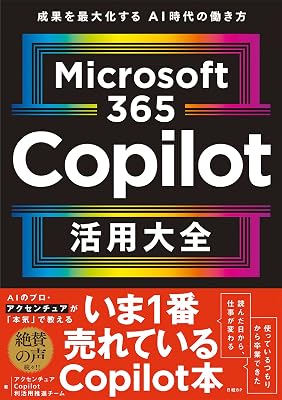
本格的にCopilotを実務に落とし込むなら、基礎から応用プロンプトまで網羅された『Microsoft 365 Copilot活用大全』を手元に置いておくのが一番の近道です。自分自身の作業時間を減らすだけでなく、社内への展開・マニュアル作りにもそのまま役立ちます。
 ポチップ
📖 購入前に内容や評判を知りたい方へ
本書の詳しい章構成や難易度、実際に読んだリアルな口コミ・レビューは以下の解説記事でまとめています。
→Microsoft 365 Copilot活用大全とは?内容・難易度・レビューを徹底解説


🎬 「動画で実際の操作を見ながらサクッと学びたい」という方はこちら
「本を読むより動画で効率よく学びたい」「Copilotだけでなく、ChatGPTやClaudeなど最新の生成AIツールもまとめて身につけたい」という方には、DMM 生成AI CAMP(学び放題)がおすすめです。実践的なプロンプトや業務活用ノウハウを動画で短時間でマスターできます。
→ DMM 生成AI CAMP 学び放題


以下のリンクでDMM生成AI CAMPについてまとめた記事を書いています。
→DMM生成AI CAMPの評判は?口コミ・料金・補助金を徹底解説

以下のリンクでMicrosoft 365 Copilotの活用事例と便利な使い方についてまとめた記事を書いています。
→Microsoft 365 Copilotで何ができる?活用事例と便利な使い方完全ガイド

以下のリンクでCopilotエージェントの活用事例についてまとめた記事を書いています。
→Copilotエージェント活用事例|何ができる?できること6選と部門別10事例

以下のリンクでCopilot in SharePointについてまとめた記事を書いています。
→Copilot SharePointとは?使い方・できること・アクセス権・料金・活用事例を徹底解説


