
「Copilot Pagesって、結局どんな機能なの?」「Copilotに作ってもらった資料、あとで見返そうと思ったらどこにあるのかわからなくなった」——Microsoft 365 Copilotを使い始めた方の多くが、一度はこうした戸惑いにぶつかります。
Copilotとのチャットは便利な反面、そのままでは会話の流れの中に埋もれてしまいがちです。あとで見返そうとしても、どのやり取りだったか探すだけで時間がかかってしまった、という経験をお持ちの方も多いのではないでしょうか。
この記事では、Copilot Pagesの基本的な意味から、使い方、保存場所、編集方法、共有方法、そして実務での活用事例までを、Microsoft公式サポート情報をもとに体系的に整理して解説します。結論からお伝えすると、Copilot Pagesとは「Copilotとの会話を、編集や共有ができる資産に変える機能」です。これを使いこなせば、チャットで得たアイデアがその場限りで消えることなく、あなた自身やチームの共有財産として積み上がっていきます。
この解決策が有効な理由は、Copilot Pagesが特別なアプリのインストールを必要とせず、普段使っているMicrosoft 365の環境からそのまま始められる点にあります。本記事を最後まで読み終えるころには、Copilot Pagesの基本機能を理解し、プロジェクト概要の下書きからチームへの共有まで、迷わず一連の操作を行えるようになっているはずです。
実際、Microsoft 365 Copilotはすでに多くの企業で導入が進み、日々の資料作成や情報共有の在り方を変えつつある存在です。この機能を知らないままだと、Copilotが生成してくれた有益な提案を毎回コピーして別のファイルに貼り付けるという手間が発生し、せっかくの生産性向上のチャンスを取りこぼしてしまいます。逆に使い方さえ押さえれば、日々の会議準備や資料作成の時間を大きく圧縮できます。一言でいえば、本記事は「Copilotの回答を、使い捨てで終わらせない方法」をまとめた実践ガイドです。ぜひ最後までお付き合いください。
Copilot Pagesとは
この章では、Copilot Pagesの基本的な定義と、この機能が生まれた背景を解説します。一言でまとめると、Copilot Pagesは「Copilotとのやり取りを、編集・共有できるページの形に変える対話型のキャンバス」です。
Microsoftの公式サポート情報では、Copilot PagesはCopilotとのチャットとは異なる体験として位置づけられており、Copilotの力を借りながらアイデアを文章として書き起こし、何度も練り直していくために設計された機能だと説明されています。単発の質問と回答で終わるチャットとは違い、対話を重ねながら一つのドキュメントを育てていくようなイメージを持つと理解しやすいでしょう。
法人向けのCopilot Pagesは2024年の初め頃から段階的に提供が始まった機能で、当初は「Notebook」という名称に近い、似た性質のツールが存在していました。その後、機能の整理と統合が進み、現在の「Pages」という形に落ち着いています。名前は変わっても、「Copilotの回答をその場限りにせず、育てていく」という根本の思想は一貫しています。
Copilot Pagesの大きな特徴は、Copilot Chatの画面と並べて表示できる点です。左側でCopilotに質問や指示を出しながら、右側でその内容がページとして形になっていく様子をリアルタイムに確認できます。文章を書きながら考えを整理していく作業と、AIとの対話が同じ画面上で同時に進んでいくという感覚は、実際に触れてみるとその便利さがよくわかります。
従来のチャット形式のAIツールでは、有益な回答が得られても、それを別のメモアプリやドキュメントにコピーして貼り付け直す、という一手間が必ず発生していました。この「コピー&ペーストのひと手間」が積み重なると、意外と大きな時間のロスになります。Copilot Pagesは、この一手間そのものをなくすことを目的に設計された機能だと捉えると、存在意義がより腑に落ちるはずです。
| 項目 | 内容 |
|---|---|
| 機能名 | Copilot Pages(Microsoft 365 Copilotページ) |
| 提供開始の目安 | 法人向けは2024年、個人向けは2025年以降に順次拡大 |
| 主な役割 | Copilotの応答を、編集・共有できるページに変換すること |
| 基盤となる技術 | Microsoft Loopと同じ仕組みを土台としている |
| 利用できる場所 | microsoft365.com、Microsoft 365 Copilotアプリ |
Copilot Pagesの機能
この章では、Copilot Pagesが備えている具体的な機能を整理します。結論として、Copilot Pagesの機能は大きく「保存して育てる力」「一緒に編集する力」「見える化する力」「他の形式へ変える力」の4つに分けて考えると理解しやすくなります。
1つ目は、内容を保存して育てていく力です。AIが生成した文章やアイデアを一度きりで終わらせるのではなく、ページという形で保存しておくことで、後日あらためて手を加えたり、別のプロジェクトの土台として使い回したりできます。チャットのログをさかのぼって探す手間がなくなる点は、日々多くの資料をやり取りする方にとって大きな価値があります。
2つ目は、一緒に編集する力です。ページをTeamsやOutlook、その他のMicrosoft 365アプリを通じて共有すれば、同僚やチームメンバーとリアルタイムで内容を練り上げていけます。人が加えた修正をふまえて、必要なタイミングでCopilotが続きを提案してくれるため、人とAIが役割分担しながら一つの文書を完成させていく流れが自然に生まれます。
3つ目は、内容を見える化する力です。ページの中にある情報をもとに、図表やグラフといったビジュアルをCopilotに作らせることができます。文章だけでは伝わりにくい数値の傾向や比較のポイントも、視覚的に整理することで一目で理解できる資料に仕上げられます。
4つ目は、他の形式へ変える力です。ページとしてまとめた内容は、そのままWord文書やPowerPointのプレゼンテーション、PDFファイルへと書き出すことができます。Copilot Pages上で骨子を固め、最終的な提出物はなじみのあるOfficeの形式で仕上げる、という使い方ができるため、共有先の相手の環境を選ばない点も実務では心強いポイントです。
| 機能カテゴリ | できること |
|---|---|
| 永続的な保存 | チャットで得た応答をページ化し、いつでも編集・再利用できる |
| 共同編集 | 同僚とリアルタイムで一つのページを編集し合える |
| Copilotとの対話編集 | ページを開いたまま、Copilotに加筆や修正を依頼できる |
| ビジュアル生成 | ページ内のデータをもとに図表を作成できる |
| 他形式への変換 | Word文書、PowerPoint、PDFへの書き出しに対応 |
| 軽量アプリの組み込み | ページ内に簡易的な入力フォームなどを組み込める |
Copilot Pagesはどこ
この章では、「Copilot Pagesはどこにあるのか」という素朴な疑問にお答えします。結論を先にお伝えすると、Copilot Pagesはブラウザでmicrosoft365.comにアクセスし、サインインすることで見つけられます。
サインインすると、画面の左下あたりに自分の名前とプロフィール写真が表示されます。ここが、過去に作成したページをたどるための入り口になります。初めてページを作る場合は、まずCopilot Chatでの操作からスタートするのが基本的な流れです。
すでに何度かページを作成したことがある方は、「Copilotライブラリ」と呼ばれる場所にアクセスすると、これまでに作成したすべてのページが一覧で表示されます。プロジェクトが増えてページの数が多くなっても、まずこのライブラリを開けば、目的のページを見失うことはありません。
- ブラウザでmicrosoft365.comにサインインする
- 画面左下の自分の名前・アイコンからメニューを開く
- 「Copilotライブラリ」を選び、作成済みのページ一覧を表示する
- 新規作成したい場合は、Copilot Chatの回答から「ページで編集」を選ぶ
スマートフォンやタブレットからページを確認したい場合も、Microsoft 365 Copilotのモバイルアプリから同様にアクセスできます。外出先で急に内容を確認したくなったときも、パソコンを開かずに済むのは地味ながらありがたいポイントです。
Copilot Pages保存場所
この章では、Copilot Pagesのデータが実際にどこに保存されているのかを解説します。結論として、Copilot Pagesは「利用者本人が所有する専用のクラウド領域」に、ページ専用のファイル形式で保存される仕組みになっています。
もう少し具体的に説明すると、法人向けの環境では、SharePoint上に自動的に用意される専用のコンテナー領域にファイルが格納されます。これは通常のSharePointサイトのフォルダーとは少し異なり、Copilot Pagesのために新しく作られる、利用者本人が持ち主となる保管場所です。フォルダーを自分で探しに行かなくても、Copilotライブラリを経由すればいつでもたどり着けるようになっています。
個人用のMicrosoftアカウントで利用する場合は、OneDriveのストレージが保存の土台となります。職場や学校のアカウント(Entra ID)であれば、SharePointまたはOneDriveのストレージを持っているユーザーは、追加のCopilotライセンスがなくてもページ機能そのものは利用できる場合があるという点も、あわせて押さえておきたいポイントです。
また、Microsoft Loopとの関係も見逃せません。Copilot PagesとLoopの「マイワークスペース」は、実は同じ保存基盤を共有しています。そのため、共有されたリンクや検索結果を通じて、Loop側からCopilot Pagesのページにアクセスできるケースもあります。ふだんLoopを使っているチームであれば、ページとLoopコンポーネントを行き来しながら作業を進めやすい設計になっているといえます。
保存されたページの保持期間についてですが、基本的には利用者が自分で削除しない限り、そのまま使い続けることができます。組織全体でのアクセス権限や保存ルールの詳細な管理方法については、Microsoft Learnで公開されているLoopワークスペースの管理者向けドキュメントにまとまっているので、情報システム部門の担当者はあわせて確認しておくと安心です。
Copilot Pages使い方
この章では、実際にCopilot Pagesを使い始めるための手順を、初めての方でも迷わないように順を追って解説します。結論として、基本的な使い方は「チャットで会話する」「応答をページ化する」「並べて編集する」という3つのステップにまとめられます。
最初のステップは、いつも通りCopilot Chatのメッセージ入力欄にやりたいことを入力し、送信することです。ここまでは、普段Copilotに質問するときの操作と何も変わりません。ポイントは、明示的に「ページを作って」と依頼する方法と、プロジェクト概要のように長く手元に残しておきたい内容だとCopilotが判断した場合に、自動的にページ化が提案される方法の、2つの入口があるということです。
次のステップでは、Copilotの回答の下に表示される鉛筆の形をしたアイコン、いわゆる編集ボタンを選びます。これを押すと、Copilot Chatの画面と並んだ形で、新しいページが開きます。この時点でページのタイトルを自分の好きな名前に変更することもできます。
Copilot Chatにやりたいことを入力し送信する
応答下の編集アイコンからページ化する
チャットと並べながらページを育てていく
3つ目のステップでは、ページとチャットを並べたまま、内容を絞り込んでいきます。Copilotに追加の指示を出せば、既存の文章を書き換えたり、新しい段落を書き足したりしてくれます。ページの内容について質問することもでき、Copilotはその時点でページに書かれている内容をもとに答えを返してくれます。
はじめて使う方は、次のようなお題から試してみると感覚をつかみやすいでしょう。用途に応じてアレンジしながら使ってみてください。
| 目的 | プロンプトの例 |
|---|---|
| プロジェクト概要の下書き | 「〇〇というタイトルの1ページのプロジェクト概要を作ってください。目的、範囲、成功の基準、担当者付きのスケジュール表、想定されるリスクと対策を含めてください」 |
| 比較検討資料の作成 | 「A社とB社のサービスを比較する表を作ってください。比較する項目は機能、導入にかかる期間、セキュリティ対策、初年度の費用、参考リンクにしてください」 |
| 顧客対応メールの下書き | 「案件番号〇〇へ返信するメールの下書きを作ってください。フレンドリーで丁寧なトーンを保ちながら、これまでの経緯と今後の進め方をまとめてください」 |
Copilot Pagesで編集
この章では、Copilot Pagesで編集を行う具体的な方法を解説します。結論として、編集の仕方には「自分の手で直接文章を書き換える」方法と、「Copilotに頼んで書き直してもらう」方法の2つがあります。
もっとも手軽なのは、ページ上の文章をそのままクリックして書き換える方法です。加えた変更はすべて自動的に保存されるため、こまめに保存ボタンを押す必要はありません。文章の並び順を入れ替えたり、表を差し込んだりといった細かな調整も、ワープロソフトを扱う感覚で直感的に行えます。
もう一つの方法が、Copilotに文章のブラッシュアップを依頼するやり方です。修正したい部分にカーソルを合わせるか、範囲を選択した状態でツールバーに表示される「確認」のようなボタンを選ぶと、Copilot Chatのウィンドウが開きます。そこで、選んだ範囲について質問したり、書き直しを依頼したりできる仕組みです。
このときのやり取りはページの中に記録として残るため、なぜその修正を加えたのか、あとから振り返って経緯をたどることもできます。Copilotは、選択した範囲に対する修正案をパネル形式で提示してくれるので、内容を確認したうえで問題がなければ適用し、意図と違えば元の文章のまま残すという選択ができます。人が最終的な判断を下せる仕組みになっている点は、安心して使ううえで重要なポイントです。
修正したい範囲を選ぶ → ツールバーから確認を選ぶ → Copilotに指示を出す → 提案された修正内容を確認する → 「適用する」か「元に戻す」かを選ぶ
Copilot Pages編集のコツ
この章では、Copilot Pagesをより効果的に編集するためのコツを紹介します。ポイントを先にお伝えすると、「指示はできるだけ具体的に出す」「一度にすべてを求めない」「ページそのものに質問して現状を確認する」という3つを意識すると、仕上がりの質が大きく変わってきます。
まず、Copilotへの指示は具体的であるほど、自分のイメージに近い結果が返ってきやすくなります。「もっと良くして」というあいまいな依頼ではなく、「見出しを箇条書きに整理して」「専門用語を避けて、やさしい言葉で説明して」のように、変えてほしいポイントをはっきり伝えることが大切です。
次に、一度に大きな変更をまとめて依頼するのではなく、段落ごと、テーマごとに少しずつ手を加えていく進め方をおすすめします。小さな単位で確認しながら進めることで、意図しない修正が積み重なって収拾がつかなくなる事態を防げます。
さらに、Copilot Pagesでは、ページの内容そのものについて質問することもできます。「このページで抜けている観点はありますか」「この説明でわかりにくい部分はありますか」といった形で尋ねれば、Copilotがページ全体を踏まえたうえでフィードバックを返してくれます。第三者の目線でチェックしてもらう感覚で使うと、抜け漏れの発見に役立ちます。
Copilot Pages共有方法
この章では、作成したCopilot Pagesをチームメンバーに共有する方法を解説します。結論として、共有の方法には大きく「ページのリンクを共有する」方法と、「コンポーネントとしてコピーする」方法の2種類があります。
共有の操作自体はとてもシンプルです。ページの右上にある共有アイコンを選ぶと、いくつかの選択肢が表示されるので、目的に合った方法を選びます。「ページリンク」を選んでリンクをコピーし、Teams、Outlook、その他のMicrosoft 365アプリに貼り付ければ、共有された相手はLoopのアプリ上でその一つのページを開いて閲覧・編集できるようになります。
もう一つの方法が「コンポーネントのコピー」です。こちらは、ページの内容をコンポーネントという単位でコピーし、Teams、Outlook、OneNoteなど別のMicrosoft 365アプリの中に直接貼り付ける方法です。貼り付けた先のコンポーネントに加えた変更は、リアルタイムで元のページにも反映されます。会議のチャットやメールの本文に最新情報を常に埋め込んでおきたい場合には、こちらの方法が向いています。
| 共有方法 | 特徴 | 向いている場面 |
|---|---|---|
| ページリンク | 一つのページへのリンクを共有する。受け取った側はLoopで開く | ページ全体をひとつの資料として渡したいとき |
| コンポーネントのコピー | Teams・Outlook・OneNoteなどに埋め込み、リアルタイムで更新される | 会議やメールの本文にライブの情報として組み込みたいとき |
ページを共有された同僚は、そのページとページの中身にアクセスできるようになり、もとのCopilot Chatのやり取りを見ることができなくても、ページ上でのコメントや編集に参加できるようになります。つまり、Copilotのライセンスを持っていないメンバーであっても、共有されたページには関わってもらえる場合がある、という点は意外に知られていないメリットです。ただし、実際にどこまでの操作が許されるかは組織のIT管理設定によって異なるため、不明な点があれば社内の情報システム部門に確認するとよいでしょう。
なお、社内の情報が意図せず広い範囲に共有されてしまう「過剰共有」を防ぐための管理機能も、あわせて用意されています。組織全体での共有ルールを細かく設定したい管理者の方は、Microsoft Learnで公開されている公式ドキュメントを参照してください。
Copilot Pages活用事例
この章では、Copilot Pagesを実際の業務でどのように活かせるのか、具体的な事例を紹介します。結論として、Copilot Pagesは「アイデア出しの記録化」「資料のたたき台作成」「チームでの継続的な共同編集」という3つの場面で特に力を発揮します。
1つ目は、アイデア出しの記録化です。会議の前にCopilotとブレインストーミングを行い、その結果をそのままページとして残しておけば、会議本番では「ゼロから考える」のではなく「たたき台をもとに議論する」ところから始められます。話し合いの質そのものが底上げされ、限られた会議時間を有効に使えるようになります。
2つ目は、資料のたたき台作成です。1ページのプロジェクト概要や、ベンダー比較表、顧客対応メールの下書きなど、ある程度型が決まっている資料ほど、Copilot Pagesとの相性が良好です。骨子となる部分をCopilotに作らせたうえで、人間が事実確認やニュアンスの調整を加えるという分業をすれば、まっさらな状態から書き始めるよりも大幅に時間を短縮できます。
3つ目は、チームでの継続的な共同編集です。プロジェクトの進捗管理表や、社内向けのナレッジベースの整理など、複数のメンバーが繰り返し手を加えていくようなドキュメントをCopilot Pagesで管理すれば、更新のたびにファイルをメールで送り合うといった手間がなくなります。
加えて4つ目の活用として、社内研修や新人教育の資料づくりにもCopilot Pagesは役立ちます。業務マニュアルのたたき台をCopilotに作らせたあと、実際の担当者が現場の視点から加筆・修正を加えていけば、ゼロから資料を組み立てるよりも短い時間で、実用性の高い教育コンテンツに仕上げられます。担当者が異動や退職で入れ替わっても、ページという形で情報が残っているため、引き継ぎの負担を減らせる点もメリットです。
| 活用シーン | 具体的な使い方 |
|---|---|
| 企画会議の準備 | Copilotとの壁打ちで論点を洗い出し、そのままアジェンダとして整える |
| 提案書・比較資料の作成 | ベンダー比較表や製品比較表のたたき台をCopilotに作らせる |
| プロジェクト管理 | 目的・範囲・スケジュール・リスクをまとめた概要ページを共同編集する |
| 顧客対応の下書き | サポートチケットの内容をもとに、返信メールの初稿を作成する |
| ナレッジの蓄積 | よくある質問への回答やノウハウをページとして蓄積し、継続的に更新する |
| 研修・教育資料の作成 | 業務マニュアルのたたき台を作り、現場担当者が加筆して完成させる |
Loop・Notebooksとの違い
この章では、Copilot Pagesと混同されやすい「Microsoft Loop」「Copilot Notebooks」との違いを整理します。結論として、Pagesは「チャットの応答を形にする場所」、Loopは「Pagesが利用している共有の基盤」、Notebooksは「複数の情報をまとめて調べる場所」という役割分担になっています。
まずLoopとの関係についてです。Copilot Pagesは、Loopのページと同じ仕組みの上に成り立っています。チャットの画面から他のユーザーとページのリンクを共有すると、受け取った相手はLoopのアプリを通じてそのCopilot Pagesのページを開くことになります。つまり、Copilot Pagesは単独の新しいアプリというよりも、Loopという基盤技術をCopilotの体験の中に組み込んだ機能だとイメージすると理解しやすいでしょう。
次にNotebooksとの違いです。Copilot Pagesは、Copilot Chatでの対話をもとにした共同編集可能なキャンバスであり、チームでの共同作業のためにAIの応答を共有可能なページへと変換する役割を担っています。これに対してCopilot Notebooksは、Copilot Chatのやり取りに加えて、ファイルやページ、会議のメモ、参考リンクといった関連する資料をまとめて一つの場所に集約し、それらの内容にもとづいた回答を提供するAI搭載のノートブック機能です。プロジェクトが進むにつれて参照する資料が更新されると、回答の内容もそれにあわせて変化していく点が特徴です。
| 機能 | 主な役割 | 向いている用途 |
|---|---|---|
| Copilot Pages | チャットの応答を、編集・共有できるページにする | 短期的なアウトプット作成、チームでの共同編集 |
| Microsoft Loop | Pagesが利用する共有ワークスペースの基盤 | コンポーネント単位でのリアルタイム同期 |
| Copilot Notebooks | 複数の資料を集約し、それらを根拠に回答する | 継続的な調査やリサーチ、資料の一元管理 |
使い分けの目安としては、「今すぐ思いついたアイデアを形にしたい」ときはPages、「複数の資料を横断しながら調べつつ進めたい」ときはNotebooks、と考えるとシンプルに整理できます。両方を組み合わせて、Notebooksで調べた内容をもとにPagesで資料化する、という流れも実務ではよく使われる使い方です。
Copilot Pages料金プラン
この章では、Copilot Pagesを利用するために必要な料金プランの考え方を整理します。結論として、Copilot Pagesを使えるかどうかは、大きく「アカウントの種類」と「契約しているMicrosoft 365のプラン」の2つによって決まります。
職場や学校のアカウント(Entra ID)で利用する場合、SharePointまたはOneDriveのストレージを持っているユーザーであれば、Microsoft 365 Copilotの追加ライセンスを持っていなくてもCopilot Pagesを利用できるケースがあります。つまり、法人向けの環境では、必ずしも高額な追加ライセンスがなくても、ページ機能そのものには触れられる場合がある、という点は意外と知られていないポイントです。
一方、個人用のMicrosoftアカウントの場合は、Microsoft 365 Personal、Family、Premium、Proのいずれかのサブスクリプションを契約していることがCopilot Pagesを使うための前提となります。無料のMicrosoftアカウントだけでは利用できないため、個人で本格的に使いたい場合は、いずれかのプランへの加入が必要になります。
| 利用者の種類 | Copilot Pagesを使うための条件 |
|---|---|
| 職場・学校アカウント(法人) | SharePointまたはOneDriveのストレージがあれば利用可(Copilotライセンス不要な場合あり) |
| 職場・学校アカウント(Copilot利用者) | Microsoft 365 Copilotライセンスにより、より高度な機能を利用可能 |
| 個人アカウント | Microsoft 365 Personal/Family/Premium/Proのいずれかの契約が必要 |
より高度なCopilotの体験、たとえばページ内でのより精度の高い生成や、混雑時の優先的なアクセスなどを求める場合は、法人向けのMicrosoft 365 Copilotライセンスや、個人向けの上位プランへの加入が選択肢になります。料金は為替の変動や商品プランの改定によって変わることがあるため、最新の金額は必ずMicrosoft公式サイトの料金ページでご確認ください。
会社としてCopilotの導入を検討している場合は、いきなり全社員分のライセンスを購入するのではなく、資料作成や会議準備でCopilotをよく使いそうな部署から少人数で試験的に導入し、実際にどれだけ時間が節約できたかを確認してから展開範囲を広げていく進め方が現実的です。Copilot Pagesは追加ライセンスがなくても触れられる場合があるからこそ、まずは無理のない範囲で使い勝手を確かめ、費用対効果を見極めながら投資判断をしていくとよいでしょう。
制限事項と注意点
この章では、Copilot Pagesを使ううえで知っておきたい制限事項と注意点を紹介します。結論として、現時点のCopilot Pagesには「参照できるデータの範囲」「カスタマイズできる自由度」「大きなページでの動作」という3つの点に、一定の制約があります。
まず、参照できるデータの範囲についてです。Copilot Pagesは、主にSharePoint、OneDrive、Loopなど、Microsoft 365の中に保存されているコンテンツをもとに動作します。社外のサービスに保存された情報を直接読み込ませたい場合は、まだ十分に対応しきれていない部分があるため、あらかじめファイルとしてアップロードしておくといった工夫が必要になることがあります。
次に、カスタマイズの自由度についてです。AIが生成した内容を編集したり調整したりすることはできますが、レイアウトを細かく変更したり、凝った書式を設定したりといった高度なカスタマイズには制約がある場合があります。デザイン性の高い資料に仕上げたい場合は、Copilot Pages上でまず骨子を固めたうえで、Wordなど別のアプリに書き出してから仕上げの作業を行う、という流れがおすすめです。
さらに、ページが大きくなった場合の動作にも注意が必要です。埋め込まれたコンテンツの量が多かったり、構造が複雑になったりしたページでは、AIの応答に時間がかかったり、表示がうまくいかなかったりすることがあります。一つのページに何もかも詰め込むのではなく、テーマごとにページを分けて管理したほうが、動作も安定しやすく、あとから見返す際にもわかりやすくなります。
また、AIが生成する内容の正確性についても、常に意識しておく必要があります。生成AIの機能は、できるだけ正確で役に立つ回答を返そうと設計されていますが、その仕組み上、言語データの傾向や確率にもとづいて文章を組み立てているため、必ずしも内容が正しいとは限りません。何かを判断したり、その回答をもとに行動したりする前には、利用者自身の目で内容を確かめ、事実関係を再確認することが推奨されています。特に、数字や固有名詞、社外へ提出する資料に使う場合は、必ず一次情報にあたって裏を取る習慣をつけておきましょう。
- 社外システムのデータは、あらかじめファイルとして取り込んでおく
- 凝った書式が必要な最終成果物は、Wordなどに書き出してから仕上げる
- ページが重くなってきたら、テーマごとに分割する
- 数字や固有名詞は、必ず一次情報にあたって事実確認をする
- 不快・不適切だと感じる出力を見つけたら、フィードバック機能で報告する
これらの制約は、Copilot Pagesが使いものにならないという意味では決してありません。むしろ、どのような場面で強みを発揮し、どのような場面では人による最終確認が欠かせないのかをあらかじめ理解しておくことで、安心して日常業務に取り入れられるようになります。新しい機能を導入するときは、まず小さなタスクから試し、少しずつ活用範囲を広げていくという進め方が、結果的にもっとも失敗の少ない方法だといえるでしょう。
よくある質問
Q. Copilot Pagesとは何ですか?
A. Copilotの応答を、編集したり他の人と共有したりできる形に変える機能です。チャットで得た内容をその場限りにせず、あとから見返せる資産として残せます。
Q. Copilot Pagesはどこにありますか?
A. microsoft365.comにサインインし、画面左下の自分の名前とアイコンからCopilotライブラリを開くことで確認できます。新規作成はCopilot Chatの回答にある編集アイコンから行います。
Q. Copilot Pagesの保存場所はどこですか?
A. 利用者本人が所有するSharePoint Embeddedという専用の領域に、ページ用のファイル形式で保存されます。個人アカウントの場合はOneDrive側のストレージが土台になります。
Q. Copilot Pagesは無料で使えますか?
A. 職場や学校のアカウントであれば、SharePointやOneDriveのストレージを持つユーザーは、Microsoft 365 Copilotの追加ライセンスがなくても利用できる場合があります。個人アカウントの場合はMicrosoft 365の対象サブスクリプションが必要です。最新の料金は公式サイトでご確認ください。
Q. Copilot PagesとMicrosoft Loopの違いは何ですか?
A. Copilot Pagesは、Loopページと同じ基盤の上で動く機能です。ページのリンクを共有すると、受け取った相手はLoopのアプリ上でそのページを開く仕組みになっています。
Q. Copilot PagesとCopilot Notebooksの違いは何ですか?
A. Copilot Pagesはチャットの応答をページの形に整えて共同編集する機能です。Copilot Notebooksは、ファイルや会議メモ、リンクなど複数の資料をまとめて管理し、それらを根拠に回答する調査寄りの機能です。
Q. Copilot Pagesを他の人と共有するにはどうすればいいですか?
A. ページ右上の共有アイコンから、リンクを共有する方法と、コンポーネントとしてコピーして他のアプリに貼り付ける方法のどちらかを選べます。用途に応じて使い分けます。
Q. Copilot Pagesの内容をWordやPDFに変換できますか?
A. 変換できます。Copilot Pagesに用意されている書き出し機能を使うと、ページの内容をWord文書やPDFファイルとして取り出すことが可能です。
Q. Copilot Pagesはスマートフォンからも使えますか?
A. 利用できます。Microsoft 365 Copilotのモバイルアプリから、パソコンで作成したページの閲覧や編集、新規作成が可能です。外出先で内容を確認したいときにも役立ちます。
Q. 作成したCopilot Pagesを削除するとどうなりますか?
A. 利用者が削除を選ぶまで、ページはそのまま保持され続けます。削除すると保存領域からページが取り除かれるため、あとで必要になりそうな内容は、削除前にWordなど別の形式で書き出しておくと安心です。
Q. Copilot Pagesで作った内容は社外のAIサービスの学習に使われますか?
A. Copilot Pagesは、Microsoftのセキュリティ・コンプライアンス・プライバシーに関する方針にもとづいて提供されています。具体的なデータの取り扱いについては、職場や学校アカウントの場合と個人アカウントの場合とで案内が異なるため、それぞれの公式プライバシー情報を確認することをおすすめします。
まとめ
ここまで、Copilot Pagesとは何かという基本から、使い方、保存場所、編集方法、共有方法、活用事例、Loop・Notebooksとの違い、料金プラン、そして注意点までを一通り解説してきました。
あらためて要点を整理すると、Copilot Pagesとは「Copilotとの会話を、編集や共有ができる資産に変える機能」であり、利用者本人が所有する専用のクラウド領域に、ページ専用のファイル形式で保存されます。使い方はいたってシンプルで、チャットで会話し、その応答をページ化し、Copilot Chatと並べながら内容を練り上げていくという流れさえ覚えておけば、誰でもすぐに使い始められます。
共有の方法は、ページ全体へのリンクを渡す方法と、他のアプリに埋め込んで常に最新の状態を保てるコンポーネントのコピーという、2つの選択肢から目的に応じて選べます。アイデア出しの記録化、資料のたたき台作成、プロジェクトの共同編集など、Copilot Pagesが活躍できる場面は業務の中に数多く見つかるはずです。
一方で、社外のデータへの対応や高度なカスタマイズにはまだ制約が残っていること、そしてAIが生成した内容は必ず人の目で事実確認をすることも忘れないようにしましょう。これらのポイントを押さえておけば、Copilot Pagesを安心して日々の業務に取り入れていけるはずです。まずは身近な議事録やプロジェクト概要の下書きから、気軽に試してみてはいかがでしょうか。ちょっとした資料作成のひと手間が減るだけでも、日々の業務は驚くほど軽くなります。
より詳しい公式情報は、以下のMicrosoftサポートページもあわせてご参照ください。
- Microsoft Copilot ページの使用を開始する(Microsoft公式サポート)
- ページのMicrosoft 365 Copilotのしくみ(Microsoft公式サポート)
- Microsoft Copilot ページを共有する(Microsoft公式サポート)
- Microsoft Copilot ページについてよく寄せられる質問(Microsoft公式サポート)
- Microsoft 365 Copilot 料金プラン(Microsoft公式サイト)
 ポチップ
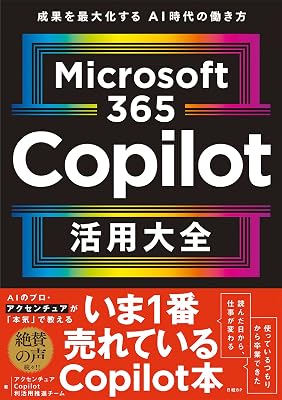
以下のリンクで書籍「Microsoft 365 Copilot活用大全」についてまとめた記事を書いています。もしよろしければご覧ください。
→Microsoft 365 Copilot活用大全とは?内容・難易度・レビューを徹底解説


以下のリンクでMicrosoft 365 Copilotの活用事例と便利な使い方についてまとめた記事を書いています。
→Microsoft 365 Copilotで何ができる?活用事例と便利な使い方完全ガイド

以下のリンクでCopilot in PowerPointについてまとめた記事を書いています。もしよろしければご覧ください。
→Copilot in PowerPoint完全ガイド!スライド作成をAIで劇的効率化

以下のリンクでCopilot共有についてまとめた記事を書いています。
→【完全版】Copilot共有の全方法を徹底解説!プロンプト・エージェント・Pages共有で業務効率を最大化


