
「Copilotの画面に、いつの間にか『Work IQ』というボタンが出ている…これって何だろう?」「押したら回答が変わった気がするけれど、オンとオフのどちらにしておけばいいの?」「社内のメールやファイルを見ているなら、セキュリティは大丈夫?」
こんなモヤモヤを感じたことはありませんか? 新しい機能は名前がカタカナや英字なので、最初は少しとっつきにくいですよね。実は、多くの方が同じところでつまずいています。
ご安心ください。Copilot Work IQ(ワーク・アイキュー)は、Copilotに「あなたの仕事の文脈」を教えてくれる頭脳のような仕組みです。仕組みと切り替え方を押さえれば、Copilotの回答が「一般論」から「自分の仕事にぴったりの提案」に変わります。
この解決策が有効な理由は、Work IQがメール・ファイル・チャット・会議といった普段の仕事の情報をつなげて理解するからです。しかも、Microsoftの公式情報では、既存のアクセス許可を守ったまま動くと説明されています。
本記事では、次の内容を順番にお伝えします。
- Work IQとは何か、どんな仕組みなのか
- 使い方、オン・オフの設定方法、オフにする場面
- 社内データの扱いとセキュリティ
- メリット、デメリットと対策、料金・ライセンス
- 導入ステップと社内での活用シーン
読み終えるころには、「今日からWork IQをどう使えばいいか」と「会社に導入するときに何を決めればいいか」がはっきり分かります。本記事は、Microsoft公式のサポートページ、Microsoft Learn、料金ページを2026年10月28日時点で確認して作成しました。
もし本記事を読まないままだと、「回答が一般論ばかりで物足りない」と感じたり、「オフのままで機能を活かせていない」状態になったりするかもしれません。逆に読めば、設定ひとつで回答の質が変わる体験と、安心して使うための判断軸が手に入ります。
記事の内容を一言でいうと、「Work IQは、既存の権限の範囲内でCopilotを“仕事がわかるAI”に変える仕組み。場面に応じてオンとオフを使い分けるのが正解」です。それでは、一緒に見ていきましょう!
【インフォグラフィック】読者が知りたいことの整理
「Copilot Work IQ」関連キーワードの構成から、本記事の執筆者が整理した関心の目安です(統計データではありません)。
この分析から、読者が最初に知りたいのは「何をしてくれる機能か」と「オン・オフをどう使い分けるか」だと考えられます。そのため、本記事でも前半で押さえています。
Copilot Work IQとは?
結論からお伝えすると、Copilot Work IQ(Microsoft Copilot Work IQ)とは、Microsoft 365 Copilotとエージェントに「組織のナレッジ・文脈・人・業務」を結びつけるインテリジェンスレイヤーです。Microsoftの公式ページでも、この趣旨で説明されています。
なぜ必要なのでしょうか? 理由は、AIが一般的な知識だけで答えると、どうしても「どの会社でも通じる答え」になってしまうからです。たとえば、新入社員は会社のことをまだ知りません。一方、3年目の先輩は「あの案件は誰が担当で、今どこまで進んでいるか」を知っています。Work IQは、Copilotを“新入社員”から“頼れる先輩”に近づける役割を担います。
Microsoftのサポート記事では、Work IQがCopilotの理解を助ける対象として、次のような項目が挙げられています。
| Copilotが理解を深める対象 | イメージ |
|---|---|
| 共同作業するユーザー | よくやり取りする同僚や取引先 |
| 作業中のこと | いま取り組んでいる資料・案件 |
| 今重要なこと | 直近の締め切りや優先事項 |
| 作業の進捗状況 | どこまで終わり、何が残っているか |
| 特定のタスクに関連する情報 | 関係するメール・ファイル・会議 |
| 組織の動き方 | チームの進め方や意思決定の流れ |
画面上では、Chatに表示される「Work IQ」ボタンとして登場します。日本語のサポート記事では「仕事 IQ」と訳されている箇所もありますが、同じものを指します。また、以前あった「作業」タブと「Web」タブは、このボタンに置き換えられました。
つまり、Work IQは「新しいアプリ」ではなく、「Copilotの答えに仕事の文脈をのせる仕組み」です。この点を押さえておくと、後の章の内容がぐっと理解しやすくなります。
出典:Microsoftサポート「Copilot は、プロンプトに応答するためにどのような情報を使用しますか?」、Microsoft Copilot「Work IQ」
Work IQの3層構造と仕組み
結論として、Work IQの仕組みはデータ・メモリ・推論の3層で説明されています。Microsoft Copilot Studioの公式ドキュメントに、この3つの層が緊密に統合されていると書かれています。
理由は、「情報を集める」「あなたを覚える」「考えて答える」の3つが揃って初めて、文脈に合った回答ができるからです。それぞれの役割を表にまとめました。
| 層 | 役割 | たとえるなら |
|---|---|---|
| データ層 | メール・ファイル・会議・チャット・業務アプリの情報をまとめる | 整理された資料棚 |
| メモリ層 | あなたやチームの好み、習慣、よく連携する人を理解する | あなたの仕事を覚えている秘書 |
| 推論層 | モデル・スキル・ツールを使い、状況を踏まえて考え、行動する | 状況を読んで動く先輩 |
Microsoftの料金ページのFAQでは、Work IQが統合するデータとして、Microsoft 365のコンテンツとメタデータ、Copilotコネクタ経由で取り込んだ業種データ、そして両者から作られたセマンティックインデックス(意味でつながりを整理した索引)が挙げられています。さらに、Copilotメモリも含まれており、スタイルや習慣、好みを理解します。
では、実際の流れを図で見てみましょう。
【図解】Work IQが回答をつくる流れ
「来週の会議の準備をして」
データ+メモリ+推論
メール・会議・ファイル
引用つきで確認できる
ポイントは③です。Work IQは、あなたがもともとアクセスできる情報だけを参照します。この点は、後ほど「セキュリティ」の章で詳しく説明します。
なお、資料によって、3つの層を「データ・コンテキスト・スキルとツール」と整理している場合もあります。呼び方は変わっても、「情報をつなぎ、文脈を理解し、行動につなげる」という本質は同じです。
出典:Microsoft Learn「Microsoft Copilot StudioでのWork IQ(プレビュー版)」、Microsoft Copilot「プランと価格(一般法人向け)」
Work IQでできること
結論として、Work IQの価値は「情報を要約すること」から「次の一手を提案すること」まで広がる点にあります。
理由は、Microsoftのサポート記事が、Work IQは会話・会議・ファイル・ユーザー・プロジェクトなどの情報を結び付け、リスク、機会、フォローアップ、不足している情報、次善のアクションを明らかにできると説明しているからです。単に「何が起きたか」を要約するだけでなく、「次に何をすべきか」という問いにも答えやすくなります。
具体例を見てみましょう。
| 場面 | プロンプトの例 | Work IQが助けること |
|---|---|---|
| 会議の準備 | 「来週の顧客会議の論点を整理して」 | 関連メール、過去の議事録、関わるメンバーをふまえて整理 |
| 状況の把握 | 「Aプロジェクトの最新状況をまとめて」 | チャットや会議、ファイルを横断して進捗を要約 |
| 資料の下書き | 「先週の打ち合わせ内容で提案書の草案を作って」 | 直近のやり取りと好みを反映した下書き |
| 見落とし防止 | 「返信が必要なメールと期限を教えて」 | フォローアップや不足情報を洗い出し |
| 人探し | 「この分野に詳しい人は誰?」 | 人・プロジェクト・会話の関係から候補を提示 |
また、Work IQはCopilot Chatだけでなく、次の場所でも活躍します。Microsoftの公式ページでは「Microsoft Copilotで使用されます」として、4つの場面が紹介されています。
- Copilot Chat(作業とビジネスの文脈を踏まえた応答)
- Microsoft 365 Apps(Word、Excel、PowerPoint、Teamsなど)
- ビジネスアプリ(Dynamics 365やPower Platformなどと連携)
- 事前構築済みエージェント(リサーチツール、アナリスト、ファシリテーターなど)
このように、Work IQは1つの画面の機能ではなく、Copilot体験全体を底上げする土台です。あなたは特別な操作をしなくても、ライセンスがあれば自然に恩恵を受けられます。
出典:Microsoft Copilot「Work IQ」、Microsoft Tech Community「A closer look at Work IQ」
Copilot Work IQの使い方
結論として、Work IQを使うために特別な準備は要りません。理由は、Microsoft Copilotのアドオンライセンスをお持ちであれば、Work IQは初期設定でオンになっているからです。
では、基本の手順を見てみましょう。
- ライセンスを確認する:職場アカウントにMicrosoft 365 Copilotのライセンスが割り当てられているかを確認します。分からない場合は管理者に聞いてみましょう。
- Copilotにサインインする:WebブラウザーでMicrosoft 365 Copilot(m365.cloud.microsoft/chat)を開き、職場または学校アカウントでサインインします。Teams、Outlook、Wordなど、いつものアプリの中からも使えます。
- Work IQの表示を確認する:Chat上部の「自動」モデルピッカーの横に、Work IQのコントロールが表示されます。
- 質問を入力する:普段のことばで質問します。Work IQがオンなら、仕事の文脈をふまえて回答します。
- 引用元を確認する:回答の根拠となった情報を見て、重要な部分は必ずチェックします。
次に、質問のコツです。Microsoftのサポート記事では、良いプロンプトに含めたい4つの要素が紹介されています。
| 要素 | 役割 | 書き方の例 |
|---|---|---|
| 目標 | 達成したいこと | 「打ち合わせを設定したい」 |
| 対象 | 関連する背景 | 「プロジェクトの進捗を共有するために」 |
| 詳細 | 具体的な手順や条件 | 「30分、来週の午前で」 |
| データ | 使う入力 | 「先週の議事録を使って」 |
さらに便利なのが、スラッシュ(/)による指定です。「/」を入力してファイル、人物、会議の名前を選ぶと、Copilotに「この情報を使ってね」と明確に伝えられます。指定しない場合は、Copilotが最適なデータソースを選びます。
回答が期待と違ったときは、「期間を絞って」「表にして」「この点を深掘りして」と続けて頼めば大丈夫です。Copilotは会話型なので、対話しながら育てていくイメージで使ってみてください。
出典:Microsoftサポート「Microsoft Copilot Chat の使用を開始する」
Work IQのオン・オフ設定
結論として、Work IQのオン・オフ設定は、Chat画面の上部にあるWork IQボタンをクリックするだけです。タスクの内容に合わせて、いつでも切り替えられます。
理由と仕組みを説明します。以前のCopilotには「作業」タブと「Web」タブがありました。現在は、この2つが「Work IQ」ボタンに置き換わり、作業データを参照してよいかどうかを1つのオン・オフで決める形になりました。
まず、オンとオフの違いを表で確認しましょう。
| 参照する情報 | Work IQ オン(既定) | Work IQ オフ |
|---|---|---|
| 作業データ(メール・ファイル・チャット・会議・人・プロジェクト) | 参照する | 参照しない |
| 添付したファイル・画像・リンク | 参照する | 参照する |
| 公開されているWebの情報 | 参照する | 参照する |
| プロフィールと個人用設定 | ― | 参照する |
| 向いている場面 | 仕事の文脈をふまえた答えがほしいとき | 一般的な答えがほしいとき、組織の外の作業 |
画面のイメージ図も用意しました。実際の見た目は更新で変わることがあるため、あくまで目安としてご覧ください。
オン:社内の文脈をふまえて回答
オフ:Webと添付内容を中心に回答
切り替え手順は、次の3ステップです。
- Microsoft Copilot(職場アカウント)のChat画面を開く
- 画面上部、「自動」モデルピッカーの横にあるWork IQをクリックする
- オンとオフが切り替わったことを確認して、質問を入力する
なお、個人用のMicrosoftアカウントでサインインしている場合は、Work IQの切り替えはありません。個人の場合、CopilotはOneDriveのファイルやOutlook.comのメールなど、ご自身のコンテンツとWebを使うためです。「ボタンが見つからない」ときは、アカウントの種類とライセンスをチェックしてみてくださいね。
ちなみに、オフにすると新しい会話が始まる点も覚えておくと便利です。切り替えのたびに会話の文脈が変わるので、「この質問は社内の文脈が必要か?」を考えてから切り替えるとスムーズです。
出典:Microsoftサポート「Copilot は、プロンプトに応答するためにどのような情報を使用しますか?」、Microsoftサポート「Microsoft Copilot Chat の使用を開始する」
Work IQをオフにする方法
結論として、Work IQをオフにする方法は「個人でボタンを切り替える」「データソース単位で止める」「管理者がライセンスで調整する」の3つです。目的に合わせて選べば大丈夫です。
理由は、オフにしたい理由が人によって違うからです。たとえば、社外向けの一般的な調べものなら、社内の文脈は不要ですよね。逆に、特定のデータだけを使わせたくない場合もあります。
| 目的 | 方法 | 操作する人 |
|---|---|---|
| 一般的な回答がほしい | Chat上部のWork IQボタンをオフにする | 利用者本人 |
| 特定のデータだけ使わせたくない | 入力欄の[+]から「ソースの追加と管理」を開き、データソースを個別に切り替える | 利用者本人 |
| Web検索以外をまとめて止めたい | 同じメニューの「すべて無効にする」を使う | 利用者本人 |
| 組織全体で調整したい | Microsoft 365管理センターでライセンスやサービスプランを見直す | IT管理者 |
オフにしたときの動きも知っておくと安心です。Work IQがオフのとき、Copilotは作業データを使わず、添付したコンテンツ、公開されているWeb情報、プロフィールと個人用設定で回答します。また、オフの間は、プロンプトの提案や参照メニューがWebベースのソースに限定されます。
特に便利なのが、データソースを個別に切り替える方法です。Work IQはオンのまま、たとえばViva Engageだけを使わせない、といった調整ができます。Microsoftのサポート記事にも、データソースの変更に関する案内があります。画面の表示は更新で変わることがあるため、実際の画面で確認してみてください。
管理者の方へ。ライセンスの割り当てを外すと、Copilot機能全体が使えなくなります。Work IQだけを組織一律で止める専用設定については、公式情報で明確な記載を確認しきれていない解説もあります。そのため、最新の状況はMicrosoft 365管理センターのドキュメントでご確認いただくのが確実です。逆にいえば、利用者が自分でオン・オフを選べる設計なので、現場の判断で柔軟に使い分けやすいといえます。
出典:Microsoftサポート「Microsoft Copilot Chatの回答のソースを制御および確認する」、Microsoftサポート「Microsoft Copilot Chat の使用を開始する」
Work IQと社内データの関係
結論として、Work IQが参照する社内データは「あなたがもともと見られる情報」に限られます。「Copilot Work IQ 社内」で調べる方が一番気になるのは、おそらくこの点ではないでしょうか。
理由は、Microsoftのサポート記事で、Work IQがオンのときCopilotは「すでにアクセスが承認されている作業コンテンツのみ」を参照し、組織のセキュリティとガバナンスの制御をすべての要求に適用すると説明されているからです。新しい権限が増えるわけではありません。
では、どんなデータが対象になるのでしょうか? 整理すると次のとおりです。
| データの種類 | 具体例 | 参照の前提 |
|---|---|---|
| メール・予定表 | Outlookのメール、会議の予定 | 本人が閲覧できる範囲 |
| ファイル | OneDrive・SharePointの資料 | 共有された範囲 |
| チャット・会議 | Teamsのメッセージ、会議の記録や文字起こし | 参加または閲覧権限がある範囲 |
| 人・プロジェクト | よく連携する同僚、案件の関係 | 組織内の情報 |
| 業務システムのデータ | Dataverse、基幹業務システム、SaaSなど | コネクタや設定で接続した範囲 |
Microsoftの公式ページによると、Work IQはMicrosoft 365にとどまらず、Dataverse、基幹業務システム、SaaS、外部ソースにも対象を広げられます。新しいソースの追加は、再デプロイではなく、ポリシーと構成の設定で行えると説明されています。
ここで一つ、ポジティブな視点をお伝えします。共有範囲が広いファイルは、Work IQ経由でも見える可能性があります。これは、裏を返せば「導入をきっかけに、社内の共有設定をきれいに整えるチャンス」ということです。Copilot導入と合わせて棚卸しをすれば、情報管理のレベルも一緒に上がります。
また、Copilot Studioに追加できるWork IQ(プレビュー)は、管理者が管理センターで書き込みを明示的にオンにしない限り、読み取り専用で動くと案内されています。まずは「読むだけ」から始められるので、段階的に導入しやすい設計です。
出典:Microsoftサポート、Microsoft Copilot「Work IQ」、Microsoft Learn「Copilot StudioでのWork IQ(プレビュー版)」
Work IQのセキュリティ
結論として、Work IQは、既存のMicrosoft 365のセキュリティの枠組みの中で動く設計です。「Copilot Work IQ セキュリティ」が心配な方も、ポイントを押さえれば安心して判断できます。
理由は、Microsoftが次のような仕組みを公式に説明しているからです。
| 観点 | 内容 |
|---|---|
| アクセス許可 | 既存のMicrosoft 365のアクセス許可を尊重し、権限のない情報は参照しない |
| 学習への利用 | 会社のデータで公開モデルをトレーニングしない。組織の外でモデルをトレーニングするためのプロンプトも保持しない |
| データの複製 | コンテンツの過剰に共有されたコピーは作成しない |
| データ保護(EDP) | プロンプトと応答はMicrosoft 365のサービス境界内に留まる。GDPR、ISO/IEC 27018、データ保護追加契約(DPA)などの義務が適用される |
| 監査・保持 | プロンプトと応答は、組織のデータ保持ポリシーに従って記録され、Microsoft Purviewの機能で利用できる |
| 機密ラベル | Work IQ APIでは、権限、秘密度ラベル、コンプライアンスポリシーが自動的に適用される |
MicrosoftのInside Trackでは、Work IQは新しい権限を作らず、既存のガバナンスをそのまま引き継ぐ設計だと紹介されています。「権限を広げない」「ガバナンスを回避しない」という考え方が土台にあります。
では、安心して使うために、管理者と利用者が意識したいポイントを整理しましょう。
- 管理者:SharePointやOneDriveの共有範囲を見直す(「全員」共有になっていないか)
- 管理者:秘密度ラベルとPurviewのポリシーを整える
- 管理者:Work IQ CLIやMCPを使う場合は、管理者の同意、ユーザー割り当て、条件付きアクセスを検討する
- 利用者:機密性の高い内容は、Copilotの回答を共有する前に必ず確認する
- 利用者:外部向けの一般的な質問は、Work IQをオフにして切り分ける
最後に大切なことをひとつ。AIの回答は、出典を確認してから使うのが基本です。Microsoftのサポート記事も、共有や実行の前に、ソースと重要な詳細を確認するよう案内しています。この習慣があれば、セキュリティの面でも品質の面でも、さらに安心です。
出典:Microsoftサポート、Microsoft Copilot「プランと価格」FAQ、Microsoft Inside Track、Microsoft Learn「Work IQ API overview」
Work IQのメリット5選
結論として、Work IQの最大のメリットはCopilotの回答が「自分の仕事に合った提案」に変わることです。ここでは、Copilot Work IQのメリットを5つに整理します。
メリット1:情報を探す時間が減る
結論として、探す手間が軽くなります。理由は、メール・チャット・ファイル・会議にまたがる情報を、Work IQがつなげて探してくれるからです。たとえば「あの件の最新の資料はどこ?」と聞くだけで、場所を思い出せない情報も見つけやすくなります。「探す→読む→まとめる」の流れが短くなるのは、毎日の仕事で大きな違いになります。
メリット2:回答が「自分ごと」になる
結論として、一般論ではなく、あなたの状況に沿った回答が得られます。理由は、メモリ層があなたの好みや仕事のパターンを理解し、使うほどに合ってくるからです。ドラフトの口調や構成が、自分らしいものに近づいていきます。
メリット3:次の一手が見える
結論として、「要約」で終わらず「次にやること」まで整理できます。理由は、複数の場所から集めた情報から、リスク・機会・フォローアップ・不足情報を見つけられるからです。うっかり忘れの予防にも役立ちます。
メリット4:既存のセキュリティのまま使える
結論として、安心して導入しやすい点も魅力です。理由は、既存のアクセス許可やコンプライアンスの枠組みを引き継ぎ、会社のデータでモデルを学習させない方針が示されているからです。セキュリティ審査の説明もしやすくなります。
メリット5:エージェントや業務システムへ広げられる
結論として、将来の拡張性が高いことです。理由は、Work IQ APIを使うと、自社のエージェントやアプリにも同じ職場インテリジェンスを組み込めるからです。Microsoftのページでは、Miroとの統合事例も紹介されています。まずは日々のCopilot利用から始め、成果が見えたら業務システムやエージェントへ広げる、という段階的な進め方ができます。
| メリット | うれしい場面 | 効果を高めるコツ |
|---|---|---|
| 探す時間の削減 | 資料やメールを探すとき | 「/」でファイルや人を指定する |
| 回答の個別最適 | 下書き・提案づくり | 目標・対象・詳細・データを書く |
| 次の一手の提示 | 会議前・週次の振り返り | 「次にやることは?」と聞く |
| セキュリティ面の安心 | 導入の社内説明 | 共有範囲を事前に整える |
| 将来の拡張性 | エージェント開発 | 小さく始めて広げる |
費用対効果の目安として、ある解説記事では、Copilot Businessの月額料金と人件費を比べ、月に2時間以上の作業削減があれば回収できる計算になると試算しています。会社ごとに前提は異なりますが、「どれくらい時間が浮けば元が取れるか」を考える出発点として参考になります。
出典:Microsoftサポート、Microsoft Copilot「Work IQ」、エスジープラス「Copilot の法人料金は?」
Work IQのデメリットと対策
結論として、Work IQの気になる点はあらかじめ知っておけば、ほとんどが対策できるものです。「Copilot Work IQ デメリット」を調べている方に向けて、前向きな対策とセットでお伝えします。
| 気になる点 | 対策 | 前向きなポイント |
|---|---|---|
| ライセンスが必要 | まずCopilot Chatを試し、Business版は1か月の無料試用を活用する | 効果を確かめてから投資を判断できる |
| API・CLI利用は従量課金 | Microsoft 365管理センターのコスト管理で支出ポリシーを設定する | 使った分だけの支払いで無駄が出にくい |
| 回答が常に正しいとは限らない | 引用元を確認し、重要な内容は事実確認をする | 確認の習慣がAI活用の品質を底上げする |
| 共有範囲が広いと見えてしまう | 導入前に共有設定と秘密度ラベルを見直す | 情報管理を整える良い機会になる |
| 古い情報を参照する場合がある | 最新版のファイルをリンクし、「発行日を確認して」と依頼する | ファイル整理が進み、検索もしやすくなる |
| 個人アカウントではボタンがない | 職場または学校アカウントでサインインする | 個人用は自分のコンテンツとWebを使う設計で、用途が明確 |
| オンだと一般的な調べものに不向きなことも | 目的に応じてオフに切り替える | ボタン1つで使い分けられる |
理由として、Microsoftのサポート記事も、関連性のあるソースが見つからない場合はより一般的な回答になること、古いWebサイトや旧バージョンのファイルを指すと古い回答になる可能性があることを案内しています。そして、対処法として「ファイルや特定の指示を追加する」「最新版をリンクする」ことを勧めています。
つまり、Work IQは“放っておいても完璧”ではなく、“育てるほど賢くなる”仕組みです。プロンプトに根拠となるファイルを添える、「このファイルのみ使用してください」と伝える、といった小さな工夫で、回答の質は大きく変わります。
出典:Microsoftサポート、Microsoft Copilot「プランと価格」
Work IQの料金とライセンス
結論として、Work IQを日常のCopilotで使うには、Microsoft 365 Copilotのライセンスが必要です。Copilot Chatは追加費用なしで使えますが、Microsoftの料金表では、Work IQは有料のMicrosoft 365 Copilot側に含まれる機能として整理されています。
理由と最新の料金を、Microsoft公式の料金ページ(2026年10月28日確認、価格はすべて税別)からまとめます。
| プラン | 年払い(月額相当) | 月払い(月額) | 対象・備考 |
|---|---|---|---|
| Copilot Chat | 追加費用なし | 対象のMicrosoft 365契約。Work IQの作業データ参照は含まれない | |
| Microsoft 365 Copilot Business(アドオン) | 2,698円(通常3,148円) | 3,778円 | 最大300ユーザーまでの一般法人向け。割引は2026年7月1日〜12月31日、対象の既存顧客の初年度のみ |
| Business Standard + Copilot Business | 3,523円 | 4,228円 | Microsoft 365とのセット |
| Business Premium + Copilot Business | 4,797円 | 5,756円 | セキュリティ機能つきのセット |
| Microsoft 365 Copilot(大企業向け) | 4,497円 | 公式ページで確認 | 対象のMicrosoft 365ライセンスが別途必要 |
押さえておきたいポイントは次の3つです。
- 年払いが基本:年間サブスクリプションで自動更新されます。月払いは年払いより割高です。
- 無料で試せる:Copilot Businessには1か月の無料試用があります。試用後は自動的に有料へ切り替わるため、不要な場合は試用中にキャンセルします。
- 一部は従量課金:Copilot Cowork、Copilot Code、Copilot Autopilot、Work IQ APIなどの高度なAI機能は、Copilotクレジットを使った従量課金です。日常の機能(チャット、Microsoft 365アプリ内のCopilot)はライセンスに含まれます。
Work IQ APIについて補足します。Microsoft Learnによると、Work IQ APIの利用はMicrosoft 365 Copilotのライセンスとは独立しており、使用量ベースの課金です。ライセンスをお持ちの方は、Microsoft 365 CopilotのすべてのエクスペリエンスとエージェントでWork IQを使えます。コストはMicrosoft 365管理センターで管理できます。
料金は為替やキャンペーンで変わる場合があります。購入前に、必ず公式ページで最新情報をご確認ください。
出典:Microsoft Copilot「プランと価格(一般法人向け)」、Microsoft Copilot「プランと価格(大企業向け)」、Microsoft Learn「Work IQ overview」
Work IQの導入ステップ
結論として、会社でWork IQを導入するなら、5つのステップで段階的に進めるのがおすすめです。理由は、いきなり全社展開するより、小さく試して改善するほうが、定着しやすく失敗も少ないからです。
【図解】導入の5ステップ
決める
対象者・予算
整える
共有設定・ラベル
試す
小さなチーム
広げる
研修・事例共有
測る
利用状況の分析
| ステップ | やること | ポイント |
|---|---|---|
| 1. 決める | 誰にライセンスを割り当てるか、従量課金を使うか、CLI・MCPを許可するか、書き込みを許可するかを決める | Copilot ChatのWork IQは、ライセンスがあれば初期設定でオン |
| 2. 整える | SharePointやOneDriveの共有範囲、秘密度ラベル、Purviewのポリシーを確認する | 権限が適切だと、回答の安全性も上がる |
| 3. 試す | 営業・企画など、効果が見えやすいチームで先行利用する | プロンプトの成功例を集める |
| 4. 広げる | 成功例をもとに研修を行い、対象を広げる | オン・オフの使い分けも一緒に伝える |
| 5. 測る | 導入状況・利用状況・ビジネスへの影響を分析する | Microsoft 365 Copilotには高度な分析機能がある |
特にSTEP1では、情報システム担当者が事前に決めておきたいことがあります。Microsoft Learnのドキュメントをもとに整理すると、「ライセンスの割り当て」「従量課金の可否」「CLIとMCPの許可(テナント管理者の同意が必要)」「書き込みの許可(Copilot StudioのWork IQは既定で読み取り専用)」の4つです。
支出の管理についても安心材料があります。管理者は、Microsoft 365管理センターのコスト管理で、従量課金の利用量の制御や支出ポリシーを調整できます。課金が発生するのは、従量課金の機能を使ったときだけです。
出典:Microsoft Copilot「プランと価格」、Microsoft Learn、Microsoft「新しいユーザーのオンボーディング」
Work IQの社内活用シーン
結論として、Work IQは職種を問わず「情報が散らばる仕事」ほど効果を感じやすい機能です。理由は、メール・会議・ファイル・チャットに情報が分かれるほど、つなげて理解する価値が高まるからです。
| 職種 | 活用シーン | プロンプトの例 |
|---|---|---|
| 営業 | 商談前の準備、提案の下書き | 「A社との過去のやり取りをまとめ、次回の論点を3つ挙げて」 |
| 管理職 | チームの状況把握、報告の整理 | 「今週のプロジェクト状況を、リスクと次のアクション別にまとめて」 |
| 企画・マーケティング | 企画書の草案、関係者の洗い出し | 「先週の会議の決定事項をもとに、企画書の構成案を作って」 |
| バックオフィス | 問い合わせ対応、規程の確認 | 「経費精算に関する過去の案内メールを探して、要点をまとめて」 |
| 情報システム | 導入計画、問い合わせの傾向整理 | 「Copilot導入に関する議論をまとめ、未決事項を教えて」 |
Microsoft Inside Trackでは、Teams会議が将来の仕事の「持続的な入力」になる、と紹介されています。CopilotやResearcherエージェントが、会議の内容、関係者、関連するSharePointの仕事を横断して理解し、構造化されたアウトプットを作るという考え方です。会議の内容が「聞いて終わり」ではなく、次の仕事の材料として生きてくるのは、うれしいですよね。
毎日の習慣としては、次の3つがおすすめです。
- 朝:「今日の予定と、準備が必要なことを教えて」と聞く
- 会議前:「この会議の関連資料と過去の決定事項をまとめて」と頼む
- 夕方:「今日の未対応のフォローアップは?」と確認する
1日3回、短い質問を重ねるだけで、Work IQの価値を実感できます。ぜひ今日から試してみてください。
出典:Microsoft Inside Track「Intelligence on tap」、Microsoft Copilot「Work IQ」
Work IQ APIとCLIとは
結論として、Work IQ APIは「Work IQを自社のアプリやエージェントから使うための入口」です。一般の利用者は意識しなくても大丈夫ですが、情報システム担当者や開発者の方は、ぜひ知っておきたい内容です。
理由は、Work IQは画面のボタンだけでなく、プログラムからも呼び出せる設計になっているからです。Microsoftの公式ページでは、4つのコンポーネントが紹介されています。
| コンポーネント | 役割 |
|---|---|
| チャット | Copilotやエージェントの前処理済みの応答を返し、完全なCopilot体験にプログラムからアクセスできる |
| コンテキスト | データと文脈をエージェント向けの形式で返し、独自のオーケストレーションで処理できる |
| ツール | Microsoft 365のエンティティやアクションに、エージェントが効率的かつ大規模にアクセスできる |
| ワークスペース | Microsoft 365テナント内で、エージェントが推論し問題を解決するための環境 |
接続方法は、A2A(エージェント同士で仕事を渡す)、MCP(AIアシスタントからツールとして呼ぶ)、REST(アプリから呼ぶ)の3種類です。Work IQ MCPは、数百の操作を10個の汎用ツールにまとめ、メール、予定表、ファイル、人、チャット、サイトのデータにアクセスし、その操作もできると説明されています。
また、Microsoft Work IQ CLIは、AIアシスタントをMicrosoft 365 Copilotのデータにつなぐコマンドラインツールです。メール、会議、ドキュメント、Teamsメッセージ、職場の分析情報、人に関する情報を、自然な言葉で問い合わせられます。CLIは2026年6月16日に一般提供になりました。
認証と制御の面でも安心できる設計です。Work IQ APIはMicrosoft Entra IDの委任認証を使い、リクエストはサインインしたユーザーの権限で実行されます。利用の前には、テナント管理者の同意が必要です。ガバナンスとコスト管理のコントロールは、Microsoft 365管理センターで提供されています。
まずは日常のCopilotでWork IQの良さを体験し、必要になったらAPIやCLIへ広げる、という順番が無理のない進め方です。
出典:Microsoft Copilot「Work IQ」、Microsoft Learn「Work IQ overview」、Microsoft Learn「Microsoft Work IQ CLI」
Work IQのよくある質問
Q1. Copilot Work IQとは何ですか?
Work IQは、Microsoft 365 Copilotとエージェントが、メール・ファイル・チャット・会議などをつなげて「あなたの仕事の文脈」を理解するためのインテリジェンス層です。Chat画面のWork IQボタンから、オンとオフを切り替えられます。
Q2. オンとオフはどこで切り替えますか?
Microsoft CopilotアプリのChat画面の上部にあるWork IQボタンで切り替えます。以前の「作業」タブと「Web」タブは、このボタンに置き換えられました。ライセンスがある場合、初期設定はオンです。
Q3. Work IQをオフにすると何が変わりますか?
Microsoft 365の作業データを参照せず、添付したコンテンツ、公開されているWeb情報、プロフィールと個人用設定をもとに回答します。一般的な質問や、組織の外の作業に向いています。
Q4. Work IQのボタンが表示されないのはなぜですか?
Microsoft Copilotのアドオンライセンスが割り当てられていない場合や、個人用のMicrosoftアカウントでサインインしている場合は、切り替えボタンが表示されません。まずは、ライセンスの割り当てを管理者に確認してみてください。
Q5. Work IQを使うと、他人のファイルも見えてしまいますか?
Copilotは既存のMicrosoft 365のアクセス許可を守ります。参照できるのは、その人がもともと閲覧権限を持つ作業コンテンツだけです。共有範囲が広いファイルは見える可能性があるため、導入前に共有設定を見直すと安心です。
Q6. 入力した社内データはAIの学習に使われますか?
Microsoftは、会社のデータで公開モデルをトレーニングしないこと、組織の外でモデルをトレーニングするためのプロンプトを保持しないことを説明しています。プロンプトと応答は、Microsoft 365のサービス境界内に留まります。
Q7. Work IQは無料で使えますか?
Copilot Chatは対象のMicrosoft 365契約で追加費用なしですが、Work IQで作業データに根ざした回答を得るには、Microsoft 365 Copilotのライセンスが必要です。Work IQ APIやCLIは、使った分だけの従量課金です。
Q8. Work IQ APIとは何ですか?
自社のアプリやエージェントからWork IQを呼び出すための入口です。A2A、MCP、RESTの3種類の接続方法があり、チャット、コンテキスト、ツール、ワークスペースの4つのコンポーネントで構成されています。
Work IQのまとめ
ここまで、Copilot Work IQについて、基本から導入までを見てきました。最後に、大切なポイントを振り返りましょう。
- Work IQとは:Copilotとエージェントに、仕事の文脈を理解させるインテリジェンス層
- 仕組み:データ・メモリ・推論の3層が連携して、文脈つきの回答をつくる
- 使い方:ライセンスがあれば初期設定でオン。目標・対象・詳細・データを伝えて質問する
- オン・オフ:Chat上部のボタンで、いつでも切り替え可能。一般的な回答がほしいときはオフ
- セキュリティ:既存の権限を尊重し、会社のデータで公開モデルを学習しない
- メリット:探す時間の削減、個別最適な回答、次の一手の提示、安心感、拡張性
- デメリットと対策:共有設定の見直し、出典の確認、従量課金の管理でカバーできる
- 料金:法人向けCopilot Businessは年払い月額2,698円(割引価格・税別)から。API・CLIは従量課金
結論として、Work IQは「既存の権限の範囲内で、Copilotをあなた専用の頼れる相棒に近づける仕組み」です。そして、「仕事の文脈がほしいときはオン、一般的な答えでよいときはオフ」と覚えておけば、迷うことはありません。
では、今日からできる最初の一歩は何でしょうか? それは、Copilotを開いてWork IQボタンを確認し、「今日の予定と、準備が必要なことを教えて」と聞いてみることです。たった1つの質問で、Work IQの“仕事がわかる”感覚を体験できます。
導入を検討中の方は、まずCopilot Chatを試し、Copilot Businessの1か月無料試用で効果を確かめてみてください。料金や機能は更新されることがあるため、最新情報は必ず公式ページでご確認くださいね。
【参考にした公式情報】
Word・Excel・TeamsなどOffice全体での業務効率を劇的に高めたい方へ。
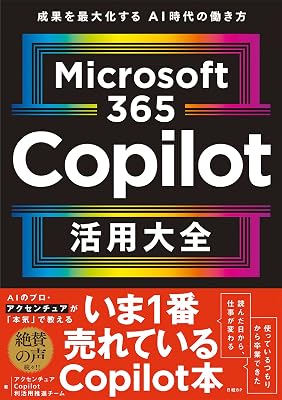
本格的にCopilotを実務に落とし込むなら、基礎から応用プロンプトまで網羅された『Microsoft 365 Copilot活用大全』を手元に置いておくのが一番の近道です。自分自身の作業時間を減らすだけでなく、社内への展開・マニュアル作りにもそのまま役立ちます。
 ポチップ
📖 購入前に内容や評判を知りたい方へ
本書の詳しい章構成や難易度、実際に読んだリアルな口コミ・レビューは以下の解説記事でまとめています。
→Microsoft 365 Copilot活用大全とは?内容・難易度・レビューを徹底解説


🎬 「動画で実際の操作を見ながらサクッと学びたい」という方はこちら
「本を読むより動画で効率よく学びたい」「Copilotだけでなく、ChatGPTやClaudeなど最新の生成AIツールもまとめて身につけたい」という方には、DMM 生成AI CAMP(学び放題)がおすすめです。実践的なプロンプトや業務活用ノウハウを動画で短時間でマスターできます。
→ DMM 生成AI CAMP 学び放題


以下のリンクでDMM生成AI CAMPについてまとめた記事を書いています。
→DMM生成AI CAMPの評判は?口コミ・料金・補助金を徹底解説

以下のリンクでCopilotエージェントの活用事例についてまとめた記事を書いています。
→Copilotエージェント活用事例|何ができる?できること6選と部門別10事例

以下のリンクでMicrosoft 365 Copilotの活用事例と便利な使い方についてまとめた記事を書いています。
→Microsoft 365 Copilotで何ができる?活用事例と便利な使い方完全ガイド

以下のリンクでCopilot in PowerPointについてまとめた記事を書いています。もしよろしければご覧ください。
→Copilot in PowerPoint完全ガイド!スライド作成をAIで劇的効率化


