
Copilot エージェントは、共有ダイアログで「編集可能」か「チャット可能」を選んで相手を追加するだけで共有できます。つまずきやすいのは、管理者設定・ライセンス・ナレッジの権限の3点です。
せっかく作った Copilot のエージェント、同僚やチームにも使ってもらいたいですよね。ところが、いざ共有しようとすると「共有ボタンの場所が分からない」「相手が編集できない」「無料版でも共有できるの?」「相手にもライセンスは必要?」と、疑問が次々に出てきます。さらに「共有できない」と表示されると、そこで手が止まってしまう方も多いはずです。
まず結論です。Copilot エージェントの共有は、Agent Builder の共有ダイアログから、ユーザーやグループを追加するだけで完了します。役割は「編集可能」と「チャット可能」の2種類です。無償の Copilot Chat でもエージェントを作成でき、指示や Web 検索を使うエージェントは追加費用なしで使えます。一方で、SharePoint などの組織データを使うエージェントは、従量課金の設定か Microsoft 365 Copilot ライセンスが必要です。
この方法が有効な理由は、共有の仕組みが「誰に・どの役割で・どの範囲まで」という3つの軸で整理されているからです。この3つを押さえれば、共有の操作も、トラブルの原因探しも、ぐっと分かりやすくなります。
そこで本記事では、次の内容を順番に解説します。
- 共有と公開の違い、共有できるエージェントの種類
- Agent Builder と Copilot Studio での共有方法(画面の流れを図解)
- 共有編集(共同編集)の方法と、役割ごとにできること
- 無償版でどこまで共有・利用できるか
- 共有に関わるライセンスと最新の料金(2026年10月31日時点の公式情報)
- 「共有できない」ときの原因別チェックリスト
- 管理者向けの設定、安全に共有するための対策、運用のコツ
読み終えるころには、「自分の状況ならどの方法で、誰にどの役割で共有すればよいか」が判断できるようになります。料金や仕様は、Microsoft の公式ドキュメントと公式料金ページを一次情報として確認し、本文中に出典リンクを付けました。
もしこの記事を読まないまま共有を進めると、権限やライセンスの不足で相手が使えなかったり、意図せず広い範囲に公開してしまったりして、やり直しの手間が増えるかもしれません。反対に、先に全体像をつかんでおけば、一度の共有で気持ちよく使ってもらえます。それでは、一緒に見ていきましょう。
Copilotエージェント共有とは
Copilot エージェント共有とは、自分で作ったエージェントを、指定した人やグループが使えるようにする機能です。この章では、エージェントの基本と共有のメリット、そして検索で知りたいことの全体像を整理します。
Copilot エージェントとは何か
Copilot エージェントとは、特定の目的に合わせて指示や参照資料を設定した、あなた専用の AI アシスタントです。Microsoft の公式料金ページでは、エージェントは「情報の取得」「基本的なタスクの支援」「専門的な役割の実行」「プロセスの自動化」などで、人や組織を助ける AI システムだと説明されています。
たとえば「社内の経費精算ルールだけを根拠に答えるエージェント」を作れば、毎回ルールを探す手間が減ります。このように、エージェントは「いつもの質問に、いつもの基準で答えてくれる相棒」だとイメージしてください。
共有するとどんなメリットがあるのか
共有の最大のメリットは、1人が作った工夫を、チーム全員が使えることです。Microsoft サポートでも、エージェントを共有すると、時間の節約や、アクション・アウトプットの一貫性の確保につながると案内されています。
| メリット | 具体的な場面 |
|---|---|
| 作業時間の短縮 | 議事録の整理手順を1つのエージェントにまとめ、全員が同じ手順で使う |
| 回答品質の統一 | 問い合わせ対応の言い回しを揃え、担当者による差を減らす |
| ノウハウの共有 | 詳しい人が作ったエージェントを、初心者も使える |
| 改善のしやすさ | 所有者を複数にして、チームで少しずつ育てる |
この記事で扱う範囲
本記事では、職場または学校のアカウントで使う Microsoft 365 Copilot まわりのエージェント共有を扱います。具体的には、Microsoft 365 Copilot の Agent Builder で作るエージェントと、Copilot Studio で作るエージェントが対象です。個人向けの Copilot アプリは、機能や画面が異なる場合があるため、対象外としています。
「Copilot エージェント 共有」で知りたいことの整理
このキーワードで検索する方は、次のような疑問を持っていると考えられます。ここでは、キーワードごとに知りたいことを整理し、答えがある章をまとめました。なお、下の表は筆者による整理で、検索数などの統計ではありません。
| キーワード | 知りたいこと | 優先度 | 該当する章 |
|---|---|---|---|
| 共有 | 共有とは何か、公開との違い | ★★★ | 第1章・第2章・第3章 |
| 共有方法 | 具体的な操作手順 | ★★★ | 第4章・第5章 |
| 共有編集 | 相手にも編集してもらう方法 | ★★☆ | 第6章 |
| 共有 無償版 | 無料でも共有・利用できるか | ★★★ | 第7章 |
| 共有 ライセンス | 誰にどのライセンスが必要か、料金 | ★★★ | 第8章 |
| 共有できない | エラーの原因と直し方 | ★★★ | 第9章・第10章 |
共有の全体像を図で確認
共有は「作る → テストする → 共有する → 更新する → 管理する」という流れで進みます。まずはこの流れを頭に入れておくと、各章が読みやすくなります。
Agent Builder や Copilot Studio でエージェントを作る
自分で動作を確認する
相手と役割を選んで追加する
改善して「更新」で反映する
所有者・共有先を見直す
エージェント共有は、1人の工夫をチームの力に変える機能です。次の章では、混同されやすい「共有」と「公開」の違いを整理します。
エージェント共有と公開の違い
結論として、「共有」は特定の人との共同利用、「公開」は組織全体への正式な展開です。この章では、2つの違いを表で比べ、状況別の選び方を紹介します。
共有と公開は似ていますが、目的も範囲も異なります。Microsoft Learn では、共有は「特定の個人またはグループのコラボレーション、フィードバック、テスト、制限付きアクセス」に向き、公開は「Teams や Copilot などのチャネル、または組織全体での広い利用」に向くと整理されています。
| 比較項目 | 共有 | 公開(組織カタログへの送信など) |
|---|---|---|
| 主な目的 | コラボレーション、フィードバック、テスト、限定的な利用 | 広い範囲での正式な展開 |
| 対象 | 指定したユーザー・グループ(組織全体への共有トグルもあり) | 組織全体、またはチャネル単位 |
| 見つけやすさ | 基本はプライベート。組織全体共有をオンにするとエージェントストアで見つかる | エージェントストアの「組織によってビルド」などに表示される |
| 管理者の関与 | 管理者ポリシーで制限される場合がある | 管理者が Microsoft 365 管理センターで確認・承認する |
| 更新の扱い | 共有版は自分で管理できる | 共有版とストア版は別々に管理される |
ここで大切なのは、共有版とストア版が別々に管理される点です。共有版は、いつでも改良を続けたり、共有相手を変えたり、テスト用に非公開へ戻したりできます。安心して試行錯誤できるのは、うれしいポイントですね。
迷ったときの選び方
| あなたの状況 | おすすめ |
|---|---|
| まずは数人で試したい | 共有(チャット可能で追加) |
| 同僚と一緒に育てたい | 共有(編集可能で追加) |
| 全社員に使ってほしい | 組織全体共有、または組織カタログへ送信 |
| 社外チャネルにも出したい | Copilot Studio での公開(スタンドアロン版のライセンスが関わる) |
最初は少人数に共有し、反応を見てから範囲を広げる進め方が安全です。詳しくは第12章でも紹介します。
組織カタログへの送信手順は、Microsoft Learn の「エージェント ビルダーから組織カタログにエージェントを送信する」で確認できます。
共有できるエージェントの種類
共有できるエージェントは、作成ツールによって3種類に分かれます。この章では、Agent Builder・Copilot Studio・SharePoint それぞれの共有可否を表で確認します。
結論として、どの作成ツールで作ったエージェントでも「他のユーザーとの共有」はサポートされています。ただし、組織カタログへの送信など、その先の配布方法には違いがあります。Microsoft Learn の公開・共有の一覧を整理すると、次のとおりです。
| 作成ツール | 他のユーザーと共有 | 組織カタログへ送信 | 個人用サイドロード | Microsoft の商用マーケットプレース |
|---|---|---|---|---|
| Agent Builder(Microsoft 365 Copilot) | ○ | ○ | ○ | × |
| Copilot Studio | ○ | ○ | ○ | × |
| SharePoint のエージェント | ○(Teams で共有) | ×(サイト単位で構成) | × | × |
SharePoint のエージェントは、各 SharePoint サイトの構成要素として扱われます。そのため、組織カタログには直接公開されず、利用できる人は SharePoint サイトへのアクセス許可を持つユーザーに絞られます。
Agent Builder で作ったエージェント
Agent Builder は、自然言語で指示を書くだけでエージェントを作れる、手軽なツールです。共有ダイアログで、ユーザーやグループを追加できます。複数の所有者を設定できるため、チームで育てるのにも向いています。
Copilot Studio で作ったエージェント
Copilot Studio は、より細かい設定や外部連携ができるツールです。共有の方法は大きく2つで、「チャットだけを許可する共有」と「共同編集のための共有」があります。公開してチャネルを広げたい場合も、Copilot Studio が主役になります。
SharePoint で作ったエージェント
SharePoint のエージェントは、サイトのファイルをもとに答えるタイプです。サイトの権限がそのまま利用範囲になるため、「サイトを見られる人が使える」と覚えておくと分かりやすいです。
「まず手軽に作って共有したい」なら Agent Builder、「外部システムとつなぎたい」「公開範囲を広げたい」なら Copilot Studio、「特定のサイトの資料だけで答えさせたい」なら SharePoint のエージェントが目安です。
Copilotエージェント共有方法
結論として、Agent Builder で作ったエージェントは、「作成」後に「共有」を選び、相手とロールを指定するだけで共有できます。この章では、画面の流れを6ステップで、図解も交えて解説します。
操作はとてもシンプルです。Microsoft Learn のAgent Builder の共有と管理では、エージェントを作成すると「プライベートで自分だけが使える」状態になり、その後に共有ダイアログから他の人を追加する流れが紹介されています。
共有の手順(6ステップ)
エージェントを作り、テストしてから「作成」を選ぶ
「共有」を選び、共有ダイアログを表示
名前・グループ・メールを入力
「編集可能」か「チャット可能」を選ぶ
必要なら「通知を送信する」を確認
「追加」を選んで完了
- Microsoft 365 Copilot でエージェントを作り、テストしたあと「作成」を選びます。
- 作成後の画面で「共有」を選び、共有ダイアログを開きます。
- 「名前、グループ、またはメールの追加」ボックスに、共有したい相手を入力します。
- 「ユーザーの追加」パネルで、ロールを選びます。編集まで任せるなら「編集可能」、使うだけなら「チャット可能」です。
- 相手に知らせたい場合は、「通知を送信する」チェックボックスをオンのままにします。
- 「追加」を選びます。完了すると確認が表示され、チャットリンクをコピーして直接共有することもできます。
共有ダイアログのイメージ図
実際の画面は更新されることがありますが、共有ダイアログには、アクセス権を持つ人の一覧、ロール、組織全体の共有トグル、リンクのコピーが並びます。下の図は、その構成をイメージしたものです。
グループは「チャット可能」でのみ追加できます。所有者(編集可能)にしたい人は、グループではなく個人として追加してください。
チャットリンクと編集リンクの違い
| リンクの種類 | 渡す相手 | できること |
|---|---|---|
| チャットリンク | エージェントを使うだけの人 | エージェントとの対話 |
| 編集リンク | エージェントを作成・管理する人(所有者) | エージェントの編集、共有、管理 |
メールやチャット、ドキュメントにリンクを貼るだけで共有できるので、「全員のメールアドレスを調べるのが大変」という場面でも便利です。
組織全体に共有したいとき
テナント内の全員に使ってもらいたい場合は、共有ダイアログの「チャット アクセスの組織全体で共有する」トグルをオンにします。オンにすると、同じテナントのユーザーがエージェントストアでエージェントを見つけて、チャットを始められます。
なお、管理者が共有を制限している場合、このトグルはグレー表示になり、制限を説明するツールヒントが出ます。その場合の対処は第9章と第10章で紹介します。
共有された側の使い方
共有を受け取った人は、リンクを開くか、Microsoft 365 Copilot でエージェントを見つけて追加します。Microsoft Learn の公開手順では、初めて使うときだけエージェントを追加し、その後は左側のレールから開けると案内されています。追加と同時に新しいチャットを始められるので、受け取る側の手間も少なくて済みます。
あとから共有する方法
すでに作成済みのエージェントも、あとから共有できます。Microsoft サポートでは、Microsoft 365 Copilot アプリの左ペインでエージェントを選び、「…(その他)」から「共有」を選ぶ方法が紹介されています。詳しくはMicrosoft サポートの解説ページをご覧ください。
営業部の田中さんが「提案書の骨子を作るエージェント」を作成しました。まず同じチームの佐藤さんを「編集可能」で追加して一緒に改善し、完成後に「営業チーム」のグループを「チャット可能」で追加します。こうすれば、育てる人と使う人の役割が分かれて、混乱が起きにくくなります。
Agent Builder での共有は、「共有」を開く → 相手を入力 → ロールを選ぶ → 追加、の4動作が基本です。次の章では、Copilot Studio での共有方法を見ていきます。
Studioのエージェント共有方法
Copilot Studio のエージェントは、「チャット用の共有」と「共同編集用の共有」を使い分けます。この章では、事前条件と手順、ロールの種類を整理します。
結論として、Copilot Studio での共有は、まず前提条件を満たすことが大切です。Microsoft Learn のCopilot Studio の共有解説には、次の前提が示されています。
- エージェントのユーザー認証が「Microsoft Entra ID」を使った手動認証に設定されていること
- 組織内でチャットできるユーザーを管理するため、「ユーザーにサインイン」を必須にしていること
- 共有する相手が、Microsoft Copilot Studio のユーザーごとのライセンスを持っていること(持っていない場合はトライアル登録も可能)
チャット用に共有する手順
作成権限を渡さず、「エージェントとチャットするだけ」の権限を渡す方法です。個人、セキュリティグループ、組織内の全員のいずれにも共有できます。
- Copilot Studio で共有したいエージェントを開きます。
- 上部メニューバーの「…」を選び、「共有」を選びます。
- 共有したいユーザー、またはセキュリティグループの名前を入力します。
- 各相手の権限を確認します。
- 知らせたい場合は、「クラシック共有を使用」から招待メールを送るか、「リンクをコピー」して直接伝えます。
- 「共有する」を選んで完了です。
組織内の全員に共有する場合は、手順3で「(組織名)内の全員」を選び、「エージェントを使用できるユーザー」を選びます。この場合、招待メールは自動送信されないため、リンクをコピーして案内してください。
新しいエージェント体験での共有
Copilot Studio の新しいエージェント体験では、画面上部の「公開」の近くにある「共有」アイコンから共有します。Microsoft Learnによると、共有先は個人、指定したセキュリティグループ、組織全体のいずれかです。共有した直後は「保留中」と表示されます。
ここで押さえたいのは、新しい共有体験では、共有された人は「見て、テストして、使う」ことができ、編集はできない点です。編集権限を渡したい場合は、Copilot Studio のホームで新しい体験の設定をオフにするか、環境のセキュリティロールで編集権限を割り当てます。
共有を止めたいとき
共有は、いつでも停止できます。共有パネルで、対象のユーザーやグループの横にある「X」を選び、「共有する」を選べば反映されます。組織内の全員への共有を止める場合は、「なし」(新体験では「指定がない限り権限なし」)を選びます。なお、個別に共有した人やグループは、引き続きアクセスできます。
用途別のロール
| ロール・方法 | 権限 | 向いている相手 |
|---|---|---|
| チャット用の共有 | エージェントとの対話のみ | 利用者、ユーザー部門 |
| 共同編集用の共有 | 表示・編集・構成・共有・公開(削除は不可) | 一緒に開発する仲間 |
| Analytics Viewer | 分析ページの読み取りのみ | アナリスト、関係者 |
| エージェント ビューアー | 評価ページの閲覧・実行 | 品質レビュアー、専門家 |
Analytics Viewer は個人にのみ共有できます。グループには付与できないので、覚えておくと安心です。
Copilot Studio では、認証設定とライセンスの確認が共有成功のカギです。次の章では、共有編集(共同編集)を詳しく見ていきます。
Copilotエージェント共有編集
結論として、エージェントを一緒に編集したいときは、Agent Builder では「編集可能」ロール、Copilot Studio では共同編集用の共有を使います。この章では、権限の違いと、安全に共同編集するコツを解説します。
Agent Builder の「編集可能」ロール
Agent Builder の共有ダイアログには、2つのロールがあります。Microsoft Learnでは、「編集可能」は所有者として、エージェントの編集・共有・管理の完全な権限を持つと説明されています。
| ロール | 位置づけ | チャット | 編集・管理 |
|---|---|---|---|
| 編集可能 | 所有者(完全な権限) | ○ | ○ |
| チャット可能 | チャットユーザー | ○ | × |
すべての所有者は、同じ権利を持ちます。ユーザーの追加や削除、ロールの切り替え、組織全体の共有の有効化も、どの所有者でも行えます。所有者を複数にしておけば、担当者が異動や休暇で不在でも、エージェントの管理が止まりません。
Microsoft サポートの一部の案内には「共有エージェントは受信者が編集できません」という説明があります。一方、Microsoft Learn の最新の Agent Builder 解説では、「編集可能」ロールで所有者を追加できます。画面や仕様は更新されるため、お使いの共有ダイアログに「編集可能」があるかどうかを、実際に確認してください。
ロールの切り替えと所有者の管理
- 共有ダイアログで、相手の横にあるロールのドロップダウンを選びます。
- 「編集可能」で所有者に昇格、「チャット可能」でチャットユーザーに変更、「削除」でアクセス権を取り消します。
- 変更はすぐに有効になります。
- グループを所有者として追加することはできません(グループは「チャット可能」のみ)。
共同で編集するときの流れ
「マイ エージェント」からエージェントを選んで編集
自然言語で変更を伝える。「構成」タブで細かく調整
変更は自動で保存される
右上の「更新」で利用者に反映
編集内容は自動保存されますが、利用者に見えるようになるのは「更新」を選んだあとです。反映には数分かかる場合があります。また、SharePoint のファイルやフォルダーをナレッジにしたエージェントを更新したら、同じ相手へ再共有することが推奨されています。ファイルやフォルダーが自動で共有され、体験がそろうためです。
Agent Builder の「マイ エージェント」には、自分が所有しているエージェントと、「編集可能」で共有されたエージェントが表示されます。「チャット可能」で共有されたエージェントはこのリストには出ません。
Copilot Studio での共同編集
Copilot Studio の共同編集では、共有した相手に、表示・編集・構成・共有・公開の権限を渡します。ただし、エージェントの削除はできません。共同編集できるのは、組織内の個々のユーザーに限られ、グループには付与できません。
- 共同編集者には「Environment Maker」のセキュリティロールが必要です。
- 共有する側がまだロールを付与されていない相手に付与するには、「システム管理者」ロールが必要です。
- 相手がまだ環境のメンバーでない場合、相手の Copilot Studio に表示されるまで最大10分かかることがあります。
同じトピックを複数人で編集すると、ぶつかることもありますよね。Copilot Studio では、トピックの「編集」列で誰が作業中かを確認できます。30分間操作がないと、編集中とは見なされません。競合が起きたときは「変更を破棄」か「コピーを保存」を選べるので、同僚の変更を上書きしてしまう心配が減ります。
2つのツールの共同編集を比べる
| 比較項目 | Agent Builder | Copilot Studio |
|---|---|---|
| 共同編集の付与方法 | 共有ダイアログで「編集可能」を選ぶ | 共同編集用に共有する |
| 付与できる相手 | 個人(グループは不可) | 個人(グループは不可) |
| 前提となる権限 | 特になし(ライセンスは機能による) | Environment Maker ロールなど |
| 削除 | 所有者ならどの人でも可能(元に戻せない) | 共同編集者は不可 |
共同編集は、「誰に所有者を任せるか」を決めることから始まります。次の章では、無償版でどこまでできるかを見ていきます。
Copilotエージェント共有と無償版
結論として、無償の Copilot Chat でも、エージェントの作成と利用はできます。ただし、組織データを使う機能は、従量課金かライセンスが必要です。この章では、機能の違いを表とグラフで整理します。
「無料で試したいけれど、共有まで使えるの?」という疑問は、とても多いです。ここでいう無償版は、対象の Microsoft 365 サブスクリプションを持つ Microsoft Entra アカウントのユーザーが、追加費用なしで使える Copilot Chat を指します(Microsoft 公式の料金ページより)。公式の料金表でも、Copilot Chat には「Agent Builder と Copilot Studio によるエージェント作成」が含まれています。
また、公式ドキュメントでは、共有という操作そのものに別料金がかかるとは書かれていません。料金や制限が関わるのは、エージェントが使う「機能」の側です。この点を押さえておけば、無償版の範囲が分かりやすくなります。
無償版・従量課金・ライセンスの機能比較
次の表は、Microsoft Learn の機能表(2026年9月30日更新)をもとに整理したものです。「従量課金」は、Copilot Studio の従量課金(Copilot クレジット)を有効にしたテナントを指します。
| エージェントの機能 | Copilot Chat(従量課金なし) | Copilot Chat(従量課金あり) | Microsoft 365 Copilot(ライセンス) |
|---|---|---|---|
| カスタム アクション | ○ | ○ | ○ |
| カスタム指示 | ○ | ○ | ○ |
| コード インタープリター | ○ | ○ | ○ |
| 画像ジェネレーター | ○ | ○ | ○ |
| MCP アプリ(対話型 UI ウィジェット) | ○ | ○ | ○ |
| Web 検索(範囲指定を含む) | ○ | ○ | ○ |
| Copilot コネクタ | × | ○ | ○ |
| SharePoint データ | × | ○ | ○ |
| 埋め込みファイルの内容 | × | ○ | ○ |
| Dataverse | × | ○ | ○ |
| メール/People/Teams メッセージ/Teams 会議 | × | × | ○ |
※ 使用制限は、含まれるすべての機能に適用されます。
グラフのとおり、無償版でも7項目が使えます。指示や Web 検索を中心にしたエージェントなら、追加費用なしで十分に始められます。必要になったら従量課金やライセンスで広げられるので、段階的に進めやすい仕組みです。
無償版で共有を成功させる3つのコツ
- 最初は「指示」と「Web 検索」だけで動くエージェントにします。ナレッジを使わなければ、受け取る側の権限やライセンスの心配がほぼなくなります。
- 共有前に、自分以外のアカウントでテストします。相手の画面で動くかを確認しておくと安心です。
- 組織データが必要になったら、管理者に従量課金の設定を相談します。Microsoft 365 管理センターで、Azure サブスクリプションと課金ポリシーを設定する流れです。
公式ドキュメントでは、Copilot のアドオンライセンスがない Microsoft 365 サブスクライバーには、テナントの構成やロールアウトの状況によって、エージェントの作成や高度な体験へのアクセスが制限または無効になる場合があると説明されています。まずは、お使いのテナントで Copilot Chat が使えるかを確認してみてください。
無償版でも、エージェントの作成と、指示・Web 検索中心の利用は始められます。次の章では、ライセンスの種類と最新の料金を整理します。
Copilotエージェント共有ライセンス
結論として、必要なライセンスは「エージェントがどの機能を使うか」で決まります。この章では、ライセンスの種類、誰に何が必要か、2026年10月31日時点の公式料金を整理します。
ライセンスモデル別のエージェント利用
Microsoft Learnでは、エージェントの利用は、次のライセンスモデルで整理されています。
| ライセンスモデル | できること | 備考 |
|---|---|---|
| Microsoft 365 Copilot(アドオン、Copilot Business、E7 などを含む) | アプリ全体で Copilot Chat とエージェントをフルに利用。テナントデータ(SharePoint、Microsoft Graph)を使うエージェントも利用可能 | Copilot Studio でエージェントを作成するためにも必要とされる |
| 従量課金(Copilot クレジット) | ライセンスなしで、Copilot Chat とエージェントを利用。テナントデータを使うエージェントに課金 | パブリックデータや指示ベースのエージェントは無料で使える |
| Copilot アドオンなしの Microsoft 365 | アプリによっては Copilot Chat の入口が表示される | 環境によって利用が制限または無効 |
誰に、どのライセンスが必要か
| 立場 | Agent Builder の場合 | Copilot Studio の場合 |
|---|---|---|
| 共有を受け取る人 | エージェントに設定された機能に必要なライセンスがあれば利用可能。足りないと、使うときにエラーになる場合がある | Copilot Studio のユーザーごとのライセンスが必要(トライアル登録も可) |
| 共有する人(所有者) | 機能に応じたライセンスまたは従量課金 | 同左。共同編集には環境の権限も必要 |
| 管理者 | 従量課金を使う場合は、Azure サブスクリプションと課金ポリシーを設定 | 環境のロールや共有制限を管理 |
最新の料金(2026年10月31日時点・税抜)
料金は変わることがあるため、Microsoft の一般法人向け料金ページと大企業向け料金ページで確認した内容をまとめます。
| プラン | 料金 | 対象・条件 |
|---|---|---|
| Copilot Chat | 追加費用なし | 対象の Microsoft 365 サブスクリプションを持つ Entra アカウントのユーザー |
| Microsoft 365 Copilot Business(アドオン) | 年払い 月額換算2,698円(通常3,148円)/月払い3,778円 | 最大300ユーザー。プロモ価格は2026年7月1日〜12月31日、初年度のみ、年間契約が条件 |
| Microsoft 365 Business Standard + Copilot Business | 年払い 3,523円/月払い4,228円 | 最大300ユーザー向け |
| Microsoft 365 Business Premium + Copilot Business | 年払い 4,797円/月払い5,756円 | 最大300ユーザー向け |
| Microsoft 365 Copilot(大企業向けアドオン) | 年払い 月額換算4,497円 | 対象の Microsoft 365 プランのライセンスが別途必要 |
※ いずれもユーザー1人あたり・月額換算・税抜。キャンペーンや条件は変更される場合があります。最新情報は公式ページでご確認ください。
なお、Cowork、Autopilot、Work IQ API などの高度な AI 機能は、ライセンス料金とは別に、使った分だけ課金される従量課金の対象です。日常的なチャットやアプリ内の Copilot は、ライセンスに含まれています。
人数別の年間費用の目安(Copilot Business・年払い)
| 利用人数 | 初年度プロモ価格(2,698円) | 通常価格(3,148円) |
|---|---|---|
| 5人 | 161,880円 | 188,880円 |
| 10人 | 323,760円 | 377,760円 |
| 30人 | 971,280円 | 1,133,280円 |
※ 筆者の計算による目安です(月額×人数×12か月)。ベースとなる Microsoft 365 ライセンス料金は含みません。
まず無償の Copilot Chat と、指示・Web 検索中心のエージェントで効果を確かめましょう。効果が見えたら、必要な人だけにライセンスを割り当てると、無駄がありません。
ライセンスは、「使う機能」で決まります。次の章では、「共有できない」ときの原因と対処法を整理します。
Copilotエージェント共有できない
結論として、「共有できない」の多くは、設定・ライセンス・権限のいずれかで解決できます。この章では、症状から原因を探せる早見表と、診断フロー、原因別の対処法を紹介します。
「共有できない」と表示されると焦りますが、落ち着いて症状を見分ければ大丈夫です。まずは、症状から原因を探せる早見表をご覧ください。
症状別の早見表
| 症状 | よくある原因 | 対処 |
|---|---|---|
| 共有トグルがグレーで押せない | 管理者が組織全体の共有を制限している | 管理者に共有権限の付与、またはエージェントの承認・展開を依頼する |
| 相手が使おうとするとエラーになる | 相手が、エージェントの機能に必要なライセンスを持っていない | 相手のライセンス、または従量課金の設定を確認する |
| 「共有できませんでした」と出る | SharePoint ファイルの共有アクセス許可を更新する権限が不足 | 所有者が SharePoint で権限を手動で付与する |
| 「ナレッジ アクセスが付与されていません」と出る | ナレッジソースが目的のユーザーと共有されていない | 共有先が組織内にいるか確認し、ナレッジを再共有する |
| 「エージェントを更新できなくなりました」と出る | 共有設定が、新しい管理ポリシーに合わなくなった | 共有設定をポリシーに合う内容へ変更してから更新する |
| アップロードしたファイルでエラーになる | サポートされていない秘密度ラベルのファイルがある | 盾アイコンで赤いエラーのファイルを確認し、削除する |
| 更新時に有害な内容と判定される | 名前・説明・指示に、不適切な内容と判断される表現がある | 表現を見直して、再度更新する |
| Studio で共同編集者に表示されない | 相手が環境のメンバーでない、または権限不足 | 最大10分待つ。Environment Maker ロールを確認する |
| Studio で他の人だけ動かない | 外部サービスの接続が、作成者個人の ID に紐づいている | サービスプリンシパルや環境レベルの接続を検討する |
診断フロー(上から順に確認)
見えない・押せない → 管理者設定へ
開けない・エラー → ライセンスへ
ナレッジが空 → ファイル権限へ
できない → 共有設定とポリシーへ
原因1:管理者が共有を制限している
Microsoft Learn によると、テナント管理者は、組織レベルでエージェントを共有できるユーザーを管理できます。選択肢は、「すべてのユーザー(既定)」「特定のユーザーまたはグループ」「ユーザーなし」の3つです。「ユーザーなし」の場合、組織全体の共有が無効になり、トグルがグレー表示になります。
共有オプションが制限されている場合、管理者がエージェントを承認して展開し、組織内の他のユーザーが使えるようにする必要があります。管理者への依頼文には、「エージェント名」「目的」「対象の人数」「使うナレッジ」の4点を書くと、話が早く進みます。
原因2:ライセンスや従量課金が足りない
共有されたエージェントを追加するには、そのエージェントに設定された機能に必要なライセンスが求められます。足りない場合、使おうとしたときにエラーが出ることがあります。第7章の機能表で、エージェントが使う機能を確認し、不足していれば従量課金かライセンスを検討しましょう。
原因3:SharePoint ナレッジの権限
エージェントは、利用者の情報アクセス権を尊重します。そのため、相手がナレッジのファイルにアクセスできないと、そのファイルの内容は回答に含まれません。これは情報漏えいを防ぐための、うれしい仕組みです。
- 共有時に、エージェントへ明示的に追加したファイルとフォルダーだけが、自動共有の対象です。
- 共有する人が、すでにそのファイルの共有権限を持っている場合にだけ、自動共有が働きます。
- ファイルの共有に失敗しても、エージェント自体は共有されます。所有者は、ファイルの所有者や SharePoint サイト管理者に、権限付与を依頼してください。
- エージェントへのアクセス権を取り消しても、共有済みファイルへのアクセスは自動では変わりません。ファイルの権限は SharePoint 側で管理します。
原因4:Copilot Studio 特有の条件
- 共有したいエージェントが、「Teams と Microsoft 365」に公開されていて、Microsoft 365 Copilot で使える設定になっているか確認します(新しいエージェント体験)。
- ユーザー認証が「Microsoft で認証」または「Microsoft Entra ID の手動認証」になっているかを確認します。
- チャット用に共有する場合、SecurityEnabled が false の Microsoft 365 グループには共有できません。セキュリティグループを使いましょう。
- Power Automate のフローは、エージェントを共有しても自動では共有されません。フローの所有者設定も忘れずに行います。
自分で確認できる5つのチェック
- 自分の共有ダイアログに「編集可能」「チャット可能」の選択肢があるか。
- 共有先の相手が、同じ組織(テナント)のメンバーか。
- 相手に、エージェントの機能に合うライセンスまたは従量課金があるか。
- ナレッジの SharePoint ファイルに、相手がアクセスできるか。
- 最近、管理者の共有ポリシーが変更されていないか。
内部サービスエラー(「問題が発生しました」)が続く場合は、Microsoft のサポートに問い合わせます。また、エラーが出た画面のメッセージをそのまま管理者に見せると、原因の特定が早くなります。
「共有できない」は、管理者設定・ライセンス・権限の3点を順に見れば、ほとんど整理できます。次の章では、管理者向けの設定を解説します。
エージェント共有の管理者設定
結論として、管理者は「誰が共有できるか」「どこまで広げるか」を制御できます。この章では、管理者向けの設定項目と、ガバナンスの考え方を整理します。
管理者の視点で見ると、エージェントの共有は「便利さ」と「統制」のバランスが大切です。Microsoft Learnでは、これらの制御は、コンプライアンスを守り、過剰な共有を防ぐためのものだと説明されています。
Agent Builder の共有ポリシー
| 設定 | 内容 |
|---|---|
| すべてのユーザー(既定) | 全員が組織全体にエージェントを共有できる |
| 特定のユーザーまたはグループ | 共有権限を、選んだユーザーやグループに限定する |
| ユーザーなし | 組織全体への共有を完全に無効にする |
設定は、Microsoft 365 管理センターで行います。なお、管理者コントロールの変更は、新しい共有操作にだけ適用されます。すでに共有済みのエージェントは、共有設定を手動で更新しない限り、引き続き使えます。
また、ポリシーが変わったあとにエージェントを更新するときは、先に共有設定を新しいポリシーに合わせる必要があります。Microsoft Learnでも、この点が注意事項として挙げられています。
Copilot Studio の共有制限
Copilot Studio の共有制限では、管理された環境や環境グループの単位で、次のような制御ができます。
- 作成者が、閲覧者(個人・セキュリティグループ)とエージェントを共有することを許可またはブロックする
- 作成者が、セキュリティグループと共有することを許可またはブロックする
- エージェントを共有できる閲覧者の人数に、上限を設ける
組織カタログへの承認と所有権の再割り当て
エージェントを組織カタログに公開する場合、管理者が Microsoft 365 管理センターで内容を確認し、承認されるとエージェントストアに展開されます。詳しい手順は、エージェント レジストリの解説で確認できます。
担当者の異動や退職で所有者がいなくなった場合は、管理者が共有エージェントの所有者を再割り当てできます。PowerShell を使った再割り当ての方法も用意されています。
管理者の目的別・設定の目安
| 管理者の目的 | 設定の方向性 |
|---|---|
| まずは全員に試してもらいたい | 「すべてのユーザー」のまま、ガイドラインを周知する |
| 統制を保ちながら活用したい | 「特定のユーザーまたはグループ」に絞り、推進担当者を指定する |
| 当面は共有を止めたい | 「ユーザーなし」にして、組織カタログ経由で展開する |
| 共有数を管理したい | Copilot Studio で、共有人数の上限を設ける |
管理者設定を理解しておくと、「共有できない」の多くは原因が見えてきます。次の章では、安全に共有するための対策を紹介します。
エージェント共有の安全対策
結論として、エージェントは利用者の権限を尊重する仕組みですが、共有前の確認でさらに安心して使えます。この章では、リスクと対策を表で整理し、共有前のチェックリストを紹介します。
エージェントを共有するときに心配なのは、「見せたくない情報まで見えてしまわないか」ですよね。Microsoft Learn では、エージェントはユーザーのアクセス権限と秘密度の特権を尊重し、権限のないナレッジのコンテンツは回答に含めないと説明されています。まずは、この安心できる前提を知っておきましょう。
| リスク | 起こりうること | 対策 |
|---|---|---|
| 共有範囲が広すぎる | 想定外の人まで使える | 最初は「特定のユーザー」に絞る。ナレッジが SharePoint の場合は特に推奨 |
| 指示文に機密を書いてしまう | 指示の内容が共有先に伝わる可能性 | 指示文には、機密情報や個人情報を書かない |
| ナレッジの権限のずれ | 回答が空になる、または意図と違う | 共有前に、ナレッジの権限を確認して再共有する |
| 所有者の過剰付与 | 意図しない編集や削除 | 「編集可能」は必要な人だけに限定する |
| 外部サービスの認証 | 作成者だけ動く、他の人は動かない | サービスプリンシパルや環境レベルの接続を検討する |
| 退職・異動 | 所有者が不在になる | 所有者を複数人にしておく |
共有前のチェックリスト
- ☐ 指示文に、機密情報や個人情報を書いていないか。
- ☐ ナレッジのファイルは、共有先の人が見てよい内容か。
- ☐ 共有先は、必要な範囲に絞られているか。
- ☐ 「編集可能」にする人は、本当に必要な人だけか。
- ☐ 自分以外のアカウントで、動作をテストしたか。
- ☐ 「このエージェントについて」の説明やプライバシーに関する声明を設定したか。
「このエージェントについて」では、簡単な説明(80文字まで)、クリエーターの Web サイト、プライバシーに関する声明、使用条件を設定できます。分かりやすい説明があると、利用者が安心して使い始められます。
SharePoint や OneDrive のファイルに付けた秘密度ラベルは尊重されます。サポートされていない秘密度ラベルのファイルがあると、エージェント作成時にエラーになるため、事前に確認しておくと安心です。
共有前に「範囲」「機密」「権限」を確認すれば、安全にチームで活用できます。次の章では、運用のコツを紹介します。
エージェント共有の運用のコツ
結論として、共有は「小さく始めて、育てて、広げる」進め方がおすすめです。この章では、3段階の広げ方と、運用で役立つ7つのコツを紹介します。
3段階で広げる進め方
別アカウントでもテストする
「チャット可能」で数人に試してもらう
組織全体共有、または組織カタログへ送信
段階を踏むと、利用者の声を反映しながら、安心して広げられます。公開(組織カタログ)に進んでも、共有版は別に管理できるので、試行錯誤を続けやすいです。
運用で役立つ7つのコツ
| コツ | 内容 |
|---|---|
| 1. 名前と説明を分かりやすく | 「何ができるか」が一目で分かる名前にして、80文字以内の説明を書く |
| 2. 所有者を複数にする | 2人以上の「編集可能」を置き、不在時も管理が止まらないようにする |
| 3. 利用ルールを周知する | 入力してよい情報、してはいけない情報を、チームに伝える |
| 4. フィードバックを集める | 共有先に、「使いにくい点」「足りない回答」を聞く |
| 5. 更新後は再共有を確認する | SharePoint ナレッジのエージェントは、更新後に同じ相手へ再共有する |
| 6. 定期的に棚卸しする | 使われていないエージェントや、不要な共有先を見直す |
| 7. 管理者と連携する | 共有制限や承認の流れを、事前に管理者と確認する |
総務部で「社内規程の問い合わせに答えるエージェント」を作ります。まず総務の2人が「編集可能」で所有者になり、規程の変更に合わせて月1回の更新を行います。次に全社員のグループを「チャット可能」で追加します。こうすれば、問い合わせの回数が減り、回答の質もそろいます。
「小さく始めて、育てて、広げる」。この流れを守れば、エージェント共有は長く続けやすくなります。
Copilotエージェント共有のFAQ
この章では、「Copilot エージェント 共有」でよくある質問に、結論から順に答えます。
Copilotエージェント共有のまとめ
この記事では、Copilot エージェント共有の方法、共有編集、無償版の範囲、ライセンス、「共有できない」ときの対処を解説しました。ここで要点を振り返り、次の行動を決めましょう。
結論です。Copilot エージェントは、共有ダイアログで相手とロールを選ぶだけで共有できます。つまずいたときは、「管理者設定」「ライセンス」「ナレッジの権限」の3点を順に確認すれば、ほとんどの問題は解決します。
| 知りたいこと | 要点 |
|---|---|
| 共有方法 | Agent Builder は「共有」→相手を入力→ロール選択→追加。Studio は共有パネルから個人・グループ・組織全体へ |
| 共有編集 | 「編集可能」=所有者。グループには付与できず、個人のみ |
| 無償版 | Copilot Chat でも作成可能。指示・Web 検索中心なら追加費用なし。組織データは従量課金かライセンスが必要 |
| ライセンス | 必要なものは、エージェントが使う機能で決まる。Studio の共有は、相手にもユーザーごとのライセンスが必要 |
| 共有できない | 管理者の共有ポリシー、ライセンス、ファイル権限、更新時のポリシー違反を確認 |
最後に、おすすめの最初の一歩をお伝えします。まずは、指示と Web 検索だけで動く小さなエージェントを作り、同僚1人に「チャット可能」で共有してみてください。使ってもらった感想を聞きながら、少しずつ範囲を広げれば大丈夫です。あなたの工夫が、チーム全体の力になるはずです。
なお、料金や画面、仕様は変更されることがあります。実際に操作する前に、下記の公式情報で最新の内容を確認してください。
参考にした公式情報
- Agent Builder に組み込まれたエージェントの共有と管理(Microsoft Learn)
- Microsoft 365 Copilot の開発環境のセットアップ・エージェントの機能とライセンス モデル(Microsoft Learn)
- 他のユーザーとエージェントを共有する(Microsoft Copilot Studio)
- エージェントを他のユーザーや制作者と共有する(新しいエージェント体験)
- Microsoft 365 Copilot 用エージェントの公開(Microsoft Learn)
- Microsoft 365 Copilot アプリでエージェントを共有する(Microsoft サポート)
- Microsoft Copilot プランと価格(一般法人向け)
- Microsoft Copilot プランと価格(大企業向け)
CopilotでWord・Excel・TeamsなどOffice全体での業務効率を劇的に高めたい方へ。
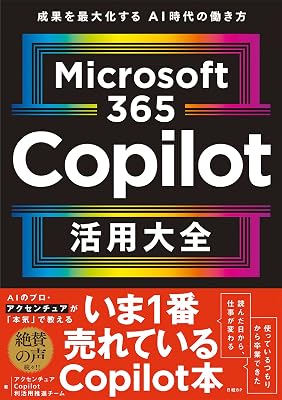
本格的にCopilotを実務に落とし込むなら、基礎から応用プロンプトまで網羅された『Microsoft 365 Copilot活用大全』を手元に置いておくのが一番の近道です。自分自身の作業時間を減らすだけでなく、社内への展開・マニュアル作りにもそのまま役立ちます。
 ポチップ
📖 購入前に内容や評判を知りたい方へ
本書の詳しい章構成や難易度、実際に読んだリアルな口コミ・レビューは以下の解説記事でまとめています。
→Microsoft 365 Copilot活用大全とは?内容・難易度・レビューを徹底解説


🎬 「動画で実際の操作を見ながらサクッと学びたい」という方はこちら
「本を読むより動画で効率よく学びたい」「Copilotだけでなく、ChatGPTやClaudeなど最新の生成AIツールもまとめて身につけたい」という方には、DMM 生成AI CAMP(学び放題)がおすすめです。実践的なプロンプトや業務活用ノウハウを動画で短時間でマスターできます。
→ DMM 生成AI CAMP 学び放題


以下のリンクでDMM生成AI CAMPについてまとめた記事を書いています。
→DMM生成AI CAMPの評判は?口コミ・料金・補助金を徹底解説

以下のリンクでMicrosoft 365 Copilotの活用事例と便利な使い方についてまとめた記事を書いています。
→Microsoft 365 Copilotで何ができる?活用事例と便利な使い方完全ガイド

以下のリンクでCopilot in PowerPointについてまとめた記事を書いています。もしよろしければご覧ください。
→Copilot in PowerPoint完全ガイド!スライド作成をAIで劇的効率化

以下のリンクでCopilot共有の全方法についてまとめた記事を書いています。
→【完全版】Copilot共有の全方法を徹底解説!プロンプト・エージェント・Pages共有で業務効率を最大化


