
「Copilotにもノートブックがあるらしいけれど、GoogleのGemini Notebookとどう違うの?」「NotebookLMが名前を変えたと聞いたけれど、結局どちらを使えばいいの?」そんな疑問を持っていませんか?
資料を読み込んでAIに質問できる「ノートブック型」のAIツールは、仕事でも勉強でも頼れる存在です。ところが、2026年7月にGoogleのNotebookLMが「Gemini Notebook」へ名称変更されました。さらにMicrosoftの「Copilotノートブック」も機能を増やしています。その結果、検索しても旧名称と新名称、単数形と複数形が入り混じり、「自分に必要な情報はどれ?」と迷いやすい状況です。
選び方を間違えると、資料を入れ直したり、共有の権限をやり直したりと、思わぬ手間が生まれます。せっかくなら、最初から自分に合うツールを選びたいですよね。
そこで本記事では、判断の軸を「資料がどこにあるか」「誰と使うか」「何を作りたいか」の3つに絞って解説します。どちらも「入れた資料だけを根拠に答える」という同じ考え方で作られています。だからこそ、違いは「使える環境」「参照できる件数」「料金」「作れる成果物」に整理できます。
この記事では、次の内容を順番にお伝えします。
- Copilotノートブックと Gemini Notebook の基本と、名称変更の経緯
- 違いが一目でわかる早見表と、機能・参照範囲・料金の比較
- 安全性、共有方法、使い方、活用例、選び方、併用のコツ
読み終えるころには、「自分の仕事や学びにはこちら」と30秒で判断できるようになります。本記事は、Microsoftの公式サポートページやGoogleの公式ブログなど、一次情報を中心に確認して構成しました(2026年10月27日時点)。当サイトでは生成AIツールの解説を継続的にお届けしており、迷いやすいポイントを初心者の方にもわかりやすく整理しています。
一言でまとめると、「Microsoft 365で仕事をしているならCopilotノートブック、多様な資料を集めて調べたり学んだりしたいならGemini Notebook」です。
もし本記事を読まずに選ぶと、料金や上限の勘違いで、あとから乗り換える手間が発生するかもしれません。反対に、読んでから選べば、無料で試せる範囲を正しく把握でき、最短ルートで成果につなげられます。結論として、まずは自分の資料の置き場所を確認し、次の章から読み進めてみてください。
この記事の結論(3行まとめ)
- 資料の中心がWord・Excel・Teams・Outlookなら、Copilotノートブックが自然です。
- PDF・Web・YouTube・音声など多様な資料を調べて、音声や図解にまとめたいなら、Gemini Notebookが向いています。
- NotebookLMとGemini Notebookは同じサービスです。名称が変わっただけなので、NotebookLMとの比較結果はそのまま当てはまります。
Copilotノートブックとは
この章のポイント:Copilotノートブックは、Microsoft 365の中で「この仕事に必要な資料だけ」を集め、その範囲に絞ってAIに質問できる作業スペースです。ここでは、基本の仕組み、使える場所、利用条件を整理します。
資料を束ねて質問できる作業スペース
Copilotノートブックは、Microsoft Copilotの中にある「資料を束ねるAIワークスペース」です。結論から言うと、仕事の単位で資料をまとめ、その資料だけを根拠に回答を得られる点が最大の特徴です。
理由は、Microsoftの公式サポートページで、Copilotが「ノートブックに追加された厳選コンテンツのみ」を使って回答すると説明されているからです。たとえば、Word文書、PowerPointのスライド、Excelシート、Copilot Pagesなどを参照として追加できます。つまり、会社中の情報を自動で読み回るのではなく、あなたが選んだ資料に集中して答えてくれます。
具体例を挙げましょう。新商品の企画会議に向けて、企画書のWord、市場調査のPDF、売上のExcelを1つのノートブックに入れます。そのうえで「3つの資料から、会議で議論すべき論点を5つ挙げてください」と質問すれば、資料に基づいた論点が返ってきます。だからこそ、毎回ファイルを探したり前提を説明したりする手間が減ります。
どこから使えるのか
Copilotノートブックは、Microsoft 365 CopilotのアプリとOneNoteの両方から開けます。公式の説明では、Copilotアプリで作った内容とOneNoteの画面は同期されます。どちらから始めても同じノートブックを扱えるため、普段使いのアプリから無理なく始められます。
利用条件を先にチェック
利用するには、Microsoft CopilotまたはCopilot Chatのライセンスが必要です。加えて、ノートブックを作るにはSharePointまたはOneDriveのサービスプランが必要です。個人向けでは、Microsoft 365 Personal・Family・Premiumの契約者も利用できます(出典:Microsoft公式FAQ)。
| 確認項目 | 内容 |
|---|---|
| 必要なライセンス | Microsoft CopilotまたはCopilot Chat(個人はPersonal・Family・Premiumなど) |
| 追加で必要なもの | SharePointまたはOneDriveのサービスプラン |
| 使える場所 | Microsoft 365 Copilotアプリ、OneNote |
| データの学習利用 | 公式FAQでは、ユーザーデータを大規模言語モデルの学習に使わないと案内 |
なお、機能は段階的に提供されるため、同じ会社でも画面に表示される時期がずれることがあります。「見当たらない」ときは、ライセンスと管理者の設定を確認してみてください。
まとめると、Copilotノートブックは「Microsoft 365の資料をそのまま活かせる、仕事向けのノート」です。次は、もう一方のGemini Notebookを見ていきましょう。
以下のリンクでCopilot ノートブックについてまとめた記事を書いています。
→Copilot ノートブック完全ガイド|使い方から活用事例まで徹底解説


Gemini Notebookとは
この章のポイント:Gemini Notebookは、Googleが提供するAIリサーチツールです。資料を読み込んで質問できるだけでなく、音声解説や図解まで作れます。基本機能と最近の進化をわかりやすくまとめます。
多様な資料を読み込む調査パートナー
Gemini Notebookは、PDF、Googleドキュメント、Webサイト、YouTube動画、音声などを読み込み、その内容をもとに要約や質問回答をしてくれるツールです。結論として、「調べる・学ぶ」場面で特に力を発揮します。
理由は、資料の種類が幅広く、成果物の出力形式も多彩だからです。たとえば、音声で聞ける解説、マインドマップ、レポート、フラッシュカード、クイズなどを、読み込んだ資料から作れます。通勤中に音声解説を聞いて内容をつかみ、あとでクイズで復習する、といった使い方ができます。
2026年の主な進化
Googleは2026年7月16日に、NotebookLMの名称をGemini Notebookへ変更すると発表しました。Impress Watchの報道によると、機能に大きな変更はなく、従来と同じくスタンドアロンで動作します。そのうえで、Geminiアプリや Google検索など、Googleのエコシステム全体との連携が強化されていきます(参考:Impress Watch)。
また、AI Watchの記事では、Gemini Notebookが3,000万人以上のユーザーと60万以上の組織に活用されていると紹介されています。多くの人に使われているため、解説記事や活用事例も豊富です。
名称変更と同時に、ノートブックごとに「安全なクラウドコンピュータ」を備え、コードを書いて実行できる新機能も発表されました。資料に基づく複雑なデータ分析を、ノートブックの中で進められるようになります。提供はGoogle AI Ultraの契約者や対象のGoogle Workspaceから始まり、Proの契約者には順次展開される予定と報じられています。
ここがポイント:「資料を読む道具」から「調べた結果を成果物に変える道具」へ、Gemini Notebookは役割を広げています。リサーチや学習を多く行う方にとって、頼もしい進化です。
Geminiアプリとの関係
Geminiアプリの中でも、ノートブックを作成・閲覧できるようになりました。Geminiアプリ内のノートブックと、単体のGemini Notebookは同期します。ただし、体験は完全に同じではありません。迷ったときは、「本格的に資料を調べるなら単体のGemini Notebook」「日常のチャットの延長で使うならGeminiアプリ」と覚えておくと整理しやすいです。
まとめると、Gemini Notebookは「多様な資料を集めて、深く調べて、形にするツール」です。
NotebookLMとの関係
この章のポイント:Gemini NotebookはNotebookLMの新しい名前です。別の製品ではありません。名称変更の経緯と、変わった点・変わらない点を整理して、検索時の混乱を解消します。
結論:同じサービスの新しい名前
結論から言うと、NotebookLMとGemini Notebookは同じサービスです。理由は、複数の報道や解説記事で、サービス内容や保存済みのノートブックがそのまま引き継がれ、利用者側の移行作業も不要と説明されているからです。
たとえば、あなたがNotebookLMで作ったノートブックは、そのままGemini Notebookで開けます。ですから、「Copilotノートブック NotebookLM 違い」で調べた情報は、「Copilotノートブック Gemini Notebook 違い」にもそのまま使えます。安心してください。
名称変更までの流れ
| 時期 | 出来事 |
|---|---|
| 2023年 | Google I/O 2023で「Project Tailwind」として発表(のちにNotebookLMへ) |
| 2026年1月 | NotebookLMのノートブックをGeminiアプリの情報源として使えるように |
| 2026年4月 | GeminiアプリにNotebooksを追加し、NotebookLMと同期 |
| 2026年6月 | 推論機能、コード実行、ファイル生成などを強化 |
| 2026年7月16日 | 「Gemini Notebook」へ名称変更を発表(出典:Google公式ブログ) |
このように、Geminiとの連携は名称変更の前から段階的に進んでいました。名称変更は、その流れを名前にも反映したものと言えます。
変わったこと・変わらないこと
| 項目 | 状況 |
|---|---|
| サービス名 | NotebookLMからGemini Notebookへ変更 |
| ロゴ | Geminiのグラデーションを使った新ロゴへ、数週間かけて順次変更 |
| ノートブック・ソース | そのまま引き継ぎ。移行作業は不要 |
| 無料プラン | 引き続き無料で利用可能 |
| 主な機能(音声解説・マインドマップなど) | 同じ機能を継続 |
| 新しく加わったもの | コード実行(対象プランから順次)、Geminiアプリとの連携強化 |
豆知識:Googleには現在、「Gemini Notebook(単体)」と「Geminiアプリ内のNotebooks」の2つの入口があります。両者は同期しますが、画面や使い勝手は少し異なります。本記事では、主に単体のGemini Notebookを比較の対象にしています。
まとめると、「NotebookLM」で調べた情報は、名称だけ読み替えれば今も役立ちます。
Copilot Gemini違い早見表
この章のポイント:2つのツールの違いを、1つの表で一気に確認できます。先に全体像をつかんでから、各章で詳しく見ていきましょう。
一目でわかる比較表
結論として、最大の違いは「どの環境の資料を扱うのが得意か」です。Copilotノートブックは社内のMicrosoft 365資料に強く、Gemini Notebookは外部の多様な資料に強い、と覚えると迷いません。
| 項目 | Copilotノートブック | Gemini Notebook |
|---|---|---|
| 提供元 | Microsoft | Google(旧NotebookLM) |
| 位置づけ | Microsoft 365 Copilotの一機能。CopilotアプリとOneNoteから利用 | 独立したリサーチツール。Geminiアプリとも同期 |
| 得意な資料 | Word・Excel・PowerPoint・PDF・Copilot Pages・OneNoteなど | PDF・Googleドキュメント・Webサイト・YouTube・音声など |
| 参照できる件数 | Copilot Chatは50件、Microsoft 365 Copilotは300件までが回答の根拠 | 無料は50件、Plusは100件、Proは300件、Ultraは500〜600件 |
| 業務データとの連携 | Teams、SharePoint、OneDriveなどの内容を追加可能(Microsoft 365 Copilotの場合) | Googleドライブ上の資料などを追加可能 |
| 音声での概要 | オーディオの概要(職場・学校アカウント向け) | 音声解説・動画解説 |
| 共有 | 招待したメンバー全員が編集可能。閲覧専用は未対応 | 権限を選んで共有できる仕組み |
| 料金の入口 | 対象のMicrosoft 365契約に含まれるCopilot Chatから | 無料のStandardから |
| 相性のよい人 | Microsoft 365中心の会社員・チーム | 調査・学習・リサーチを多く行う個人やチーム |
違いを生む5つのポイント
表の内容を、5つのポイントに整理します。
- 資料の置き場所:MicrosoftのOneDriveやSharePointにあるならCopilot、Googleドライブや外部サイトが中心ならGeminiです。
- 参照の考え方:Copilotは「アクセス権のある社内資料」を束ねやすく、Geminiは「手元に集めた多様な資料」を深く読めます。
- 出力の幅:Geminiは音声・動画・図解など成果物の種類が豊富です。Copilotは資料作成や会議の記録との流れが自然です。
- 共有の設計:Copilotは共同編集を前提にしたチーム向けの設計です。Geminiは権限を選べます。
- 料金の入口:どちらも無料または既存契約の範囲から試せますが、拡張時の仕組みが異なります。
タイプ別おすすめの目安
| あなたの状況 | おすすめ |
|---|---|
| 会社でMicrosoft 365を使っており、Teams会議やOutlookと一緒に整理したい | Copilotノートブック |
| 論文、Web記事、YouTubeなどを集めて理解を深めたい | Gemini Notebook |
| まず無料で試したい | Gemini Notebook(無料のStandard)。会社のCopilot Chatが使えるなら、そちらも |
| チームで同じ資料を見ながら共同作業したい | Copilotノートブック(Microsoft 365環境) |
まとめると、「資料の置き場所」と「作りたい成果物」の2点を確認すれば、おおよその答えが見えてきます。次の章では、機能を1つずつ比べてみましょう。
Copilot Gemini機能比較
この章のポイント:質問回答、音声、図解、学習支援など、主要な機能を横並びで比べます。どちらにも強みがあり、使う場面によって「より便利な方」が変わります。
機能の一覧比較
結論として、基本の「資料に基づく質問回答」は両方とも備えています。違いが出るのは、周辺機能と提供条件です。以下の表は、公式ページやニュース記事で確認できた内容をもとにまとめました。
| 機能 | Copilotノートブック | Gemini Notebook |
|---|---|---|
| 資料に基づく質問回答 | ○(参照に絞った回答) | ○(引用番号つきの回答) |
| 回答のスタイル指定 | ○(ノートブックごとのカスタム指示) | ○(チャットの設定で指定) |
| 概要の自動整理 | ○(Overview Page) | ○(ノートブックの概要) |
| 音声での解説 | ○(オーディオの概要。職場・学校アカウント向け、日本語を含む複数言語) | ○(音声解説。形式や言語を選べる) |
| 動画での解説 | 公式ページでは確認できませんでした | ○(動画解説) |
| マインドマップ | ○(個人向けプランでは一部利用不可) | ○ |
| インフォグラフィック | ○(公式サポートページあり) | ○ |
| 学習支援(クイズ・カード) | ○(Study Guide) | ○(クイズ・フラッシュカード) |
| スライドや文書の下書き | ○(会議・資料からの作成の流れに強い) | ○(スライドやレポートなどを生成) |
| Web調査との連携 | 外部の公開Webページをリンクで追加 | ○(Deep Researchなど) |
| コードによるデータ分析 | ノートブック内蔵の記載は確認できませんでした | ○(対象プランから順次提供) |
| 対面の会話の記録 | ○(Capture。職場・学校アカウント向けで段階的に提供) | — |
| スマートフォン | ○(モバイルでチャットを継続可能) | ○(モバイルアプリ) |
「—」は、確認できた範囲で該当機能が見当たらないという意味です。機能は日々更新されるため、導入前に公式ページで最新の提供状況を確認しましょう。
Copilotノートブックの強み
Copilotノートブックの強みは、仕事の流れに溶け込むことです。理由は、Microsoft 365のアプリやアクセス権の仕組みの上で動くからです。
たとえば、Capture機能を使うと、対面の打ち合わせやホワイトボードでのブレストを、文字起こしや写真、メモと一緒に1つのページへ保存できます(出典:Microsoft公式サポート)。保存した内容は、同じノートブックの資料として、プレゼン資料やマインドマップ、音声概要の作成に使えます。会議が多い方にとって、心強い機能です。
なお、Captureは職場・学校アカウント向けで、提供は段階的に広がっています。まずはOneNoteのiPhoneアプリから順に対応していく形です。
Gemini Notebookの強み
Gemini Notebookの強みは、アウトプットの多彩さと調査力です。理由は、音声・動画・図解・クイズなど、資料を別の形に変換する機能が充実しているからです。
たとえば、長い論文PDFを読み込み、まず音声解説で全体像をつかみます。次にマインドマップで関係を整理し、最後にクイズで理解度を確認する、といった学習の流れを1つのツールで完結できます。さらに、コード実行が加わったことで、数値データを資料から読み取り、グラフにまとめるような使い方も広がっています。
プロンプト例で違いを体験
同じ「会議の論点整理」でも、使い方の発想が少し変わります。以下は具体例です。
| ツール | 入力するプロンプトの例 |
|---|---|
| Copilotノートブック | このノートブックの資料だけを使い、次回の経営会議で議論すべき論点を5つ挙げてください。各論点について、現状・根拠・意思決定が必要な事項を表で整理してください。 |
| Gemini Notebook | 追加した5本の論文とYouTube講演の内容から、共通する主張と意見が分かれる点を整理してください。そのうえで、初心者向けに500文字で要約してください。 |
どちらも「資料の範囲」「出力の形式」「読み手」を指定すると、狙いに近い回答が得られます。まとめると、機能面では甲乙つけがたく、「自分の資料と目的に合うか」が選ぶ決め手です。
Copilot Gemini参照範囲
この章のポイント:追加できる資料の種類と件数を比べます。Copilotは「参照」、Geminiは「ソース」と呼びます。呼び名は違っても役割は同じです。上限の違いを知ると、ノートブックの設計がぐっと楽になります。
追加できる資料の種類
結論として、Copilotは「Microsoft形式のファイルと社内資料」、Geminiは「ファイル・Web・動画・音声まで幅広く」に強い設計です。
Microsoftの公式サポートによると、Copilotノートブックで使えるファイルの種類は、.docx、.pptx、.xlsx、.pdf、.loop、.page、.txt、.rtf、OneNoteページです。リンクとしては、組織のOneDriveやSharePointにある文書やフォルダーに加え、一般に公開されているWebページを追加できます。ただし、ログインが必要なページや有料記事、リンク先のサブページは対象外です(出典:参照を追加する(Microsoft公式))。
一方のGemini Notebookは、PDF、Googleドキュメント、Googleスライド、Webサイト、YouTube、音声ファイルなどを追加できます。1ソースあたりの目安は、最大50万語、アップロードファイルは最大200MBです(出典:Google公式ヘルプ)。
「標準ソース」と「プレミアムソース」
Copilotには、ライセンスによって追加できる範囲が変わる仕組みがあります。公式サポートでは、Microsoft Copilotの利用者はTeams、SharePoint、OneDriveの内容や社内URLといった「プレミアムソース」を追加できると説明されています。一方、Copilot Chatの利用者は、PDF、Word、Excel、PowerPoint、Copilot Pages、画像、音声、外部URLなどの「標準ソース」が対象です。
つまり、まずはCopilot Chatで標準ソースを試し、物足りなくなったらCopilotの有料ライセンスを検討する、という段階的な進め方ができます。
件数の上限を図で比較
1つのノートブックに入れられる件数を、グラフで比べます。棒の長さは最大の600件を基準にしています。
| Copilot Chat | 50件 |
| Microsoft 365 Copilot(根拠に使われる数) | 300件 |
| Gemini Notebook 無料(Standard) | 50件 |
| Gemini Notebook Google AI Plus | 100件 |
| Gemini Notebook Google AI Pro | 300件 |
| Gemini Notebook Google AI Ultra(上位) | 600件 |
オレンジ色がCopilot、青色がGemini Notebookです。Microsoft 365 Copilotは300件を超えて追加できる場合がありますが、回答の根拠に使われるのは最初の300件までと公式に案内されています。Ultraは契約内容により500件または600件です。
件数より「選び方」が大切
「たくさん入れるほど賢くなる」とは限りません。理由は、関係の薄い資料が混ざると、回答の焦点がぼやけやすいからです。Copilotの公式FAQでも、生成物の作成時には参照の一部が選ばれる場合があり、すべての参照が使われるとは限らないと案内されています。
おすすめは、次の3ステップです。
- 今回の目的に直結する資料だけを5〜10件入れる
- 最新版と旧版を混ぜず、ファイル名に日付や版数を入れる
- 回答に不足を感じたら、必要な資料を1件ずつ足す
まとめると、上限の大きさは安心材料ですが、成果を左右するのは「厳選した資料」です。無料枠の50件でも、1テーマ1ノートブックで分けて使えば十分に活躍します。
Copilot Gemini料金比較
この章のポイント:どちらも「無料または既存契約の範囲」から始められます。個人向け・法人向けの料金の目安を、見やすい表にまとめました。価格は変更されることがあるため、申し込み前に公式ページで最新情報を確認してください(2026年10月時点の情報)。
Gemini Notebookの料金プラン
結論として、Gemini Notebookは無料のStandardから使い始められ、より多く使いたくなったらGoogle AIのプランで拡張します。理由は、Gemini Notebook単体の料金ではなく、Google AIプランの特典として上限が広がる仕組みだからです。
| プラン | 月額の目安(日本) | ノートブック数(1人) | ソース数(1ノートブック) |
|---|---|---|---|
| Standard(無料) | 0円 | 100件 | 50件 |
| Google AI Plus | 725円 | 200件 | 100件 |
| Google AI Pro | 2,900円 | 500件 | 300件 |
| Google AI Ultra(5x) | 14,500円 | 500件 | 500件 |
| Google AI Ultra(20x) | 32,000円 | 500件 | 600件 |
チャットの回数や音声解説の本数にも、プランごとの上限があります。2026年9月からは、AIの使用量上限の仕組みも見直されたと報じられています。毎日たっぷり使う方は、Google公式ヘルプで現在の上限を確認してから選ぶと安心です。
Copilotノートブックの料金プラン
Copilotノートブックは、利用できる契約が決まっています。会社のMicrosoft 365にCopilot Chatが含まれていれば、追加料金なしで使える場合があります。そのうえで、組織のデータをより深く扱いたい場合に、有料のCopilotライセンスを追加します。
| 区分 | プラン | 月額の目安 | ノートブックでの特徴 |
|---|---|---|---|
| 法人 | Microsoft 365 Copilot Chat | 対象契約に含まれる(追加料金なし) | 標準ソースを最大50件まで |
| 法人(中小) | Microsoft 365 Copilot Business | 3,148円(年契約) | 業務アプリと統合。Copilotライセンスとして利用 |
| 法人(大企業) | Microsoft 365 Copilot | 4,497円(年契約) | プレミアムソースを追加可能。300件までが根拠 |
| 個人 | Microsoft 365 Personal | 2,130円 | ノートブックを利用可能(一部機能に制限) |
| 個人 | Microsoft 365 Family | 2,740円 | 同上(最大6人で契約を共有) |
| 個人 | Microsoft 365 Premium | 3,200円 | 同上(Copilotの利用枠が最も大きい) |
法人向けは一般に税抜表示、個人向けは税込表示で紹介されることが多いため、申し込み前に公式の料金ページで確認してください。期間限定の割引キャンペーンは終了している場合があります。ライセンスの詳細は、Microsoftの公式ライセンスページとプラン紹介ページにあります。
料金の考え方を図解
| 入口 | → 拡張 | → さらに拡張 |
|---|---|---|
| Copilot 会社のCopilot Chat(追加料金なし) | Copilot Business(3,148円/月) | Microsoft 365 Copilot(4,497円/月) |
| Gemini Standard(無料) | Google AI Plus(725円)/Pro(2,900円) | Google AI Ultra(14,500円〜) |
どちらがお得? 目的別の考え方
結論として、「個人で気軽に試す」ならGemini Notebookの無料版が最もハードルが低いです。「会社でMicrosoft 365を使っている」なら、まず自社のCopilot Chatが使えるかを確認するのが近道です。
- 個人で試す:Gemini Notebook(無料)から。上限が気になったらPlusやProを検討します。
- 会社のMicrosoft 365で試す:Copilot Chatの範囲で、標準ソースから始めます。
- 社内データを広く活かす:Microsoft 365 Copilotの導入を、情報システム部門と相談します。
まとめると、費用面でも「無料で試して、必要になったら広げる」という段階的な進め方が、どちらでも可能です。
NotebookLM Copilot比較
この章のポイント:NotebookLMに慣れている方が、Copilotノートブックを使うときの「用語の対応表」をご用意しました。名前が違うだけで、同じ役割の機能がたくさんあります。
用語の対応表
結論から言うと、NotebookLM(現Gemini Notebook)を使えている方なら、Copilotノートブックにもすぐ慣れます。理由は、基本の考え方が共通しているからです。次の表で、よく使う言葉を対応させてみましょう。
| やりたいこと | NotebookLM/Gemini Notebook | Copilotノートブック |
|---|---|---|
| 資料を追加する | ソースを追加 | 参照の追加 |
| 回答のクセを決める | チャットの設定 | カスタム指示 |
| 全体像をつかむ | ノートブックの概要 | Overview Page(概要ページ) |
| 音声で聞く | 音声解説 | オーディオの概要 |
| 関係を図にする | マインドマップ | マインドマップ |
| 学習用の問題を作る | クイズ・フラッシュカード | Study Guide |
| 仲間と共有する | 共有(権限を選択) | 共有(招待メンバーは編集可能) |
乗り換え・併用の判断ポイント
NotebookLMで作ったノートブックを、そのままCopilotへ移す機能は、公式ページでは確認できませんでした。そのため、乗り換える場合は、資料を新しいノートブックへ入れ直す形になります。
ここで安心してほしいのは、「全部を乗り換える必要はない」ということです。たとえば、社内資料はCopilotノートブック、個人の勉強や調査はGemini Notebook、というように役割を分けると無理がありません。
ワンポイント:名前が違うだけで、「ソース」と「参照」、「音声解説」と「オーディオの概要」は同じ役割です。用語に戸惑ったら、この対応表に戻ってきてください。
まとめると、NotebookLMの経験はCopilotノートブックでも活きます。違いは「呼び方」と「環境」だけと考えて大丈夫です。
Copilot Gemini安全性
この章のポイント:資料をAIに入れるときに気になる「データの扱い」を整理します。どちらも安全面への配慮があります。そのうえで、利用者側が確認しておくと安心なポイントをまとめました。
学習への利用とプライバシー
結論として、どちらも公式にプライバシーへの方針を示しており、安心して使い始められます。
Microsoftの公式FAQでは、Copilotノートブックは大規模言語モデルの学習にユーザーデータを使用しないと案内されています。プライバシーの詳細は、職場・学校アカウントならMicrosoft Copilotのデータ、プライバシー、セキュリティで確認できます。
Gemini Notebookについても、Googleの公式ヘルプでデータの扱いが説明されています。個人アカウントと、Google Workspaceなどの組織アカウントでは条件が異なる場合があるため、利用する契約に合わせて最新の案内を確認しておくと確実です。
権限と保存場所の違い
| 観点 | Copilotノートブック | Gemini Notebook |
|---|---|---|
| 参照できる範囲 | 追加した参照のうち、本人がアクセス権を持つ内容のみ | ユーザーがソースとして追加した内容 |
| 保存場所 | 作成者の個人用SharePoint Embeddedコンテナー(詳細はMicrosoft Learn) | Googleアカウントのノートブックとして保存 |
| 管理者の関与 | 管理者向けにガバナンス・ライフサイクルの資料あり | Workspaceでは管理者が提供範囲を管理 |
| 所有者の異動・退職 | 作成者のライフサイクルに従うため、運用ルールを決めておくと安心 | 組織アカウントの運用ルールに従う |
Copilotの公式サポートでは、Copilotは参照として追加しアクセス許可のあるサイト・フォルダー・ファイルの内容だけを使い、それ以外の組織コンテンツは使わないと説明されています。権限の範囲が明確で、情報の持ち出しを抑えやすい設計です。
導入前の安全チェックリスト
理由は単純で、ツールの設定だけでなく、社内ルールとの組み合わせで安全性が決まるからです。次の項目を、導入前に確認しておきましょう。
- AIへ入力してよい資料の区分(機密・個人情報)が決まっているか
- 利用するのは個人アカウントか、会社の組織アカウントか
- 共有する相手と、元ファイルの権限を確認したか
- ノートブックの所有者が異動・退職したときの引き継ぎ方法があるか
- 重要な回答は、元の資料と見比べて確認する習慣があるか
まとめると、「公式の方針を確認し、社内ルールに合わせて使う」ことで、どちらのツールも安心して活用できます。
Copilot Gemini共有方法
この章のポイント:チームで使うときに大切な「共有」の違いを解説します。Copilotは共同編集に向いた設計、Geminiは権限を選べる設計です。それぞれの特徴を知ると、安心してメンバーを招待できます。
Copilotノートブックの共有
結論として、Copilotノートブックは「みんなで一緒に育てるノート」として共有できます。招待されたメンバーは全員が編集アクセス権を持つため、チームで資料や指示を更新しやすいのが魅力です。
押さえておきたい特徴は次のとおりです(出典:Microsoft公式FAQ)。
| 項目 | 内容 |
|---|---|
| 共有の範囲 | ノートブックだけでなく、中のファイルへのアクセスも付与される場合がある |
| メンバーの権限 | 招待された全員が編集可能(読み取り専用は現在未対応) |
| グループの追加 | グループをメンバーとして追加することは現在できない(グループ管理型は準備中と案内) |
| アクセス権がないファイル | 受け取った人が個別にアクセスを依頼する必要がある |
具体的には、共有前に「このファイルを相手に見せてよいか」を確認する習慣をつけると安心です。共有の仕様は更新されるため、公式の共有ページで最新情報をご覧ください。
Gemini Notebookの共有
Gemini Notebookでは、共有時に権限(閲覧者・編集者など)を選べる仕組みが用意されています。資料を見せたいだけの相手には閲覧のみ、一緒に編集する相手には編集権限、という使い分けがしやすい設計です。選べる共有の選択肢は更新されることがあるため、最新の内容は公式ヘルプで確認してください。
共有のおすすめ運用
- 目的ごとに分ける:共有用と個人のメモ用でノートブックを分けると、混在を防げます。
- 所有者を決める:Copilotは作成者の環境に保存されるため、更新担当者と引き継ぎ先を決めておきます。
- 共有前に確認する:参照する資料に、共有してよい内容だけが入っているかを見直します。
まとめると、Copilotは共同編集のチーム向け、Geminiは見せ方を選べる柔軟な共有、と整理できます。
Copilot Gemini使い方
この章のポイント:どちらも基本の流れは「ノートブックを作る → 資料を入れる → 質問する」の3ステップです。それぞれの手順と、うまく使うコツをご紹介します。
Copilotノートブックの始め方(5ステップ)
| 手順 | やること |
|---|---|
| STEP1 | Microsoft 365 Copilotアプリ、またはOneNoteを開き、「ノートブック」を選ぶ |
| STEP2 | 「新しいノートブック」を作り、目的が伝わる名前を付ける(例:2026年秋・新商品企画) |
| STEP3 | 「参照の追加」から、検索・アップロード・リンク・OneDriveなどで資料を追加する |
| STEP4 | 必要に応じて「カスタム指示」で、回答のトーンや形式を決める |
| STEP5 | チャットで質問し、回答をページに保存したり、概要・音声概要・マインドマップを作ったりする |
表示される場所や名称は、環境によって少し異なる場合があります。見つからないときは、ライセンスと管理者の設定を確認してください。
Gemini Notebookの始め方(5ステップ)
| 手順 | やること |
|---|---|
| STEP1 | Googleアカウントでログインし、Gemini Notebookを開く |
| STEP2 | 「新規作成」でノートブックを作る |
| STEP3 | PDF、Googleドキュメント、Webサイト、YouTubeなどをソースとして追加する |
| STEP4 | チャットで質問する。回答の引用番号から、元の資料の該当箇所を確認できる |
| STEP5 | 音声解説、マインドマップ、レポート、クイズなど、目的に合う成果物を作る |
うまく使う3つのコツ
結論として、成果を分けるのは「質問の出し方」です。理由は、AIが資料のどこを、どんな形でまとめればよいかを、質問から読み取るからです。
- 最初は全体像を聞く:「このノートブックの目的、主要な資料、決定事項、未決事項を分けて整理してください」と質問し、AIの理解度を確かめます。
- 形式と読み手を指定する:「新人向けに、1,000文字以内で、表を1つ含めて」のように条件を伝えます。
- 根拠を確認する:重要な数字や固有名詞は、元の資料と見比べます。
そのまま使えるプロンプト例
「このノートブックの資料だけを使い、初心者にもわかる言葉で、重要なポイントを3つにまとめてください。それぞれに、根拠となる資料名も添えてください。」
まとめると、どちらも「資料を絞る」「質問を具体的にする」「根拠を確かめる」の3つを守れば、初めてでも活用できます。
Copilot Gemini活用例
この章のポイント:仕事・学習・調査の場面別に、どちらのツールが活躍しやすいかを具体例でご紹介します。「自分ならこう使えそう」とイメージしながら読んでみてください。
職種・場面別の活用例
結論として、「社内の資料が中心ならCopilot」「外部の資料が中心ならGemini」という軸で考えると、活用の場面を選びやすくなります。
| 場面 | おすすめ | 活用のイメージ |
|---|---|---|
| 営業・商談準備 | Copilot | 過去の提案書、議事録、顧客とのやり取りを1つにまとめ、次回の商談で確認すべき点を整理する |
| 企画・会議運営 | Copilot | 複数回の会議資料から、決定事項と未決事項を時系列でまとめ、次回の論点を洗い出す |
| 新人研修・引き継ぎ | Copilot | 社内規程やマニュアルをまとめ、新人が質問できる「案件専用の窓口」にする |
| 市場・競合リサーチ | Gemini | 調査レポート、記事、動画をまとめて読み込み、共通点と違いを整理する |
| 試験勉強・資格学習 | Gemini | テキストや講義動画を入れ、クイズとフラッシュカードで復習する |
| 論文・専門書の理解 | Gemini | 音声解説で全体像をつかみ、マインドマップで関係を整理する |
| 学校・授業 | Copilot/Gemini | 授業資料から学習ガイドや確認問題を作り、自分のペースで復習する |
活用例1:会議資料から次回の論点を作る(Copilot)
理由は、Microsoft 365の中に会議資料やメモがそろっていて、すぐに参照へ追加できるからです。たとえば、3回分の会議メモと企画書をノートブックに入れ、「決定済みの事項と未決事項を分けて、次回の会議で話し合うべき論点を5つ挙げてください」と質問します。すると、資料の範囲に絞った整理が返ってきます。そのまま、WordやPowerPointの下書きにつなげる流れも作りやすくなります。
活用例2:複数の情報源から要点をつかむ(Gemini)
理由は、ファイル、Web、YouTubeを1つのノートブックにまとめて読み込めるからです。たとえば、業界レポートのPDF、ニュース記事のURL、解説動画を追加します。「共通して指摘されている課題を3つにまとめ、意見が分かれる点も教えてください」と質問すれば、バラバラの情報を一気に整理できます。その後、音声解説にして移動中に聞くのもおすすめです。
活用例3:オンラインと対面の記録をつなぐ
Copilotノートブックでは、Captureで残した対面の会話の記録を、同じノートブックの会議資料と並べて参照できます。公式の案内でも、残した内容を使ってプレゼンや文書、マインドマップなどを作れると説明されています。外出先での商談メモを、後日の資料づくりにそのまま活かせるのは嬉しいポイントです。
まとめると、どちらも「バラバラの情報を、使える形に整える」点で強力な味方になります。次の章では、あなたに合う選び方を診断してみましょう。
Copilot Gemini選び方
この章のポイント:質問に答えていくだけで、おすすめが見つかる診断フローをご用意しました。迷ったときの判断基準と、よくある疑問への答えもまとめています。
3つの質問で診断
結論として、次の3つの質問に答えれば、自分に合うツールが見えてきます。ぜひ、あなたの場合を思い浮かべてみてください。
| Q | 質問 | YESなら | NOなら |
|---|---|---|---|
| Q1 | 調べたい資料の大半は、Word・Excel・Teams・Outlookなど、Microsoft 365にある? | Q2へ | Gemini Notebook寄り(Q3へ) |
| Q2 | チームで同じノートブックを一緒に編集したい? | Copilotノートブックがおすすめ | Q3へ |
| Q3 | 音声・動画・クイズなど、多彩な成果物を作って学びたい? | Gemini Notebookがおすすめ | 目的に合わせて両方を試す |
選び方の流れ図
| 資料の置き場所は? | → | Microsoft 365中心 Copilotノートブック | / | Google・Web・動画中心 Gemini Notebook |
どちらにも当てはまるときは、まず無料または会社の契約範囲で、両方を小さく試して比べるのがおすすめです。
条件別の選び方
| 条件 | おすすめ | 理由 |
|---|---|---|
| 費用をかけず、すぐ試したい | Gemini Notebook | Googleアカウントがあれば無料で始められる |
| 会社のMicrosoft 365で社内資料を扱う | Copilotノートブック | アクセス権の仕組みの上で、社内資料を参照できる |
| 50件を超える資料を1冊にまとめたい | Gemini(Plus以上)/Microsoft 365 Copilot | どちらも上位の契約で上限が広がる |
| 会議や対面の記録を資料づくりにつなげたい | Copilotノートブック | Captureなど会議向け機能がある |
| 学習・試験対策を効率化したい | Gemini Notebook | クイズやフラッシュカードなど学習向け機能が充実 |
| データ分析まで一緒に進めたい | Gemini Notebook | コード実行機能が加わっている(対象プランから順次) |
まとめると、「資料の置き場所」「共同編集の有無」「作りたい成果物」の3点で、迷わず選べます。
Copilot Gemini併用術
この章のポイント:どちらか一方に決めなくても大丈夫です。役割を分けて併用すれば、それぞれの強みを活かせます。併用の考え方と、注意点をご紹介します。
役割分担で強みを活かす
結論として、「社内の仕事はCopilot、調査と学習はGemini」と分けるのが、最もシンプルな併用の形です。理由は、資料の置き場所と目的が自然に分かれるため、ノートブックが混ざらないからです。
| 調べる | → | 整理する | → | 仕事に活かす |
|---|---|---|---|---|
| Gemini Notebook 公開資料・論文・動画を読み込み、要点をつかむ | → | 要点を自分の言葉で書き出す | → | Copilotノートブック 社内資料と合わせて企画書・提案へ |
併用するときの注意点
2つのツールを直接つなぐ機能は、公式ページでは確認できませんでした。そのため、併用するときは、人が内容を確認しながら資料を受け渡す形になります。
- 機密情報の扱い:社内の機密資料を、組織の許可なくGemini Notebookへ入れないようにします。
- 情報の正確さ:Geminiで整理した内容をCopilotへ持ち込むときは、出典を残します。
- 管理の手間:ノートブックの名前に、ツール名や目的を入れて整理しておきます。
まとめると、併用は「役割を分けて、機密に注意する」だけで十分に実現できます。気軽に試してみてください。
Copilot Gemini注意点
この章のポイント:安心して長く使うために、知っておくと役立つポイントを整理します。どれも事前に知っていれば簡単に対策できるものばかりです。
共通して意識したい5つのポイント
結論として、どちらのツールでも「資料の質が回答の質を決める」ことを意識すると、満足度が上がります。
| ポイント | おすすめの対策 |
|---|---|
| 資料の鮮度 | 最新版だけを入れ、古い資料は外す。ファイル名に日付を入れる |
| 回答の確認 | 重要な数字・固有名詞は、引用元や元の資料と見比べる(公式FAQでも、判断前の再確認が推奨されている) |
| 提供状況の違い | 機能は段階的に提供されるため、自分の環境で使える機能を先に確認する |
| 上限と料金 | 上限や価格は更新されることがあるので、導入前に公式ページを確認する |
| 削除の取り扱い | Copilotでは、ノートブックの削除は元に戻せないと案内されている。必要な成果物は先に保存する |
Copilotノートブックならではのポイント
- 画面に「ノートブック」が出ないときは、ライセンス、SharePointまたはOneDriveのプラン、管理者の設定、展開状況の順に確認します。
- 共有は元ファイルの権限にも関わるため、共有前に対象の資料を見直します。
- 音声概要やCaptureは職場・学校アカウント向けなど、条件があります。
Gemini Notebookならではのポイント
- 名称変更により、検索結果にNotebookLMの記事が混在します。情報の日付を確認しながら読むと安心です。
- コード実行などの新機能は、プランによって提供時期が異なります。
- 組織で使うときは、個人アカウントと組織アカウントの違いを管理者に確認します。
まとめると、これらは「事前に確認すれば安心して使える」ポイントです。ぜひ、チェックリストとして活用してください。
Copilot Gemini FAQ
この章のポイント:Copilotノートブックと Gemini Notebook について、よくある質問に10個まとめて答えます。気になる項目だけ読んでも大丈夫です。
Q1.Copilotノートブックは無料で使えますか?
対象のMicrosoft 365契約にCopilot Chatが含まれていれば、追加料金なしで使える場合があります。ただし、誰でも無料というわけではありません。Copilot Chatまたは Copilotのライセンスと、SharePointまたはOneDriveのプランが必要です。会社の契約と管理者の設定を確認してください。
Q2.Gemini NotebookとNotebookLMは別のサービスですか?
いいえ、同じサービスです。2026年7月16日に、NotebookLMがGemini Notebookへ名称変更されました。ノートブックは引き継がれ、移行作業も不要です。
Q3.いちばん大きな違いは何ですか?
資料の置き場所と得意分野です。Copilotノートブックは、Microsoft 365の社内資料を仕事の単位でまとめるのが得意です。Gemini Notebookは、PDF・Web・YouTubeなどの多様な資料を調べて、音声や図解にまとめるのが得意です。
Q4.資料は何件まで追加できますか?
Copilotは、Copilot Chatで最大50件、Microsoft 365 Copilotで300件までが回答の根拠に使われます。Gemini Notebookは、無料で50件、Plusで100件、Proで300件、Ultraで500〜600件です。
Q5.日本語で使えますか?
どちらも日本語の資料や質問に対応しています。Copilotのオーディオの概要は、日本語を含む複数の言語に対応していると案内されています。Gemini Notebookの音声解説も日本語で作成できます。
Q6.機密情報を入れても大丈夫ですか?
一律には判断できません。会社の契約、管理者の設定、データの区分、社内ルールを確認してください。権限があるファイルでも、ノートブックに追加し、他の人へ共有してよいとは限りません。迷ったときは、情報システム部門や法務の担当者に相談しましょう。
Q7.2つのツールを併用できますか?
はい、併用できます。「社内の仕事はCopilot、調査や学習はGemini」のように役割を分けると、整理しやすくなります。ツール同士を直接つなぐ機能は確認できていないため、資料の受け渡しは人が確認しながら行います。
Q8.スマートフォンでも使えますか?
はい。Copilotノートブックは、モバイルでノートブックのチャットを続けられると公式に案内されています。Gemini Notebookにもモバイルアプリがあり、名称変更後も同じアプリで利用できます。
Q9.Copilotに「ノートブック」が表示されないときは?
次の順に確認してみてください。(1) 個人アカウントか、職場・学校アカウントか。(2) CopilotまたはCopilot Chatの対象ライセンスがあるか。(3) SharePointまたはOneDriveのサービスプランがあるか。(4) 管理者が利用を制限していないか。(5) 機能がお使いの組織へ展開済みか。
Q10.初めてなら、どちらから始めるのがおすすめですか?
会社でMicrosoft 365を使っていて、Copilot Chatが使えるなら、まずCopilotノートブックを試してみてください。そうでなければ、無料のGemini Notebookから始めるのが手軽です。どちらも、最初は5〜10件の資料で小さく試すのがコツです。
Copilot Geminiまとめ
この章のポイント:ここまでの内容を振り返り、今日からできる一歩をご提案します。
この記事では、Copilotノートブックと Gemini Notebook の違いを、基本・機能・参照範囲・料金・安全性・共有・使い方・選び方の順に解説しました。最後に、大切なポイントを振り返ります。
- NotebookLMとGemini Notebookは同じサービスです。2026年7月16日の名称変更で、機能やノートブックは引き継がれています。
- 資料の置き場所が最大の分かれ目です。Microsoft 365中心ならCopilotノートブック、多様な資料の調査・学習ならGemini Notebookが向いています。
- どちらも無料または既存契約の範囲から試せます。上限や料金は更新されるため、公式ページで最新情報を確認しましょう。
- 安全に使うコツは、社内ルールと公式の方針を確認することです。共有前の権限チェックも忘れずに行いましょう。
- 併用もおすすめです。社内の仕事はCopilot、調査と学習はGeminiと分けると、強みを活かせます。
今日からできる一歩:まず、いま手元にある資料5件を選び、1つのノートブックに入れてみましょう。そして「この資料の要点を3つにまとめてください」と質問してみてください。たったこれだけで、ノートブック型AIの便利さを実感できます。
あなたの仕事や学びに、ぴったりのノートブックは見つかりましたか? 本記事が、ツール選びで迷わず一歩を踏み出すきっかけになればうれしいです。
参考にした公式情報
- Microsoft Copilot ノートブックのしくみ(Microsoft公式サポート)
- Microsoft Copilot ノートブックについてよく寄せられる質問(Microsoft公式サポート)
- Microsoft Copilot Notebook への参照を追加する(Microsoft公式サポート)
- Copilot ノートブックと OneNote の比較(Microsoft公式サポート)
- NotebookLM is now Gemini Notebook(Google公式ブログ)
- Gemini Notebook(旧NotebookLM)の上限(Google公式ヘルプ)
- グーグルNotebookLM、「Gemini Notebook」に名称変更(Impress Watch)
Copilot ノートブックの活用だけでなく、Word・Excel・TeamsなどOffice全体での業務効率を劇的に高めたい方へ。
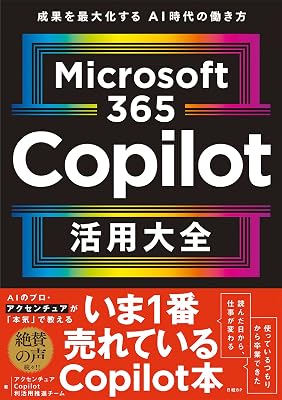
本格的にCopilotを実務に落とし込むなら、基礎から応用プロンプトまで網羅された『Microsoft 365 Copilot活用大全』を手元に置いておくのが一番の近道です。自分自身の作業時間を減らすだけでなく、社内への展開・マニュアル作りにもそのまま役立ちます。
 ポチップ
📖 購入前に内容や評判を知りたい方へ
本書の詳しい章構成や難易度、実際に読んだリアルな口コミ・レビューは以下の解説記事でまとめています。
→Microsoft 365 Copilot活用大全とは?内容・難易度・レビューを徹底解説

🎬 「動画で実際の操作を見ながらサクッと学びたい」という方はこちら
「本を読むより動画で効率よく学びたい」「Copilotだけでなく、ChatGPTやClaudeなど最新の生成AIツールもまとめて身につけたい」という方には、DMM 生成AI CAMP(学び放題)がおすすめです。実践的なプロンプトや業務活用ノウハウを動画で短時間でマスターできます。
→ DMM 生成AI CAMP 学び放題


以下のリンクでDMM生成AI CAMPについてまとめた記事を書いています。
→DMM生成AI CAMPの評判は?口コミ・料金・補助金を徹底解説

以下のリンクでMicrosoft 365 Copilotの活用事例と便利な使い方についてまとめた記事を書いています。
→Microsoft 365 Copilotで何ができる?活用事例と便利な使い方完全ガイド

以下のリンクでCopilot in PowerPointについてまとめた記事を書いています。もしよろしければご覧ください。
→Copilot in PowerPoint完全ガイド!スライド作成をAIで劇的効率化

以下のリンクでCopilot ノートブックについてまとめた記事を書いています。
→Copilot ノートブック完全ガイド|使い方から活用事例まで徹底解説

