Claude Code MCPの完全ガイド《基本的な概念から設定手順、おすすめのMCPサーバー、運用管理のコツ》
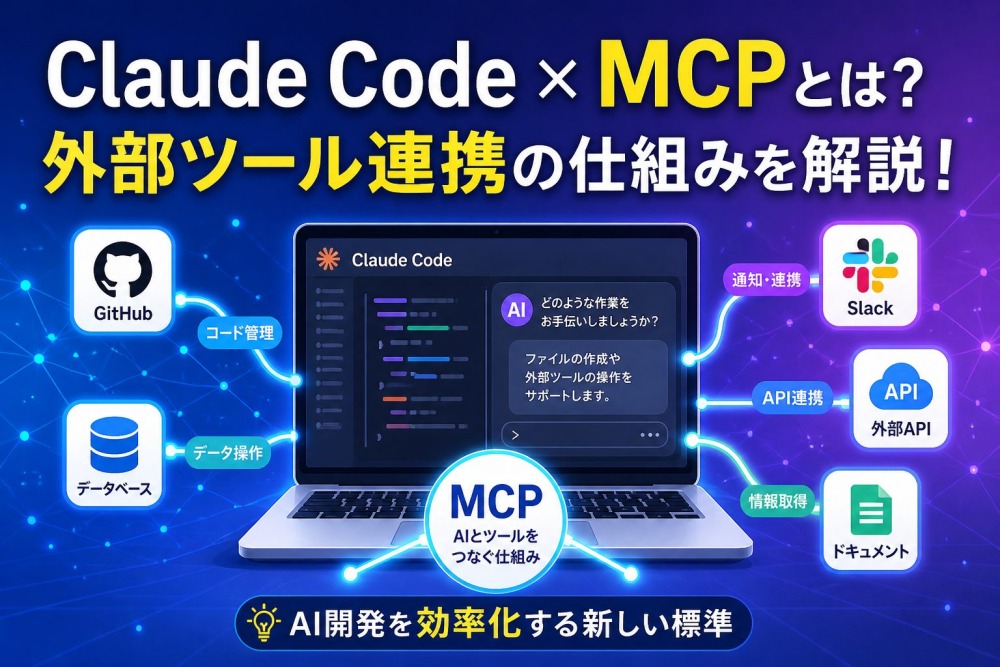
「Claude CodeでMCPって聞いたことあるけど、何のこと?」「設定しようとしたら難しそうで諦めた…」という経験はありませんか?
実は、Claude Code MCP(Model Context Protocol)を設定するだけで、AIがGitHubの操作・データベースへのクエリ・ブラウザの自動操作まで、開発フローのほぼすべてを自律的にこなしてくれるようになります。もしMCPを活用していなければ、Claude Codeの真の実力をまだ半分も引き出せていない状態かもしれません。
この記事では、MCPの基本的な概念から具体的な設定手順、おすすめのMCPサーバー、運用管理のコツまで、初心者でも迷わず実践できる形でまるごと解説します。読み終えるころには「MCPって難しそう」という不安が消え、すぐに設定を始められる状態になっているはずです。
結論:Claude Code MCPを正しく設定すると、AIが外部ツールと直接つながり、開発作業の自動化レベルが劇的に向上します。
- 1. 1. Claude Code MCPとは?基本をわかりやすく解説
- 2. 2. MCPを使うメリットと活用シーン
- 3. 3. MCPサーバー設定の前提条件と準備
- 4. 4. MCPサーバーの追加方法・コマンド完全ガイド
- 5. 5. スコープ別の設定ファイルを理解する
- 6. 6. 設定ファイル(.mcp.json)の書き方
- 7. 7. おすすめMCPサーバー厳選10選
- 7.1. ①GitHub MCP(開発者の必須サーバー)
- 7.2. ②Filesystem MCP(安全なファイル操作)
- 7.3. ③Context7 MCP(最新ドキュメントを即参照)
- 7.4. ④Playwright MCP(ブラウザ自動操作)
- 7.5. ⑤PostgreSQL MCP(DBを自然言語でクエリ)
- 7.6. ⑥Notion MCP(タスク管理を自動化)
- 7.7. ⑦Slack MCP(チームへの通知を自動化)
- 7.8. ⑧Brave Search MCP(Web検索機能を追加)
- 7.9. ⑨Supabase MCP(モダンなDB管理)
- 7.10. ⑩Sequential Thinking MCP(思考プロセスを可視化)
- 7.11. おすすめMCPサーバー比較表
- 8. 8. MCPサーバーの管理・確認・削除方法
- 9. 9. よくあるトラブルと解決策
- 10. 10. MCPをより効果的に使うコツ
- 11. まとめ:Claude Code MCPで開発体験を次のレベルへ
1. Claude Code MCPとは?基本をわかりやすく解説
MCPとは何か、難しい言葉なしに一言で表すと「Claude Codeと外部ツールをつなぐ共通の規格(プロトコル)」です。Anthropicが2024年11月にオープンソースとして公開し、現在はLinux Foundation傘下のAgentic AI Foundation(AAIF)が標準プロトコルとして管理しています。
MCP登場以前は、AIと各ツールをつなぐには個別の実装が必要でした。Claude Code用・Cursor用・ChatGPT用と、それぞれ別々の接続コードを書かなければならず、ツール提供側にとっても大きな負担でした。MCPはこの問題を解決するために「こういうルールで接続すれば、どのAIからでも同じように使えます」という共通仕様を定めたものです。
USB規格のイメージがわかりやすい!
USB対応のデバイスはどのPCにも差せるように、MCP対応のサーバーはどのAIクライアントからでも利用可能です。これが「AIのUSB-C」とも呼ばれる理由です。
MCPの3つの構成要素
| コンポーネント | 役割 | 具体例 |
|---|---|---|
| MCPホスト | ユーザーの指示を受けてサーバーのツールを呼び出すアプリ本体 | Claude Code、Claude Desktop、Cursor |
| MCPクライアント | ホストの中にいる「接続係」。どのサーバーと通信するかを管理 | ユーザーが意識することはほぼない |
| MCPサーバー | 外部ツール側が提供するプログラム。ホストからのリクエストを処理 | GitHub、Notion、Filesystem、PostgreSQL |
2026年4月時点で、MCPに対応するクライアントは300以上にのぼり(ChatGPT・Cursor・Windsurf・VS Code Copilot・Gemini CLIなど)、公開されているMCPサーバーは10,000以上を数えます。MCPは特定ベンダーに縛られない、業界標準のプロトコルとして急速に普及しています。
2. MCPを使うメリットと活用シーン
MCPを設定することで、Claude Codeは「コードを読んで書いてコマンドを実行する」だけの存在から、開発スタック全体と連携した自律的なエージェントへと進化します。
MCPを使う主なメリット
- 作業の効率化:Claude CodeからGitHub・データベース・APIに直接アクセスでき、ツール間の行き来が不要になる
- コンテキストの統合:外部データをClaude Codeの会話に自然に取り込み、より正確な回答が得られる
- 繰り返し作業の自動化:IssueへのコメントやPRのマージなど、定型タスクを自動化できる
- 最新情報の参照:Web検索MCPにより、訓練データ以降の最新ライブラリ情報をリアルタイムで取得できる
- ノーコードで外部連携:Gmail・Googleカレンダー・Slackなど、自然言語の指示だけで操作可能になる
具体的な活用シーン
| 活用シーン | 具体的な指示例 | 必要なMCP |
|---|---|---|
| GitHub操作の自動化 | 「Issue #45を見て修正してPRを作って」 | GitHub MCP |
| DBのデバッグ | 「最新のユーザーテーブルのスキーマを確認して」 | PostgreSQL MCP |
| E2Eテストの自動実行 | 「このページのフォームが正しく動くかテストして」 | Playwright MCP |
| 最新ドキュメントの参照 | 「Next.js 15のApp Routerの最新仕様で実装して」 | Context7 MCP |
| ファイル一括操作 | 「デスクトップにある会議資料を読んで要約して」 | Filesystem MCP |
| Slackへの通知 | 「デプロイ完了をSlackの#devチャンネルに投稿して」 | Slack MCP |
3. MCPサーバー設定の前提条件と準備
MCPサーバーの設定を始める前に、必要な環境を確認しましょう。ほとんどのMCPサーバーはNode.jsまたはPythonで動作します。
必要な環境
| 必要なもの | バージョン目安 | 確認コマンド |
|---|---|---|
| Claude Code | 最新版推奨 | claude --version |
| Node.js | v18.x 以上(LTS推奨) | node -v |
| npm / npx | Node.jsに同梱 | npx -v |
| Python(任意) | 3.10 以上(uvx使用時) | python3 --version |
Node.jsがインストールされていない場合は、Node.js公式サイトからLTS版をダウンロードしてください。
✅ 事前チェックリスト
node -vを実行し、v18以上が表示されることnpx -vを実行し、バージョン番号が表示されることclaude --versionを実行し、Claude Codeが起動できること
4. MCPサーバーの追加方法・コマンド完全ガイド
Claude Codeでは、claude mcp addコマンドを使ってMCPサーバーを追加するのが最もシンプルで推奨されている方法です。公式ドキュメント(Claude Code 公式 MCP ドキュメント)にも明記されています。
基本コマンド構文
claude mcp add <サーバー名> [オプション] -- <実行コマンド> [引数...]主要なオプション一覧
| オプション | 説明 | 使用例 |
|---|---|---|
-s local(デフォルト) | 現在のプロジェクトでのみ利用可能 | claude mcp add my-server -- npx ... |
-s project | チーム共有用(.mcp.jsonファイル経由) | claude mcp add my-server -s project -- npx ... |
-s user | すべてのプロジェクトで利用可能(個人用) | claude mcp add my-server -s user -- npx ... |
-e KEY=value | 環境変数の設定(複数指定可) | -e API_KEY=your_key |
--transport sse | Server-Sent Eventsサーバー用 | リモートSSEサーバー追加時に使用 |
--transport http | Streamable HTTPサーバー用 | リモートHTTPサーバー追加時に使用 |
--(セパレータ) | MCPオプションとサーバーコマンドを分離 | サーバー独自のオプションがある場合に必須 |
コマンド実例
# 基本的なローカルサーバーの追加
claude mcp add my-server -- npx -y @org/my-mcp-server

# 環境変数付きで追加
claude mcp add api-server -e API_KEY=your-key -- npx server

# ユーザースコープで全プロジェクトに登録
claude mcp add tool -s user -- /path/to/tool

# リモートHTTPサーバーの追加
claude mcp add my-remote-server --transport http https://example.com/mcp

# Claude Desktopの設定をインポート
claude mcp add-from-claude-desktop
⚠️ つまずきやすいポイント
--(ダブルダッシュ)のセパレータを忘れると、MCPオプションとサーバーコマンドが混在してエラーになることがあります。サーバーコマンドに独自のオプションがある場合は必ず--を挿入しましょう。
5. スコープ別の設定ファイルを理解する
Claude Code MCPの設定で最初に戸惑うのが「スコープ」の概念です。スコープとは、設定したMCPサーバーがどの範囲で有効になるかを決めるものです。スコープによって設定ファイルの保存先が変わります。
| スコープ | 有効範囲 | 設定ファイルの場所 | 主な用途 |
|---|---|---|---|
| local(デフォルト) | 現在のプロジェクトのみ | .claude/settings.local.json | 個人の一時的な設定、APIキーなど秘密情報 |
| project | プロジェクト全員 | .mcp.json(プロジェクトルート) | チームで共有するサーバー、Gitで管理 |
| user | PC上のすべてのプロジェクト | ~/.claude.json | 個人的によく使うサーバー(GitHub、Filesystemなど) |
スコープの選び方ガイド
- GitHub・Filesystemなど個人でよく使うサーバー →
-s user(一度設定すればすべてのプロジェクトで使える) - チーム全員で使いたいサーバー →
-s project(.mcp.jsonをGitにコミットして共有) - このプロジェクトだけで試したい → デフォルトのlocal(-s省略でOK)
⚠️ APIキーの取り扱いに注意
APIキーなどの秘密情報を-s projectで設定すると、.mcp.jsonがGitにコミットされたときに情報が漏洩する危険があります。秘密情報は必ずlocalスコープ(.claude/settings.local.json)か環境変数で管理してください。
6. 設定ファイル(.mcp.json)の書き方
チームで設定を共有したい場合や、複数のサーバーをまとめて管理したい場合は、.mcp.jsonファイルに直接記述する方法が便利です。プロジェクトルートに配置すると、Claude Codeが自動的に読み込みます。
.mcp.jsonの基本構造
{
  "mcpServers": {
    "サーバー名": {
      "command": "実行コマンド(例:npx)",
      "args": ["引数1", "引数2", ...],
      "env": {
        "環境変数名": "値"
      }
    }
  }
}
記述例:Filesystemサーバーの場合
{
  "mcpServers": {
    "filesystem": {
      "command": "npx",
      "args": [
        "-y",
        "@modelcontextprotocol/server-filesystem",
        "/Users/yourname/Desktop",
        "/Users/yourname/Documents"
      ]
    }
  }
}
複数サーバーをまとめて記述する例
{
  "mcpServers": {
    "filesystem": {
      "command": "npx",
      "args": ["-y", "@modelcontextprotocol/server-filesystem", "/Users/yourname"]
    },
    "github": {
      "command": "npx",
      "args": ["-y", "@modelcontextprotocol/server-github"],
      "env": {
        "GITHUB_PERSONAL_ACCESS_TOKEN": "${GITHUB_TOKEN}"
      }
    },
    "postgres": {
      "command": "npx",
      "args": ["-y", "@modelcontextprotocol/server-postgres"],
      "env": {
        "DATABASE_URL": "${DATABASE_URL}"
      }
    }
  }
}
✅ 環境変数の展開機能
.mcp.jsonでは${変数名}の形式でシステムの環境変数を参照できます。APIキーをファイルに直書きせず、環境変数経由で安全に渡すことができます。
–mcp-configオプションで設定ファイルを切り替える
作業内容に応じてMCP構成を切り替えたい場合は、起動時に--mcp-configオプションで任意の設定ファイルを指定できます。
# 開発作業用の設定で起動
claude --mcp-config=/Users/yourname/.claude/dev.mcp.json

# 指定した設定ファイルだけを使う(他の設定を無視する)
claude --mcp-config=/path/to/config.json --strict-mcp-config
7. おすすめMCPサーバー厳選10選
2026年4月時点では、MCPサーバーのレジストリに400以上のコミュニティ製サーバーが登録されており、主要なディレクトリ(Smithery)では認定済みMCPが1,500本を超えています。その中から、特に実用性の高いサーバーを10個厳選してご紹介します。
①GitHub MCP(開発者の必須サーバー)
GitHubのIssue・PR・リポジトリを直接操作できる最重要サーバーです。GitHub公式が開発・提供しており、2026年4月時点でスター数28,300超を誇る人気No.1のMCPサーバーです。
claude mcp add github -s user \
  -e GITHUB_PERSONAL_ACCESS_TOKEN=your-token \
  -- npx -y @modelcontextprotocol/server-github
GitHub Personal Access Token(PAT)はGitHub設定ページから取得できます。
②Filesystem MCP(安全なファイル操作)
指定ディレクトリへのアクセスを制限しながら、安全にファイルの読み書き・検索ができるAnthropic公式サーバーです。
claude mcp add filesystem -s user \
  -- npx -y @modelcontextprotocol/server-filesystem /path/to/allowed/directory
③Context7 MCP(最新ドキュメントを即参照)
ライブラリの公式ドキュメントをバージョン指定でプロンプトに注入するサーバーです。Upstashが提供する無料サーバーで、APIキー不要で使えます。LLMが古いAPI仕様でコードを書いてしまう「ハルシネーション問題」を解消できます。
# API鍵不要で即使える
claude mcp add context7 -- npx -y @upstash/context7-mcp

# 使い方:プロンプトに「use context7」と添えるだけ
# 例:「Next.js 15のApp Routerで実装して。use context7」
④Playwright MCP(ブラウザ自動操作)
E2Eテスト・スクレイピング・スクリーンショット取得など、ブラウザを直接操作できるサーバーです。
# ヘッドレスモード(バックグラウンド動作)
claude mcp add playwright -s user -- npx -y @playwright/mcp@latest --headless

# ブラウザ表示モード(デバッグ用)
claude mcp add playwright -s user -- npx -y @playwright/mcp@latest
⑤PostgreSQL MCP(DBを自然言語でクエリ)
データベースに直接クエリを実行できるサーバーです。「テストデータを10件挿入して」「ユーザーテーブルのスキーマを確認して」といった指示が可能になります。
claude mcp add postgres -s user \
  -e DATABASE_URL="postgresql://user:password@localhost:5432/dbname" \
  -- npx -y @modelcontextprotocol/server-postgres
⑥Notion MCP(タスク管理を自動化)
Notionの公式MCPサーバーです。タスク更新・ページ作成・データベース操作をClaude Codeから直接実行できます。
claude mcp add notion -s user \
  -e NOTION_API_TOKEN=secret_xxxxx \
  -- npx -y @notionhq/notion-mcp-server
⑦Slack MCP(チームへの通知を自動化)
Slackへのメッセージ投稿・取得・チャンネル管理が可能です。デプロイ完了通知や定期レポートの投稿を自動化できます。
claude mcp add slack -s user \
  -e SLACK_BOT_TOKEN=xoxb-xxxxx \
  -e SLACK_TEAM_ID=T0xxxxx \
  -- npx -y @modelcontextprotocol/server-slack
⑧Brave Search MCP(Web検索機能を追加)
Claude Codeに最新のWeb検索機能を追加するサーバーです。最新の技術情報やライブラリのドキュメントをリアルタイムに参照できます。
claude mcp add brave-search -s user \
  -e BRAVE_API_KEY=your-api-key \
  -- npx -y @modelcontextprotocol/server-brave-search
⑨Supabase MCP(モダンなDB管理)
Supabaseプロジェクトのデータベース・テーブル管理をClaude Codeから直接操作できます。
claude mcp add supabase -s user \
  -e SUPABASE_ACCESS_TOKEN=your-token \
  -- npx -y @supabase/mcp-server-supabase@latest \
  --read-only --project-ref=your-project-ref
⑩Sequential Thinking MCP(思考プロセスを可視化)
複雑な設計判断や多段階の問題解決をClaude Codeが段階的に考えながら実行できるようにするサーバーです。ハルシネーション防止に効果的です。
claude mcp add sequential-thinking \
  -- npx -y @modelcontextprotocol/server-sequential-thinking
おすすめMCPサーバー比較表
| サーバー名 | 主な機能 | APIキー | 難易度 | おすすめ度 |
|---|---|---|---|---|
| GitHub MCP | Issue/PR/リポジトリ操作 | GitHub PAT | ★★☆ | ⭐⭐⭐⭐⭐ |
| Filesystem MCP | ファイル読み書き・検索 | 不要 | ★☆☆ | ⭐⭐⭐⭐⭐ |
| Context7 MCP | 最新ドキュメント参照 | 不要 | ★☆☆ | ⭐⭐⭐⭐⭐ |
| Playwright MCP | ブラウザ自動操作・テスト | 不要 | ★★☆ | ⭐⭐⭐⭐☆ |
| PostgreSQL MCP | DBへの直接クエリ | DB接続情報 | ★★☆ | ⭐⭐⭐⭐☆ |
| Notion MCP | タスク・ページ管理 | Notion API Token | ★★☆ | ⭐⭐⭐⭐☆ |
| Slack MCP | メッセージ送受信・通知 | Slack Bot Token | ★★★ | ⭐⭐⭐⭐☆ |
| Brave Search MCP | Web検索 | Brave API Key | ★☆☆ | ⭐⭐⭐⭐☆ |
| Supabase MCP | Supabase DB管理 | Supabase Access Token | ★★☆ | ⭐⭐⭐⭐☆ |
| Sequential Thinking | 段階的思考・ハルシネーション防止 | 不要 | ★☆☆ | ⭐⭐⭐⭐☆ |
最初の1本はContext7がおすすめ!
APIキー不要・設定コマンド1行・すぐ効果を体感できるContext7から始めるのが最も手軽です。慣れてきたらGitHub MCP、Filesystem MCPと順番に増やしていきましょう。
8. MCPサーバーの管理・確認・削除方法
MCPサーバーを追加した後の管理コマンドも覚えておきましょう。登録済みサーバーの確認・詳細表示・削除など、日常的に使うコマンドをまとめました。
管理コマンド一覧
| コマンド | 説明 |
|---|---|
claude mcp list | 登録済みのMCPサーバーを一覧表示 |
claude mcp get <name> | 特定のサーバーの設定詳細を表示 |
claude mcp remove <name> | 指定したサーバーを削除 |
claude mcp add-from-claude-desktop | Claude Desktopの設定をインポート |
/mcp(セッション内コマンド) | 現在接続中のMCPサーバーと状態を確認 |
/context(セッション内コマンド) | MCPサーバーのコンテキスト使用量を確認 |
コマンド実例
# 登録済みサーバーを確認
claude mcp list

# github という名前のサーバーの詳細を表示
claude mcp get github

# github サーバーを削除
claude mcp remove github

# Claude Desktopから一括インポート
claude mcp add-from-claude-desktop
コンテキスト使用量の最適化
MCPサーバーを多数追加すると、利用可能なツールの情報がコンテキストを圧迫し、トークン消費が増加します。これを解決するにはENABLE_TOOL_SEARCH環境変数を活用しましょう。
# 必要なときだけMCPツールを動的に読み込む(コンテキスト消費を最大95%削減)
ENABLE_TOOL_SEARCH=true claude

# ~/.claude/settings.json のenvセクションに追記すると永続化できるまた、MCP出力が大きい場合は環境変数MAX_MCP_OUTPUT_TOKENSでトークン上限を調整できます(デフォルト25,000トークン)。
9. よくあるトラブルと解決策
MCPの設定で躓きやすいポイントをまとめました。「設定したのに動かない」という場合は、以下のチェックリストを順番に確認してみてください。
| 症状 | 原因 | 解決策 |
|---|---|---|
コマンド後に.mcp.jsonが生成されない | スコープがlocal(デフォルト)になっている | -s projectを指定して再実行 |
| サーバーが起動しない | Node.jsがインストールされていない、またはバージョンが古い | node -vで確認し、v18以上にアップデート |
| APIキー認証エラー | 環境変数が正しく設定されていない | claude mcp get <name>で設定内容を確認 |
| 同名サーバーで意図しない設定が使われる | 複数スコープに同名のサーバーが存在する | claude mcp listで確認し、不要なものをremove |
| 出力が10,000トークン超えの警告 | MCP出力が大きすぎる | MAX_MCP_OUTPUT_TOKENS=50000で上限を引き上げ |
| Claude Desktopの設定をコピーしても動かない | 設定ファイルのパスと形式が異なる | claude mcp add-from-claude-desktopでインポートを使う |
デバッグの基本手順
- セッション内で
/mcpコマンドを実行し、サーバーの接続状態を確認 claude mcp listで登録内容を確認claude mcp get <サーバー名>で詳細設定を確認- 公式トラブルシューティング(Claude Code Docs)を参照
10. MCPをより効果的に使うコツ
MCPを設定して使い始めた後、さらに活用度を高めるためのコツをご紹介します。
コツ①「少数精鋭」のサーバー構成にする
MCPサーバーは追加しすぎるとコンテキストを圧迫します。まずは3本を基本構成として固定し、プロジェクトに応じて追加するのがおすすめです。
推奨の基本3本セット
- Context7(最新ドキュメント参照・APIキー不要)
- GitHub MCP(Issue/PR管理)
- Filesystem MCP(ファイル操作)
コツ②スコープを使い分ける
よく使うサーバー(GitHub・Context7)は-s userで登録して全プロジェクトで使えるようにし、プロジェクト固有のサーバー(プロジェクト専用DBなど)は-s projectでチームと共有しましょう。
コツ③Tool Search機能を活用する
MCPサーバーが増えてきたらENABLE_TOOL_SEARCH=trueを設定しましょう。ツールを必要なときだけ動的に読み込む方式になり、コンテキスト消費を大幅に削減できます。
# ~/.claude/settings.json のenvセクションに追記
{
  "env": {
    "ENABLE_TOOL_SEARCH": "true"
  }
}
コツ④Claude Desktopとの設定共有
Claude.aiアカウントでClaude Codeにログインしている場合、Claude.aiで追加したMCPサーバーはClaude Codeで自動的に利用可能になります。またclaude mcp add-from-claude-desktopコマンドでClaude Desktopの設定を一括インポートすることもできます。
コツ⑤プロジェクト別の設定ファイルを用意する
軽量な基本設定と、開発作業用の重い設定を分けて管理すると便利です。--mcp-configオプションで状況に応じて切り替えましょう。
# 通常作業時(軽量構成)
claude --mcp-config=~/.claude/base.mcp.json

# 開発作業時(フル構成)
claude --mcp-config=~/.claude/dev.mcp.json
コツ⑥MCPサーバーの新情報を収集する
新しいMCPサーバーを探すには、以下のディレクトリを活用しましょう。
- Smithery:認定済みMCP 1,500本超のディレクトリ。CLIから
smithery installで導入可能 - Glama:6,900本以上の検証済みMCPカタログ。用途タグで絞り込みやすい
- GitHub:
mcp-serverタグ付きリポジトリを新着順で追うと一次情報に近い
まとめ:Claude Code MCPで開発体験を次のレベルへ
この記事では、Claude Code MCPの基本から設定方法・おすすめサーバー・管理のコツまで、体系的に解説しました。最後に要点を振り返りましょう。
この記事のまとめ
- MCPとは:AIと外部ツールをつなぐ標準プロトコル。「AIのUSB-C」とも呼ばれる
- 追加方法:
claude mcp add <名前> -- npx -y <パッケージ名>のコマンド一発で設定可能 - スコープ:local(デフォルト)・project(チーム共有)・user(全プロジェクト)の3種類から選ぶ
- 設定ファイル:
.mcp.jsonに複数サーバーをまとめて記述。環境変数展開も可能 - 最初の1本:APIキー不要・コマンド1行のContext7がもっとも手軽
- おすすめ基本3本:Context7・GitHub MCP・Filesystem MCPで開発効率が大幅に向上
- 管理:
claude mcp list / get / removeコマンドで一元管理。ENABLE_TOOL_SEARCH=trueでコンテキスト節約
まずはContext7 MCPを1コマンドで追加して、「use context7」と添えるだけでコードの正確さが上がる体験をしてみてください。そこから少しずつサーバーを増やしていけば、Claude Codeが本当の意味で「フルスタックのAIアシスタント」として機能するようになります。
MCPの設定でわからないことがあれば、Claude Code公式MCPドキュメント(日本語)を参照するのが最も確実です。公式ドキュメントには最新の仕様・コマンド・実践例が随時更新されています。
Claude Code MCPを活用して、あなただけの最強AI開発環境を作り上げましょう!
関連リンク
以下のリンクでClaude(クロード)の始め方・使い方をまとめた記事を書いています。
もし、こちらも興味があればご覧ください。
→Claude(クロード)始め方ガイド!登録から使い方まで徹底解説

 https://808hanablog.com/how-to-get-started-with-claude
以下のリンクで在宅勤務におすすめのアイテムを紹介しています。もしよろしければ御覧ください。
→在宅勤務におすすめのアイテム【PC周辺効率化&便利快適アイテム】

以下のリンクでMicrosoft 365 Copilotの活用事例と便利な使い方についてまとめた記事を書いています。
→【2026年最新】Claudeの強みとは?5つの特徴と得意分野を初心者向けに徹底解説

以下のリンクでClaudeでのPowerPoint作成・使い方についてまとめた記事を書いています。もしよろしければ御覧ください。
→ClaudeでのPowerPoint作成・使い方完全ガイド|インストールから活用術まで徹底解説