パソコンの音声入力ができない時の完全解決ガイド
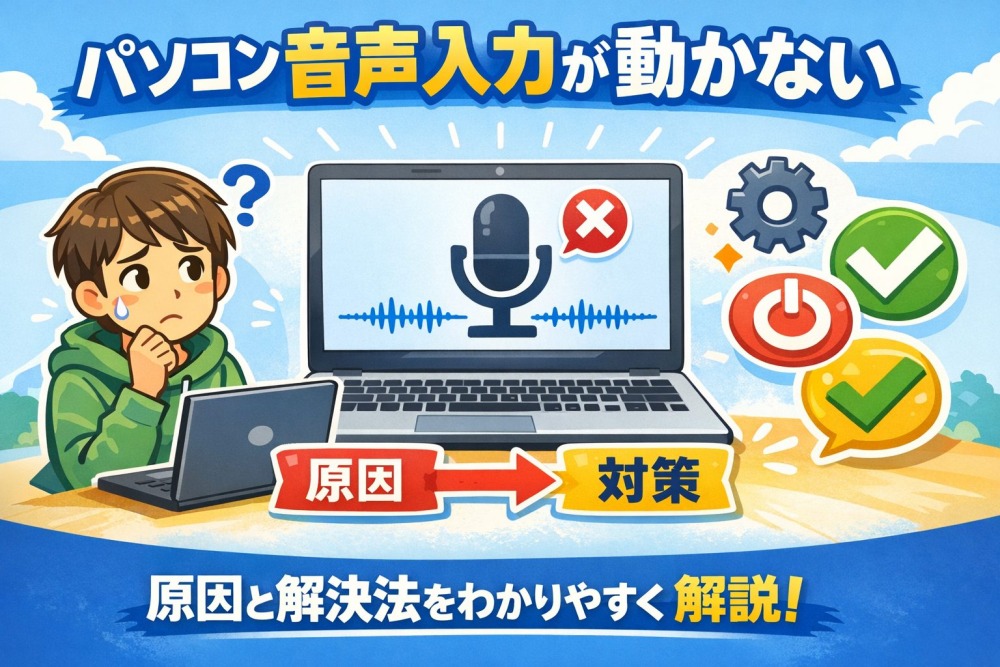
「パソコンで音声入力を使おうとしたのに反応しない…」そんな経験はありませんか?
音声入力は、キーボードを打つ手間を省き、作業効率を大幅に向上させる便利な機能です。しかし、突然使えなくなったり、最初から動かなかったりすることがあります。実は、音声入力ができない原因は多岐にわたり、マイクの設定ミスやプライバシー許可の問題、ドライバーの不具合など、さまざまな要因が考えられます。
この記事では、パソコンの音声入力ができない原因を徹底的に分析し、Windows・Mac両方の解決方法を詳しく解説します。初心者の方でも分かりやすいように、画面操作の手順を一つひとつ丁寧にご紹介していきます。
この記事を読むことで、音声入力のトラブルを自分で解決できるようになり、快適な音声入力環境を手に入れることができます。また、音声入力を活用した効率的な作業方法や、おすすめのアプリもご紹介しますので、ぜひ最後までお読みください。
パソコンの音声入力ができない主な原因
パソコンで音声入力ができないとき、原因はいくつかのパターンに分けられます。まずは全体像を把握することで、効率的にトラブルシューティングができるようになります。
音声入力がうまくいかない原因は、主にハードウェア、ソフトウェア、設定の3つに分類できます。それぞれの原因を理解することで、適切な対処法を選ぶことができます。
マイクの接続・ハードウェアの問題
音声入力が機能しない最も基本的な原因は、マイクが正しく接続されていないことです。外付けマイクの場合、USBポートやオーディオジャックが完全に挿入されているか確認してください。接続が緩んでいたり、端子が汚れていたりすると、正常に認識されません。
また、マイク本体に電源スイッチや音量調整がある場合、それらが適切に設定されているかも重要です。ワイヤレスマイクの場合は、バッテリー残量やBluetooth接続の状態も確認しましょう。
OSの設定・プライバシー許可の問題
最近のOSではセキュリティとプライバシー保護が強化されており、アプリがマイクにアクセスするには明示的な許可が必要です。Windows 11やWindows 10では、プライバシー設定でマイクへのアクセスが許可されていないと、音声入力機能が動作しません。
特にWindowsアップデート後やアプリのインストール後に音声入力ができなくなった場合は、この設定が原因である可能性が高いです。システム全体のマイクアクセス許可と、個別アプリごとの許可の両方を確認する必要があります。
ドライバーやソフトウェアの問題
オーディオドライバーが古くなっていたり、破損していたりすると、マイクが正常に機能しません。Windowsアップデートによってドライバーが自動更新されることもありますが、時には互換性の問題が発生することもあります。
また、複数の音声入力ソフトやオーディオ関連ソフトをインストールしている場合、それらが競合して正常に動作しないこともあります。
音声入力機能自体の設定ミス
音声入力機能が有効になっていなかったり、使用する言語が正しく設定されていなかったりすることも原因の一つです。Windowsでは「Windows + H」キーで音声入力を起動しますが、この機能自体が無効になっている場合があります。
また、既定のマイクが正しく選択されていないことも多い原因です。複数のマイクデバイスがある場合、システムが別のマイクを優先して選択していることがあります。
Windowsで音声入力ができない時の解決方法
Windowsパソコンで音声入力ができない場合の具体的な解決方法をご紹介します。以下の手順を順番に試していくことで、ほとんどの問題は解決できます。
マイクの設定を確認する
まず最初に、マイクがパソコンに正しく認識されているか確認しましょう。以下の手順で設定を確認できます。
- 「スタート」ボタンをクリックし、「設定」を選択します
- 「システム」→「サウンド」の順にクリックします
- 「入力」セクションで使用したいマイクが選択されているか確認します
- 「デバイスのプロパティ」をクリックし、マイクが無効になっていないか確認します
- 「テスト開始」ボタンをクリックして、マイクに向かって話しかけます
ポイント: テスト結果が0%以外の数値であれば、マイクは正常に動作しています。0%の場合は、マイクの接続や設定に問題がある可能性があります。
プライバシー設定でマイクアクセスを許可する
マイクへのアクセス許可は、音声入力機能を使う上で非常に重要な設定です。以下の手順で設定を確認しましょう。
- 「スタート」→「設定」→「プライバシーとセキュリティ」の順にクリックします
- 左側のメニューから「マイク」を選択します
- 「マイクへのアクセス」がオンになっているか確認します
- 「アプリがマイクにアクセスできるようにする」もオンにします
- 「デスクトップアプリがマイクにアクセスできるようにする」もオンにします
⚠️ 注意: 特に、Webブラウザ(ChromeやEdge)で音声入力を使用する場合は、ブラウザがマイクにアクセスできるように許可されているか確認してください。
音声入力機能を有効にする方法
Windows 11では、音声入力機能が標準で搭載されています。以下の方法で音声入力を開始できます。
- 文字を入力したい場所(メモ帳、Word、ブラウザの入力欄など)をクリックします
- キーボードの「Windows」キーを押しながら「H」キーを押します
- 画面に音声入力のマイクアイコンが表示されます
- 「聞き取り中」と表示されたら、マイクに向かって話しかけます
もし「Windows + H」を押しても何も表示されない場合は、音声入力機能が無効になっている可能性があります。その場合は、設定から音声入力を有効にする必要があります。
パソコンを再起動する
意外と効果的なのがパソコンの再起動です。一時的なシステムエラーやドライバーの不具合は、再起動することで解決することが多くあります。
✅ おすすめの方法: 特に「完全シャットダウン」を実行することで、通常の再起動では解決しない問題が改善されることもあります。完全シャットダウンは、Shiftキーを押しながら「シャットダウン」をクリックすることで実行できます。
オーディオドライバーを更新・再インストールする
ドライバーの問題が原因の場合は、以下の手順で更新または再インストールを行います。
- 「スタート」ボタンを右クリックし、「デバイスマネージャー」を選択します
- 「オーディオの入力および出力」を展開します
- 使用しているマイクを右クリックし、「ドライバーの更新」を選択します
- 「ドライバーソフトウェアの最新版を自動検索」をクリックします
更新しても問題が解決しない場合は、ドライバーをアンインストールしてからパソコンを再起動することで、自動的に再インストールされます。
Windows Updateを実行する
システムが最新の状態でないと、音声入力機能に不具合が生じることがあります。以下の手順でWindows Updateを実行しましょう。
- 「スタート」→「設定」→「Windows Update」の順にクリックします
- 「更新プログラムのチェック」をクリックします
- 利用可能な更新がある場合は、「ダウンロードしてインストール」をクリックします
- インストール完了後、パソコンを再起動します
Macで音声入力ができない時の解決方法
Macでも音声入力機能が使えなくなることがあります。ここでは、Mac特有のトラブルシューティング方法をご紹介します。
音声入力の設定を確認する
Macで音声入力を使用するには、まず機能を有効にする必要があります。以下の手順で設定を確認しましょう。
- 画面左上のアップルメニューから「システム設定」を開きます
- 「キーボード」を選択します
- 右側で「音声入力」を探し、オンになっているか確認します
- 初めて有効にする場合は、「有効にする」をクリックします
音声入力を開始するには、テキスト入力可能な場所で「編集」メニューから「音声入力を開始」を選択するか、ファンクションキー(Fn)を2回押します。
マイクのアクセス許可を確認する
Macでもプライバシー設定により、アプリがマイクを使用するには許可が必要です。
- アップルメニューから「システム設定」を開きます
- 「プライバシーとセキュリティ」をクリックします
- 「マイク」を選択します
- 音声入力を使用したいアプリがオンになっているか確認します
使用するマイクを確認・変更する
複数のマイクがある場合、正しいマイクが選択されているか確認が必要です。
- 「システム設定」→「サウンド」を開きます
- 「入力」タブで使用したいマイクを選択します
- 入力レベルのメーターが音声に反応するか確認します
ヒント: 外付けマイクを使用する場合は、内蔵マイクではなく外付けマイクが選択されているか確認してください。
言語設定を確認する
音声入力の言語が正しく設定されていないと、正常に動作しません。
- 「システム設定」→「キーボード」を開きます
- 「音声入力」の下にある「言語」セクションを確認します
- 日本語が選択されているか確認し、必要に応じて追加します
macOS Sonomaでの不具合について
macOS 15(Sequoia)や一部のSonomaバージョンでは、音声入力機能に深刻なバグが報告されています。マイク認識の停止やランダムな動作停止が発生する場合があります。
対処法:
- 一度Apple純正のメモ帳などで音声入力を試し、その後使用したいアプリに戻る
- macOSを最新バージョンにアップデートする
- 問題が解決しない場合は、Googleドキュメントなどの代替手段を検討する
音声入力の基本的な使い方
音声入力機能を正しく設定できたら、実際に使ってみましょう。ここでは、WindowsとMacそれぞれの基本的な使い方をご紹介します。
Windows 11での音声入力の使い方
Windows 11の音声入力は、非常にシンプルで使いやすい機能です。
- メモ帳やWord、Webブラウザなど、文字を入力したい場所をクリックします
- 「Windows + H」キーを同時に押します
- 画面上部にマイクアイコンが表示されます
- 「聞き取り中」と表示されたら、マイクに向かってはっきりと話します
- 話し終わったら、マイクアイコンをクリックして停止します
音声入力中も、キーボードで文字を入力することができます。誤認識があった場合は、すぐにキーボードで修正できるので便利です。
句読点の自動入力設定
音声入力を効率的に使うには、句読点の自動入力を有効にすることをおすすめします。
- 音声入力のマイクアイコンをクリックします
- 左側の歯車マークをクリックして設定を開きます
- 「句読点の自動入力」をオンにします
✅ メリット: この設定により、文脈に応じて自動的に句読点が挿入されるようになり、後からの編集作業が楽になります。
音声コマンドの活用
音声入力では、文字だけでなく、特定のコマンドを使って操作することもできます。
| コマンド | 動作 |
|---|---|
| てん | 読点「、」を入力 |
| まる | 句点「。」を入力 |
| 改行 | 新しい行に移動 |
| 削除 | 直前の文字を削除 |
| 次の段落 | 段落を分ける |
Macでの音声入力の使い方
Macでは、ほぼすべてのアプリで音声入力を使用できます。
- テキスト入力可能な場所をクリックします
- ファンクションキー(Fn)を2回押します(または設定したショートカット)
- マイクアイコンが表示されたら、話し始めます
- カーソルが強調表示され点滅している間は、音声入力が有効です
- 音声入力を終了するには、「完了」をクリックするか、再度Fnキーを押します
Apple Siliconの利点: Apple Siliconを搭載したMacでは、音声入力中でもキーボードを同時に使用できるため、より柔軟な入力が可能です。
おすすめの音声入力アプリ・ソフト
OS標準の音声入力機能だけでなく、専用のアプリやソフトを使うことで、より高精度で便利な音声入力が可能になります。ここでは、おすすめのツールをご紹介します。
無料で使える音声入力ツール
Googleドキュメント
Googleドキュメントは、無料で利用できる高精度な音声入力機能を備えています。Googleアカウントがあれば誰でも使用でき、音声認識の精度も非常に高いです。
使い方は簡単で、Googleドキュメントを開いて「ツール」→「音声入力」を選択するだけです。マイクアイコンをクリックして話し始めると、リアルタイムで文字が入力されます。
Windows標準の音声入力
Windows 11の標準音声入力は、追加ソフトのインストールが不要で、すぐに使い始められます。Azureの音声認識サービスを利用しているため、精度も十分実用的です。
インターネット接続が必要ですが、無料で使えるため、まずはこちらを試してみることをおすすめします。
Mac標準の音声入力
Macの音声入力も無料で高精度です。特にApple Silicon(M1/M2/M3/M4)搭載のMacでは、オフラインでも動作するため、プライバシー面でも優れています。
有料の高機能音声入力ソフト
Notta(ノッタ)
Nottaは、日本語に特化した高精度な音声認識サービスです。1時間の音声を約5分で文字起こしでき、98.86%という高い認識精度を誇ります。
Web版とアプリ版があり、Windows、Mac、iPhone、Androidなど、さまざまなデバイスで利用できます。無料プランもあるため、まずは試してみることをおすすめします。
Dragon Professional
Dragonは、プロフェッショナル向けの音声入力ソフトウェアとして長年の実績があります。医療や法律などの専門用語にも対応しており、カスタム辞書の作成も可能です。
ただし、価格が高めで、主に英語に最適化されているため、日本語での使用を考えている場合は、他の選択肢も検討してください。
Voice Rep Pro 3
Voice Rep Pro 3は、Windowsにインストールして使う音声入力ソフトです。Googleの音声認識エンジンを使用しており、高精度な文字起こしが可能です。
音声ファイルの文字起こしにも対応しており、専用エディタと再生ソフトがセットになっているため、文字起こし作業に特化した使い方ができます。
業務用・特殊用途向けツール
AIGIJIROKU
AIGIJIROKUは、会議の議事録作成に特化したサービスです。話者の識別機能があり、誰が何を話したかを自動で記録できます。また、30言語以上の翻訳機能も搭載しています。
AmiVoice
AmiVoiceは、日本語の音声認識に強い国内製のソフトウェアです。医療現場向けの専門用語辞書など、業界特化型のバージョンもあります。オフラインで動作するため、セキュリティが重視される環境でも使用できます。
音声入力を快適に使うコツ
音声入力機能を最大限活用するためには、いくつかのコツがあります。ここでは、より快適に音声入力を使うためのポイントをご紹介します。
マイクの選び方と配置
音声入力の精度を高めるためには、マイクの品質が重要です。パソコン内蔵のマイクでも基本的な音声入力は可能ですが、外付けマイクを使用することで大幅に精度が向上します。
おすすめは、指向性の高いUSBマイクやヘッドセットマイクです。指向性マイクは、周囲の雑音を拾いにくく、あなたの声だけを明瞭にキャッチしてくれます。
マイクの配置も重要で、口から10〜20cm程度の距離に配置するのが理想的です。近すぎると息の音が入り、遠すぎると声が小さく認識されてしまいます。
話し方のポイント
音声入力を成功させるためには、以下のポイントを意識して話すことが大切です。
- はっきりと話す: 早口すぎず、ゆっくりすぎず、自然なペースで明瞭に発音します
- 一文を最後まで話す: 途中で止めずに、一文を最後まで話すことで認識精度が向上します
- 「えー」「あー」などの言い淀みを避ける: ただし、最近の音声認識は自動的にこれらを除外してくれます
- 適切な音量で話す: 大声すぎても小声すぎても認識精度が下がります
環境の整備
音声入力を行う環境も、認識精度に大きく影響します。
- 静かな環境を選ぶ: 周囲の雑音が少ない場所で使用します
- エアコンやファンの音に注意: 連続的な雑音は意外と認識精度に影響します
- 窓を閉める: 外部の騒音を遮断します
効率的な修正方法
音声入力では、どうしても誤認識が発生します。効率的に修正するためのコツは以下の通りです。
- 音声入力とキーボード入力を組み合わせる: 大まかな内容は音声で入力し、細かい修正はキーボードで行います
- 専門用語は辞書登録: よく使う専門用語や固有名詞は、あらかじめIMEに登録しておきます
- 短文で入力する: 長い文章を一気に話すより、短い文章に区切って話す方が精度が高まります
音声入力が使えない特殊なケース
一般的なトラブルシューティングを試しても音声入力が使えない場合、特殊なケースに該当している可能性があります。
企業のセキュリティポリシーによる制限
職場から支給されたパソコンの場合、企業のセキュリティポリシーによってマイクの使用が制限されていることがあります。設定画面に「一部の設定は組織によって管理されています」と表示される場合は、IT部門に確認が必要です。
アプリ側の制限
一部のアプリケーションでは、音声入力機能が使用できない場合があります。その場合は、メモ帳やWordなどの対応アプリで音声入力を行い、内容をコピー&ペーストする方法が有効です。
VPN接続時の問題
VPN接続中は、クラウドベースの音声認識サービスに接続できず、音声入力が機能しないことがあります。VPNを一時的に切断するか、オフラインで動作する音声入力ソフトの使用を検討してください。
古いOSバージョンの問題
Windows 10の古いバージョンやmacOSの古いバージョンでは、最新の音声入力機能が使用できないことがあります。OSを最新バージョンにアップデートすることで解決することが多いです。
よくある質問(FAQ)
A: OSやソフトウェアによって異なります。Windows 11の標準音声入力はインターネット接続が必要ですが、Apple Silicon搭載のMac(M1/M2/M3/M4チップ)では、オフラインでも高精度な音声入力が可能です。有料ソフトのAmiVoiceなども、オフラインで動作するバージョンがあります。
A: 音声入力が途中で止まる原因はいくつかあります。一定時間無音が続くと自動的に停止する仕様の場合、長い沈黙があると止まってしまいます。また、マイクの電源管理設定により、省電力モードで一時停止することもあります。設定から「マイクのアクセス」や「電源管理」を確認してみてください。
A: アプリごとのマイクアクセス許可が原因の可能性があります。Windowsでは「設定」→「プライバシーとセキュリティ」→「マイク」から、各アプリの許可状況を確認できます。Macでも同様に「システム設定」→「プライバシーとセキュリティ」→「マイク」で確認してください。
A: 認識精度を上げるためには、高品質な外付けマイクを使用し、静かな環境で明瞭に話すことが基本です。また、句読点を声で言う(「まる」「てん」など)よりも、自動句読点機能を使った方がスムーズです。専門用語はIMEの辞書に登録しておくと、変換精度も向上します。
A: スマートフォンとパソコンでは使用している音声認識エンジンが異なる場合があります。また、スマートフォンは常に持ち歩くため、マイクが最適化されており、音声入力の機会も多いため、個人の話し方に適応しやすくなっています。
A: Windows 11やApple Silicon搭載のMacでは、音声入力中でもキーボードを使用できます。音声で大まかに入力し、細かい部分はキーボードで修正するといった使い方が可能です。
A: Bluetoothマイクの場合、まずペアリングが正しく完了しているか確認してください。次に、サウンド設定でBluetoothマイクが「既定のデバイス」として選択されているか確認します。また、Bluetoothドライバーが最新かどうかも確認してください。
トラブルシューティングのチェックリスト
音声入力がうまくいかない時は、以下のチェックリストを順番に確認してみてください。多くの問題はこれらの確認で解決します。
| チェック項目 | 確認内容 | 対処法 |
|---|---|---|
| マイクの接続 | マイクが正しく接続されているか | 接続を確認し、別のポートも試す |
| マイクの電源 | 外付けマイクの電源が入っているか | 電源スイッチやバッテリーを確認 |
| デバイスの認識 | パソコンがマイクを認識しているか | サウンド設定で確認、再起動を試す |
| 既定のデバイス | 正しいマイクが選択されているか | サウンド設定で適切なマイクを選択 |
| プライバシー設定 | マイクアクセスが許可されているか | システム全体とアプリごとに許可を確認 |
| 音声入力機能 | 音声入力機能が有効になっているか | Windows + Hで起動を確認 |
| ドライバー | オーディオドライバーが正常か | デバイスマネージャーで更新または再インストール |
| インターネット接続 | ネット接続が安定しているか | 接続状態を確認、Wi-Fiを再接続 |
| 言語設定 | 音声入力の言語が正しいか | 日本語が選択されているか確認 |
| システム更新 | OSが最新版になっているか | Windows UpdateまたはmacOSアップデートを実行 |
音声入力の活用シーン
音声入力は、さまざまな場面で活用できます。ここでは、実際にどのような場面で役立つのかをご紹介します。
議事録・メモ作成
会議やミーティングの内容をリアルタイムで記録する際、音声入力は非常に便利です。キーボードでの入力よりも速く、話し言葉をそのまま記録できるため、後から内容を振り返る際にも役立ちます。
特に、NottaやAIGIJIROKUなどの専用ツールを使えば、話者の識別もできるため、誰が何を発言したかを明確に記録できます。
長文のドキュメント作成
レポートやブログ記事など、長文を書く際にも音声入力は効果的です。考えながら話すことで、思考を整理しながら文章を作成できます。
まずは音声で大まかな内容を入力し、その後キーボードで細かく修正・編集するという方法が効率的です。
メール作成
日々のメール作成にも音声入力は活用できます。特に定型的な内容や長めのメールを書く際には、キーボードで打つよりも早く作成できます。
⚠️ 注意: ビジネスメールの場合は、音声入力後に必ず内容を確認し、誤字脱字や不適切な表現がないかチェックすることが大切です。
アイデア出し・ブレインストーミング
アイデアを思いついた瞬間に、すぐに音声で記録できるのも音声入力の魅力です。キーボードを打つ手間がないため、思考の流れを止めずにアイデアを記録できます。
身体的な負担の軽減
長時間のタイピングによる手や肩の疲労を軽減できます。特に、腱鞘炎などでキーボード入力が困難な方にとって、音声入力は重要なアクセシビリティツールとなります。
将来の音声入力技術
音声入力技術は日々進化しており、今後さらに便利になることが期待されています。
AI技術による精度向上
最近の音声認識技術は、深層学習(ディープラーニング)を活用しており、認識精度が飛躍的に向上しています。個人の話し方の癖を学習し、使えば使うほど精度が高まる機能も実装されつつあります。
リアルタイム翻訳機能
音声入力と同時に他言語へ翻訳する技術も進化しています。日本語で話した内容が、リアルタイムで英語や中国語に翻訳され、文字化される時代が近づいています。
より自然な文章生成
単に音声を文字に変換するだけでなく、話し言葉を適切な書き言葉に変換する技術も発展しています。「えーと」「あのー」といった言い淀みを自動的に削除し、読みやすい文章に整形してくれる機能が一般化しつつあります。
マルチモーダル入力
音声入力とジェスチャー認識、視線追跡などを組み合わせた、より直感的な入力方法の研究も進んでいます。将来的には、話しながら画面を指差すだけで、その場所に文字が入力されるような使い方も可能になるかもしれません。
まとめ:パソコンの音声入力を快適に使うために
この記事では、パソコンの音声入力ができない原因と、その解決方法について詳しく解説しました。音声入力がうまく動作しない場合、多くは設定の見直しやドライバーの更新で解決できます。
重要なポイントをもう一度おさらいしましょう。
- マイクの接続と設定を最初に確認: ハードウェアの問題を最初に排除することが重要です
- プライバシー設定でマイクアクセスを許可: 現代のOSではセキュリティ設定が音声入力の動作に直結します
- 適切なマイクを選択: 複数のマイクがある場合、正しいデバイスが選択されているか確認してください
- ドライバーとOSを最新の状態に保つ: システム更新により多くの問題が解決します
- 環境と話し方を工夫: 静かな環境で明瞭に話すことで認識精度が向上します
音声入力は、一度快適に使えるようになると、作業効率が大幅に向上します。タイピングの速度を超える入力スピードを実現でき、長文作成の負担も軽減されます。また、アイデアを思いついた瞬間にすぐ記録できるため、クリエイティブな作業にも最適です。
最初はうまくいかなくても、この記事で紹介した方法を一つひとつ試していくことで、必ず快適な音声入力環境を構築できます。もし解決しない場合は、専用の音声入力アプリの利用も検討してみてください。
あなたのパソコンで音声入力が快適に使えるようになることを願っています。ぜひこの記事を参考に、効率的な音声入力環境を整えてください。
以下のリンクでClaudeの音声入力・音声会話についてまとめた記事を書いています。
もし、こちらも興味があればご覧ください。
→Claude音声入力・音声会話の完全ガイド【2026年最新版】

 https://808hanablog.com/about-claude-voice-input-and-voice-c...
以下のリンクで在宅勤務におすすめのアイテムを紹介しています。もしよろしければ御覧ください。
→在宅勤務におすすめのアイテム【PC周辺効率化&便利快適アイテム】

以下のリンクでMicrosoft 365 Copilotの活用事例と便利な使い方についてまとめた記事を書いています。
→Microsoft 365 Copilotで何ができる?活用事例と便利な使い方完全ガイド

以下のリンクでパソコンの音声入力についてまとめた記事を書いています。もしよろしければ御覧ください。
→パソコンで音声入力を使いこなす!完全ガイド【初心者でも簡単】
