Power Automate Desktop(for Desktop)完全ガイド|インストール・使い方・活用事例まで初心者にもわかりやすく解説
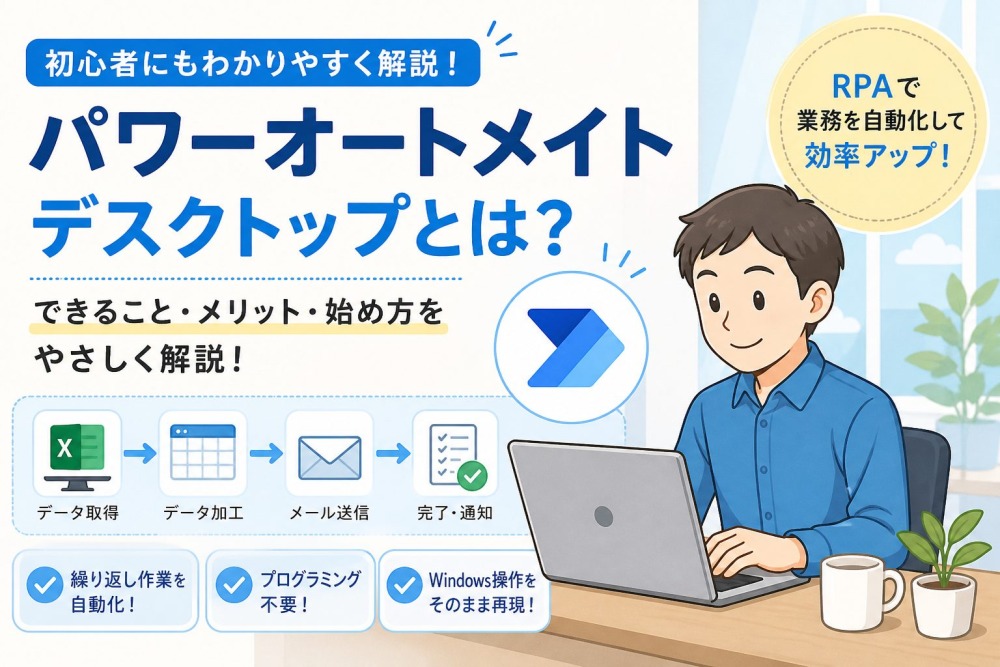
「毎日同じ作業を繰り返してうんざりしていませんか?」
Excelへのデータ入力、Webサイトからのコピー&ペースト、ファイルの整理……。こうした単純作業に毎日30分〜1時間以上を費やしているビジネスパーソンは少なくありません。実は、そのような繰り返し作業のほとんどは「Power Automate Desktop(Power Automate for Desktop)」を使えば自動化できます。
それでも「プログラミングができないと使えないのでは?」「導入が難しそう」と思っていませんか?ご安心ください。Power Automate Desktop はプログラミング知識がまったくない方でも、画面上の操作をドラッグ&ドロップするだけで業務を自動化できる、Microsoftが提供する完全無料のツールです。
この記事でわかること:
- Power Automate Desktop(for Desktop)とは何か(概要・位置づけ・VBAとの違い)
- 無料で使える範囲と有償プランの料金
- インストール方法・初期設定の手順(Windows 10 / 11 両対応)
- 初心者でもわかるフローの作り方・レコーダーの使い方
- 業種・業務別の具体的な活用事例10選
- 自動化すべき業務の選び方と学習ロードマップ
- よくある質問(FAQ)
この記事を読み終えると、「今日から業務を自動化してみよう!」と自信を持ってスタートできる状態になります。実際に大手損害保険会社では導入後わずか数週間で300人以上の社員がノーコードで業務自動化を始めたという事例もあります。
この記事を読まないと、毎日の繰り返し作業に何時間も費やし続けることになります。一方、この記事を読んで実践すれば、その時間をより創造的・付加価値の高い仕事に使えるようになります。
結論:Power Automate Desktop は Windows 10 / 11 ユーザーなら今すぐ無料で使える最強の業務自動化ツールです。この記事を参考に、まず1つだけ自動化してみてください。
- 1. 1. Power Automate Desktopとは?基本をわかりやすく解説
- 2. 2. Power Automate Desktopでできること・できないこと
- 3. 3. Power Automate Desktopは無料?料金プランをわかりやすく解説
- 4. 4. Power Automate Desktopのインストール方法・手順(Windows 10 / 11 対応)
- 5. 5. Power Automate Desktopの使い方:初心者向けフロー作成ガイド
- 6. 6. Power Automate Desktopの活用事例10選
- 7. 7. 自動化すべき業務の選び方
- 8. 8. Power Automate Desktopを学ぶためのおすすめリソース
- 9. 9. Power Automate Desktop よくある質問(FAQ)
- 10. 10. まとめ:Power Automate Desktopで業務を変えよう
1. Power Automate Desktopとは?基本をわかりやすく解説
まずは「Power Automate Desktop(Power Automate for Desktop)って何?」という基本から押さえましょう。ここを理解しておくと、後の使い方や活用事例がスムーズに理解できます。
1-1. Power Automate Desktopの概要
結論:Power Automate Desktop(PAD)は、Microsoftが提供する無料のデスクトップ型RPAツールです。
RPAとは「Robotic Process Automation(ロボティック・プロセス・オートメーション)」の略で、人間がマウスやキーボードで行うPC操作をソフトウェアのロボットが代わりに実行してくれる技術です。
Power Automate Desktop を使うと、たとえば次のような操作を自動化できます。
- Webサイトからデータを取得してExcelに貼り付ける
- メールの添付ファイルを指定フォルダに自動保存する
- 複数の業務システムへ同じデータを一括入力する
プログラミングの知識は不要です。画面上のアイコン(アクション)をドラッグ&ドロップでつなぐだけで、自動化の処理(フロー)が完成します。
また、「デスクトップレコーダー」と呼ばれる機能を使えば、人間が実際に行った操作をそのまま記録し、ボタン一つで再現・繰り返し実行できます。積み木を組み合わせるような感覚で自動化を設計できるので、初めての方でもすぐに使いこなせます。
Windows 11 にはあらかじめ標準搭載されており、Windows 10 ユーザーは Microsoft のサイトから無料でダウンロードできます。Microsoftアカウントがあれば、今すぐ始められます。
【用語整理】「Power Automate for Desktop」と「Power Automate Desktop」は同じもの?
はい、同じツールです。Microsoftの公式ドキュメントでは「デスクトップ用 Power Automate」「Power Automate for desktop」「Power Automate Desktop」など複数の表記が使われていますが、すべて同じソフトウェアを指しています。本記事では「Power Automate Desktop(PAD)」と表記を統一して解説します。
1-2. Power Automateとの違い・位置づけ
「Power Automate」と「Power Automate Desktop」は名前が似ていますが、役割が異なります。
| 比較項目 | Power Automate(クラウド版) | Power Automate Desktop |
|---|---|---|
| 主な用途 | クラウドサービス間の連携・自動化 | PC上のデスクトップ操作の自動化 |
| 動作環境 | クラウド(ブラウザ) | ローカルPC(Windowsアプリ) |
| 得意な操作 | メール・Teams・SharePoint・Salesforceなど | Excel・PDFへの入力、ブラウザ操作、ファイル管理など |
| 無料範囲 | Microsoft 365に含まれる標準コネクタまで | 手動実行なら完全無料 |
| プログラミング | 不要(ローコード) | 不要(ノーコード) |
Power Automate Desktop はあくまでも「ローカルPCの操作を自動化する専用ツール」です。クラウドとの連携を含めた本格的な業務自動化には、クラウド版の Power Automate と組み合わせることでさらに強力になります。たとえば「メールを受け取ったら(クラウドフロー)→添付ファイルをExcelに転記する(デスクトップフロー)」という複合的な自動化も実現できます。
1-3. VBA・マクロとの違い
ExcelのマクロやVBAとの違いが気になる方も多いでしょう。それぞれの特徴を比較してみましょう。
| 比較項目 | ExcelマクロVBA | Power Automate Desktop |
|---|---|---|
| 対応範囲 | Officeアプリ内のみ | PC上のほぼすべての操作 |
| プログラミング | VBAコードの記述が必要 | ノーコード(コード不要) |
| マウス操作 | 基本的に不可 | 自動化できる |
| ブラウザ操作 | 限定的 | Chrome・Edge・Firefox対応 |
| 他システム連携 | 難しい | 業務システム・Web・PDFなど幅広く対応 |
| 費用 | 無料(Office付属) | 無料(手動実行) |
VBAはExcel内の処理に特化しているのに対し、Power Automate Desktop はPC上のほぼすべての操作を自動化できる点が大きな強みです。「Excelだけでなく、他のシステムとの操作も自動化したい」という場合はPADが圧倒的に有利です。
2. Power Automate Desktopでできること・できないこと
「PADって具体的に何ができるの?」という疑問に、カテゴリ別に答えます。できることとできないことを正確に理解しておくと、自動化の計画が立てやすくなります。
2-1. Power Automate Desktopでできること
PADは400以上のアクション(操作の部品)を搭載しており、PC上のほぼすべての定型操作を自動化できます。
| カテゴリ | 具体的にできること |
|---|---|
| Excel・スプレッドシート操作 | データ入力・転記、複数ファイルの集計、シートの作成・コピー、CSVの読み書き、数式の設定 |
| Webブラウザ操作 | フォームへの自動入力、Webスクレイピング(データ取得)、ボタンクリック、ログイン操作、ページ遷移 |
| PDF操作 | テキスト抽出(OCR対応)、データ転記、請求書の読み取り、PDF結合・分割 |
| メール操作 | メール送受信、添付ファイルの保存、件名・本文の自動取得(Outlook・Gmail) |
| フォルダ・ファイル管理 | ファイルのコピー・移動・削除・リネーム、フォルダ作成、ファイル一覧取得 |
| Windowsアプリ操作 | アプリの起動・閉じる、ボタンクリック、テキスト入力(業務システムへのデータ入力など) |
| 制御フロー | 条件分岐(If文)、ループ処理(繰り返し)、エラー処理、変数の管理 |
| その他 | マウス・キーボード操作の記録と再生、日付・時刻の取得・操作、テキスト処理・変換 |
2-2. Power Automate Desktopが苦手なこと
PADはとても優れたツールですが、すべての業務に万能というわけではありません。以下のような場面では、別のアプローチを検討しましょう。
- 柔軟な判断が必要な業務:顧客対応の判断や経営判断など、人の感情や状況理解が求められる場面はPADだけでは対応が難しいです(AIと組み合わせることで改善中)
- 大規模データ処理・分析:数十万件以上のデータ処理には Power BI や SQL の専用ツールが適しています
- スケジュール自動実行(無料版):無料版ではスケジューラーによる自動実行はできません(有償プランが必要)
- 画面が頻繁に変わるシステム:操作対象の画面が頻繁に変更されると、フローの再設定が必要になる場合があります
- 外部APIを使った高度な連携:REST APIや独自システムとの本格的な連携には、クラウド版Power Automateや開発ツールとの組み合わせが必要です
3. Power Automate Desktopは無料?料金プランをわかりやすく解説
「有料なの?」という疑問は多くの方が持つポイントです。ここでは料金体系をシンプルに整理します。
3-1. 無料で使える範囲
結論:Windows 10 / 11 ユーザーなら、ローカルPC上での手動実行は完全無料で利用できます。
PADは2021年3月からWindows 10向けに無料提供が開始されました。Windows 11にはあらかじめ標準搭載されています。Microsoftアカウント(無料)があれば、今すぐ使い始めることができます。
| 項目 | 無料版 | 有償版(Premium) |
|---|---|---|
| 400以上のアクション利用 | ✅ できる | ✅ できる |
| レコーダーで操作記録 | ✅ できる | ✅ できる |
| 手動でのフロー実行 | ✅ できる | ✅ できる |
| スケジュール自動実行 | ❌ できない | ✅ できる |
| クラウドフローとの連携 | ❌ できない | ✅ できる |
| フローの共有・組織管理 | ❌ できない | ✅ できる |
| プレミアムコネクタ利用 | ❌ できない | ✅ できる |
| 無人RPA(バックグラウンド実行) | ❌ できない | ✅ できる(追加アドオン) |
3-2. 有償プランの料金一覧
| プラン名 | 月額料金(目安) | 主な対象 | 主な追加機能 |
|---|---|---|---|
| 無料版(Desktop) | ¥0 | 個人・学習目的 | 手動実行のみ |
| Power Automate Premium | 約¥2,248〜 / ユーザー | 個人・ビジネス利用者 | クラウド連携・プレミアムコネクタ・有人RPA・スケジュール実行 |
| Power Automate プロセス | 約¥22,488〜 / ボット | 組織・チームでの共有フロー | 無人RPA(アンアテンド型)・組織全体での利用 |
| Microsoft 365 付帯 | M365ライセンスに含まれる | Microsoft 365 ユーザー | 標準コネクタ限定のクラウドフロー(月750回) |
※ 料金は参考値です。為替や改定により変動します。最新の正確な料金は Microsoft Power Automate 公式料金ページ をご確認ください。
まずは無料版で始めるのがおすすめ!
個人の学習や試し使いであれば、無料版で十分な機能が揃っています。「スケジュール実行したい」「会社で複数人が使いたい」「クラウドと連携したい」という段階になったら有償プランへのアップグレードを検討しましょう。
4. Power Automate Desktopのインストール方法・手順(Windows 10 / 11 対応)
ここからは実際のインストール手順を丁寧に解説します。Windows 11 と Windows 10 で手順が異なりますので、ご自身の環境に合わせて確認してください。
4-1. インストール前の動作環境確認
PADを利用するために必要な環境を確認しておきましょう。
| 項目 | 最低要件 | 推奨要件 |
|---|---|---|
| OS | Windows 10 Home / Pro / Enterprise | Windows 11(標準搭載) |
| プロセッサ | 2コア以上 1.00GHz以上 | 2コア以上 1.60GHz以上 |
| メモリ(RAM) | 2GB | 4GB以上 |
| ストレージ | 1GB | 2GB以上 |
| アカウント | Microsoftアカウント(無料)または職場・学校アカウント | 同左 |
| インターネット | 必要(サインイン時) | 常時接続推奨 |
※ ARM プロセッサ搭載のデバイスはサポート対象外です。また、Windows Server 2016 / 2019 / 2022 / 2025 にも対応しています。詳細は Microsoft 公式 動作環境ページ をご確認ください。
4-2. Windows 11 の場合:スタートメニューからすぐ使える
Windows 11 には Power Automate Desktop があらかじめ標準でインストールされています。
- スタートメニューを開く
- 検索バーに「Power Automate」と入力する
- 「Power Automate」アプリが表示されるので、クリックして起動する
- Microsoftアカウントでサインインする
以上でセットアップ完了です!もしアプリが見つからない場合は、Microsoft Store から「Power Automate」と検索してインストールしてください。
4-3. Windows 10 の場合:インストール手順(詳細)
Windows 10 では、Microsoft の公式サイトからダウンロードしてインストールする必要があります。以下の手順に従って進めてください。
【STEP 1】インストーラーをダウンロードする
- Microsoft 公式インストールページ(Microsoft Learn)にアクセスする
- 「Power Automate インストーラーをダウンロード」をクリックする
- 「
Setup.Microsoft.PowerAutomate.exe」がダウンロードされる
【STEP 2】インストーラーを実行する
- ダウンロードした「
Setup.Microsoft.PowerAutomate.exe」をダブルクリックして実行する - インストール詳細画面が表示されたら、上位3つのパッケージにチェックを入れる
- 「使用条件」を確認し、同意にチェックを入れる
- 「インストール」ボタンをクリックしてインストールを開始する
- 権限付与の確認が表示されたら、すべて「はい」を選択する
- インストール完了まで数分待つ
【STEP 3】ブラウザ拡張機能をインストールする
- インストール完了後、ブラウザ拡張機能の追加画面が表示される
- お使いのブラウザ(Microsoft Edge・Google Chrome・Mozilla Firefox)のリンクをクリックする
- 各ブラウザの拡張機能ストアが開くので、「追加」または「インストール」をクリックする
※ ブラウザ操作の自動化(Webスクレイピング・フォーム入力など)にはこの拡張機能が必要です。忘れずにインストールしましょう。
【STEP 4】Microsoftアカウントでサインインする
- デスクトップのショートカット、またはスタートメニューから「Power Automate」を起動する
- 「サインイン」をクリックし、Microsoftアカウントのメールアドレスとパスワードを入力する
- 地域を選択して「開始する」をクリックする
- ホーム画面が表示されればインストール・初期設定完了!
インストール後すぐにサンプルフローを試してみよう!
ホーム画面の「例」タブには「Excel自動化」「Webオートメーション」などのサンプルフローが用意されています。まずはサンプルを動かしてみることで、PADの操作感をつかめます。
5. Power Automate Desktopの使い方:初心者向けフロー作成ガイド
インストールが完了したら、さっそく使い方を学びましょう。ここでは、初心者の方でもわかるように、フロー作成の基本ステップを丁寧に解説します。
5-1. 画面の構成を理解しよう
Power Automate Desktop を起動すると、主に以下の画面で操作します。
| 画面エリア | 説明 |
|---|---|
| ホーム画面 | 作成済みフローの一覧が表示される。新しいフローの作成もここから行う |
| アクションパネル(左側) | 400以上のアクションがカテゴリ別に並んでいる。ここから処理を選んで追加する |
| ワークスペース(中央) | アクションをドラッグ&ドロップして処理を組み立てるエリア |
| 変数パネル(右側) | フローで使う変数(データの入れ物)の一覧が表示される |
| 上部ツールバー | フローの実行(▶)・停止・ステップ実行・デバッグボタンがある |
5-2. フロー・アクションとは?
PADでは、自動化の処理の単位を「フロー」と呼びます。フローは「アクション」と呼ばれる個々の操作を組み合わせて作ります。
- フロー:一連の自動化処理全体(例:「Excelを開いてデータを読み込み、Webに入力して閉じる」)
- アクション:処理の1ステップ(例:「Excelを開く」「データを読み込む」「テキストを入力する」)
5-3. 初めてのフロー作成:3ステップで完成
ここでは「メモ帳を自動で開いてテキストを入力する」という簡単なフローを作成してみましょう。
【STEP 1】新しいフローを作成する
- ホーム画面の「+ 新しいフロー」をクリックする
- 「フロー名」欄にわかりやすい名前(例:「メモ帳テスト」)を入力する
- 「作成」ボタンをクリックするとフローデザイナーが開く
【STEP 2】アクションを追加する
- 左側のアクションパネルで「システム」カテゴリを開く
- 「アプリケーションの実行」をダブルクリック(またはドラッグ&ドロップ)で中央のワークスペースに追加する
- 設定画面で「アプリケーションパス」に「
notepad.exe」と入力して「保存」をクリックする - 次に「マウスとキーボード」→「キーの送信」アクションを追加し、入力したいテキストを設定する
【STEP 3】フローを実行する
- 上部ツールバーの「▶ 実行」ボタンをクリックする
- メモ帳が自動で起動し、設定したテキストが入力されれば成功!
5-4. レコーダー機能で操作を自動記録する
「アクションを一つひとつ設定するのが大変そう…」と感じた方には、レコーダー機能がとても便利です。レコーダーを使うと、実際にPC上で行った操作をそのまま記録し、フローとして保存できます。
レコーダーの使い方:
- フローデザイナーのツールバーから「レコーダー」をクリックする
- 「記録の開始」をクリックする
- 自動化したい操作(クリック・テキスト入力・ファイル操作など)を実際にPC上で行う
- 操作が完了したら「終了」をクリックする
- 記録した操作が自動的にアクションとしてフローに追加される
レコーダーを使えば、複雑な操作も数分でフロー化できます。初心者の方はまずレコーダーで作業を記録し、そこからカスタマイズするのがおすすめです。
5-5. 知っておきたい基本の機能
| 機能名 | 説明 | 活用場面 |
|---|---|---|
| 変数 | 処理中のデータを一時的に保存する「入れ物」 | 読み取ったデータを次のアクションに渡すとき |
| 条件分岐(If) | 「もし〜なら〜する、そうでなければ〜する」という分岐処理 | ファイルの有無を確認してから処理を分けるとき |
| ループ | 同じ処理を繰り返す | Excelの全行に対して同じ処理をするとき |
| エラー処理 | エラーが発生したときに別の処理を実行する | ファイルが存在しない場合にログを記録するとき |
5-6. フローのデバッグ・エラー対処法
フローがうまく動かないときは、以下の手順でエラー原因を確認しましょう。
- ステップ実行:ツールバーの「ステップ」ボタンでアクションを1つずつ実行し、どこで問題が起きるか確認する
- エラーログ確認:フロー実行後、下部の「エラー」パネルでエラーメッセージを確認する
- 変数の値確認:右側の変数パネルで、処理中の変数の値が想定通りかを確認する
- ブレークポイント:特定のアクションで実行を一時停止する機能。問題箇所を特定しやすくなる
6. Power Automate Desktopの活用事例10選
「実際にどんな業務で使えるの?」という疑問に答えるべく、具体的な活用事例を10個ご紹介します。自分の業務に当てはめながら読んでみてください。
事例1:Excel業務の自動化(データ集計・転記)
毎月、各部門から送られてくる売上Excelファイルを手動で集計していた業務をPADで完全自動化した事例があります。20ファイルを集計するのに30分かかっていた作業が、ボタン一つで2分以内に完了するようになりました。
自動化の流れ:特定フォルダ内のすべてのExcelファイルを開く → データを読み取り → 集計シートに転記 → 保存して閉じる
事例2:Webブラウザ操作の自動化(システムへの一括入力)
ExcelのデータをWebの社内システムに毎日手入力していた作業を自動化した事例です。ログインから入力・保存まで全自動で実行することで、1件あたり5分かかっていた作業時間がゼロになりました。
PADは Microsoft Edge・Google Chrome・Mozilla Firefox の3ブラウザに対応しており、ほとんどのWebシステムで活用できます。
事例3:PDF処理の自動化(請求書データ抽出)
取引先から届くPDF請求書から、日付・金額・会社名などのテキストを自動抽出し、Excelの仕訳シートに転記する自動化事例です。OCR機能を活用することで、スキャン画像のPDFにも対応できます。月次の経理業務が大幅に効率化されます。
事例4:メール業務の自動化(添付ファイルの自動保存)
取引先から毎日届くメールの添付ファイルを、送信元や日付ごとに自動で分類してフォルダに保存する事例です。手動では見落としのリスクがありましたが、自動化により確実・迅速に処理できるようになります。
事例5:ファイル・フォルダ管理の自動化
「今日の日付でフォルダを作成し、該当ファイルをコピー」という毎日の作業を自動化した事例です。実行ボタンを押すだけで、年月日付きのフォルダ作成からファイルの格納まで一瞬で完了します。
事例6:基幹システムへのデータ一括登録
Excelリストの商品データを、専用の在庫管理システムへ1件ずつ手入力していた作業を自動化した事例です。100件のデータ入力が2時間から10分以内に短縮された例があります。
事例7:承認フロー・ワークフローの自動化
クラウド版Power Automateと組み合わせることで、経費申請が提出されたら自動で上司に通知し、承認・却下の結果を申請者にメール通知するという一連のフローを自動化できます。紙の稟議書から完全デジタル化を実現した企業も多くあります。
事例8:OCR・画像認識を使った紙書類のデジタル化
スキャンした紙の請求書や納品書をOCR機能で読み取り、Excelやシステムにデータ化した事例です。手入力ミスをゼロにしながら処理時間を大幅に削減できます。医療・金融・行政など幅広い業界で活用されています。
事例9:損害保険会社の全社DX推進事例
大手損害保険会社では、Power Automate(クラウドフロー)とPower Automate for Desktop を全社展開し、「市民開発型DX」を推進しました。有給申請・ミーティング調整・各種フォームの運用などを現場社員がノーコードで自動化し、導入後わずか数週間で300人以上の社員が自ら業務改善に取り組み始めた事例があります。
事例10:定期レポートの自動生成・送信
毎週月曜日に必要な売上レポートを「データ取得 → Excelテンプレートへ転記 → PDF変換 → メール送信」まで全自動化した事例です。毎週2時間かかっていたレポート作成作業がゼロになり、その時間をより戦略的な業務に充てられるようになります。
7. 自動化すべき業務の選び方
「どの業務から自動化すればいいかわからない」という方のために、自動化に向いている業務の見極め方をご紹介します。
7-1. 自動化に向いている業務の条件
| チェック項目 | 具体例 |
|---|---|
| ✅ ルールが決まっている(定型業務) | 「毎月末に売上を集計してメールで送る」など手順が固定されている |
| ✅ 繰り返し頻度が高い | 毎日・毎週・毎月同じ操作をしている |
| ✅ 手作業でミスが起きやすい | データの転記・コピー&ペーストなど、単純だがミスが発生しがちな作業 |
| ✅ 処理時間が長い | 1回の作業に30分以上かかっている |
| ✅ 複数のシステムをまたいで操作する | ExcelのデータをWebシステムに入力する、など |
7-2. 自動化を始めるための3ステップ
- 業務を書き出す:自分が毎日・毎週行っている繰り返し作業をリストアップする
- 優先順位をつける:「時間がかかるもの」「ミスが多いもの」から優先して自動化する
- 小さく始める:最初は1つの小さな作業から始め、成功したら範囲を広げていく
8. Power Automate Desktopを学ぶためのおすすめリソース
「もっと深く学びたい!」という方のために、信頼できる学習リソースをご紹介します。
8-1. 公式ドキュメント・コミュニティ
- Microsoft Learn:Power Automate Desktop 公式ドキュメント(日本語対応・無料)
- Microsoft Power Automate 公式サイト
- Power Automate コミュニティ(日本語):ユーザー同士が質問・回答し合うフォーラム
8-2. 学習のロードマップ
| ステップ | 学習内容 | 目安期間 |
|---|---|---|
| STEP 1 | インストールして、サンプルフローを動かしてみる | 1日 |
| STEP 2 | レコーダーで自分の操作を記録し、フローを作成してみる | 1〜3日 |
| STEP 3 | 条件分岐・ループ・変数の使い方を学ぶ | 1〜2週間 |
| STEP 4 | 実際の業務の一部を自動化する | 2〜4週間 |
| STEP 5 | クラウドフローとの連携・AIビルダー活用に挑戦 | 1〜3ヶ月 |
9. Power Automate Desktop よくある質問(FAQ)
多くの方が疑問に感じるポイントをQ&A形式でまとめました。
Q1. プログラミングの知識がなくても使えますか?
A:はい、使えます。 アクションをドラッグ&ドロップで組み合わせるノーコード操作で自動化フローを作れます。レコーダー機能を使えば、PC上の操作を記録するだけで自動化が完成します。初心者の方でも1日で最初のフローを動かすことが十分可能です。
Q2. 会社のPCでも使えますか?
A:多くの場合使えますが、会社のセキュリティポリシーによります。 インストールには管理者権限が必要な場合があります。Microsoft Storeからのインストールなら標準アカウントでも可能です。会社のIT部門に確認することをおすすめします。
Q3. 会社の業務システムに自動入力できますか?
A:はい、ほとんどのシステムに対応しています。 Webブラウザ上のシステム・Windowsアプリ・旧来の業務システムなど、画面が表示されるシステムであれば操作を自動化できます。ただし、セキュリティ設定によっては制限がある場合もあります。
Q4. Macでは使えますか?
A:現在、Power Automate Desktop は Windows のみ対応です。 Mac・Linux では利用できません。ただし、クラウド版 Power Automate はブラウザから Mac でも利用できます。
Q5. フローを他の人と共有できますか?
A:有償プランでは共有できます。 無料版では作成したフローを他のユーザーと共有することはできません。チームや組織での活用には Power Automate Premium(有償)プランへのアップグレードが必要です。
Q6. 急にフローが動かなくなりました。どうすればいいですか?
A:主な原因は「操作対象の画面変更」です。 WebサイトやアプリのUI(画面デザイン)が変更されると、フローが対象要素を認識できなくなる場合があります。フローデザイナーを開いてエラー箇所を確認し、変更された要素を再設定することで解決できることがほとんどです。
10. まとめ:Power Automate Desktopで業務を変えよう
この記事では、Power Automate Desktop(Power Automate for Desktop)について、基本概念からインストール・使い方・料金・活用事例まで幅広く解説しました。最後に重要なポイントを整理しておきましょう。
| ポイント | 内容 |
|---|---|
| Power Automate Desktopとは | Microsoftが提供する無料のデスクトップRPAツール。PC上のほぼすべての操作を自動化できる |
| 無料で使える | Windows 10 / 11 ユーザーなら手動実行に限り完全無料。Windows 11は標準搭載 |
| プログラミング不要 | ノーコードで操作。レコーダー機能で操作を記録するだけでフローが完成 |
| できること | Excel・PDF・ブラウザ・メール・ファイル操作など400以上のアクション |
| 有償プラン | 約¥2,248/月〜(Premium)。スケジュール実行・クラウド連携・組織管理が可能になる |
| 始め方 | インストール → Microsoftアカウントでサインイン → サンプルフローで試す → 実務に応用 |
「繰り返し業務を自動化したい」「残業を減らしたい」「ミスをなくしたい」——そんな悩みを持つすべての方に、Power Automate Desktop はとても心強い味方になります。
まずは無料でインストールして、小さな自動化から始めてみてください。 最初の1つを成功させると、「もっと自動化しよう!」という好循環が生まれ、業務効率が劇的に変わっていきます。
Microsoft の公式インストールページはこちらから:
Power Automate インストール – Microsoft Learn(公式)
ぜひ今日から業務自動化の第一歩を踏み出しましょう!
※ 本記事の情報は2025年5月時点のものです。料金・機能などの最新情報はMicrosoft公式サイトをご確認ください。
以下のリンクでPower Appsのワークフローについてまとめた記事を書いています。
→Power Apps ワークフローの完全ガイド|作り方・承認フロー・テンプレートまで徹底解説

 https://808hanablog.com/the-complete-guide-to-power-apps-wor...
以下のリンクでPower AppsのQRコードについてまとめた記事を書いています。もしよろしければご覧ください。
→Power Apps QRコード完全ガイド|読み取り・作成・在庫管理アプリの作り方を徹底解説

以下のリンクでPower Automateについてまとめた記事を書いています。もしよろしければご覧ください。
→Power Automateとは?わかりやすく解説!使い方・活用事例・料金まで完全ガイド

以下のリンクでPower Appsでできることについてまとめた記事を書いています。もしよろしければご覧ください。
→Power Appsでできること完全ガイド|活用事例・作成例・使い方を徹底解説