Power Apps ワークフローの完全ガイド|作り方・承認フロー・テンプレートまで徹底解説
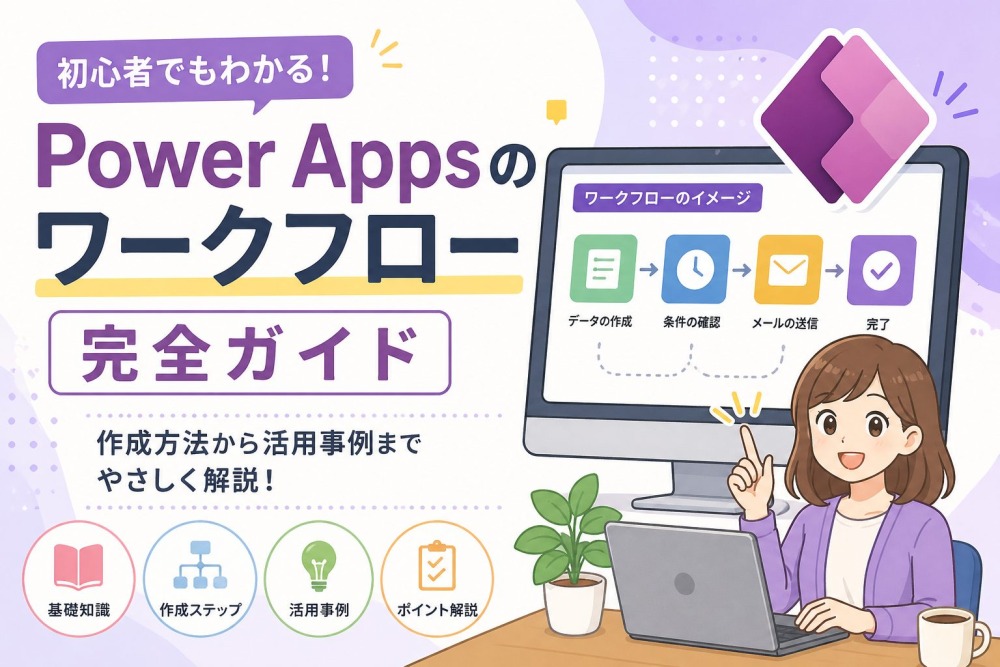
「Power Appsでワークフローを作りたいけど、何から始めればいいかわからない…」
そんな悩みを抱えていませんか?
多くの企業では、有給休暇の取得・経費精算・備品購入など、さまざまな申請業務が紙やメールで行われています。しかし、「承認者が外出中で処理が止まった」「申請状況がどこにあるか分からない」「記入漏れや転記ミスが多い」といった課題を感じている担当者の方も多いはずです。
実は、Power Apps と Power Automate を組み合わせることで、プログラミング知識がなくてもワークフローを自動化できます。しかも、Microsoft 365 をすでにお使いであれば、追加コストなしで始められるケースも多いのです。
この記事では、Power Apps ワークフローの基礎から、実際の作り方・テンプレートの活用方法・メール送信や申請承認フローの具体的な作成例まで、初心者の方でもわかるようにステップ形式でご説明します。
この記事を読み終えると、次のことが身につきます。
- Power Apps ワークフローの仕組みと必要なツール
- 承認フロー・メール送信・申請フォームの作り方
- テンプレートを使ったスピーディな構築手順
- 現場で使える実用的な活用事例
結論:Power Apps ワークフローは「ノーコード(プログラミング不要)で社内申請業務を自動化できる、最も手軽な方法のひとつ」です。
1. Power Apps ワークフローとは?
まず「Power Apps ワークフロー」という言葉の意味を整理しましょう。Power Apps 単体はアプリを作るツールですが、ワークフロー(業務の流れを自動化する仕組み)を実現するには Power Automate と連携させることが基本です。
Power Apps とは
Power Apps は、Microsoft が提供するローコード/ノーコードアプリ開発ツールです。スマートフォンやパソコンで動くビジネスアプリを、プログラミングの知識がなくても作成できます。
Power Automate とは
Power Automate は、Microsoft のさまざまなサービスの動作を自動化するツールです。「〇〇が起きたら〇〇する」というフローを画面操作だけで作れます。
ワークフローにおける両者の関係
| ツール | 役割 | 主な用途の例 |
|---|---|---|
| Power Apps | 入力画面・申請画面の作成 | 有給申請フォーム、経費入力画面 |
| Power Automate | 自動処理・通知・承認フローの実行 | 上司へのメール通知、承認結果の記録 |
| SharePoint | データの保存・管理 | 申請データの一覧管理 |
この3つを組み合わせることで、「社員が Power Apps で申請 → Power Automate が上司にメール送信 → 承認結果を SharePoint に記録」という一連のワークフローが完成します。
2. 必要なツールと全体の仕組み
Power Apps ワークフローを構築するために必要なツールと、全体の処理の流れを確認しておきましょう。
必要なツール一覧
| ツール名 | 用途 | ライセンス |
|---|---|---|
| Power Apps | 申請画面・アプリの作成 | Microsoft 365 に含まれる場合あり |
| Power Automate | フローの自動実行・承認処理 | Microsoft 365 に含まれる場合あり |
| SharePoint Online | 申請データの保存 | Microsoft 365 に含まれる |
| Outlook / Teams | 承認通知の送受信 | Microsoft 365 に含まれる |
ワークフロー全体の流れ
- 申請者が Power Apps の入力フォームに申請内容を入力して送信する
- 入力データが SharePoint のリストに自動保存される
- Power Automate が SharePoint のリスト更新を検知し、自動でフローを開始する
- 上司(承認者)に メール または Teams で承認依頼が通知される
- 上司が承認または却下の操作をする
- Power Automate が結果を SharePoint に書き戻し、申請者にも結果をメールで通知する
3. ライセンスと料金プラン
Power Apps や Power Automate を使うには、適切なライセンスが必要です。料金体系を正しく把握することで、無駄なコストを避けられます。
Microsoft 365 ユーザーは無料で使えることも
すでに Microsoft 365 を契約している場合、「Power Apps for Microsoft 365」が含まれており、追加費用なしで Power Apps の基本機能を利用できます。以下のプランが対象です。
- Microsoft 365 Business Basic / Standard / Premium
- Microsoft 365 E3 / E5
- Microsoft 365 F3
- Office 365 E1 / E3 / E5
有償ライセンスの種類と特徴
| プラン名 | 概要 | こんな場合に最適 |
|---|---|---|
| per App プラン | 特定の1アプリだけを利用するプラン | 特定業務の1アプリだけ配布したい場合 |
| per User プラン(Premium) | 複数アプリを無制限に利用できるプラン(月額約 20 USD/ユーザー・2025年5月時点) | 複数アプリを作りたい、Dataverse を使いたい場合 |
| 従量課金プラン | 利用した分だけ課金されるプラン | 利用頻度が低い・試験運用段階の場合 |
| 開発者プラン(無料) | 個人学習・開発テスト用の無料プラン | 学習や動作確認をしたい場合 |
最新の料金情報は Microsoft 公式 Power Apps 価格ページ でご確認ください。
4. ワークフローの作り方【ステップ解説】
ここからは、Power Apps ワークフローの具体的な作成手順を解説します。基本的な流れは「SharePoint でデータ保存先を準備 → Power Apps でアプリを作成 → Power Automate でフローを構築」の3ステップです。
STEP 1:SharePoint でデータ保存リストを作成する
まずは、申請データを保存する SharePoint リストを作成します。SharePoint はデータベースの役割を果たします。
- SharePoint Online にアクセスし、サイトを開く
- 「新規」→「リスト」をクリック
- リスト名を「申請管理」などわかりやすい名前で作成
- 申請内容に合わせて列を追加する(例:申請者名、申請日、理由、承認ステータスなど)
STEP 2:Power Apps でアプリ(入力画面)を作成する
- SharePoint リストの画面で「統合」→「Power Apps」→「アプリの作成」をクリック
- アプリ名を入力して「作成」をクリック
- Power Apps スタジオが開き、リストの列をもとに自動でフォームが生成される
- フォームのデザインや項目を必要に応じて調整する
- 「保存」してアプリを公開する
STEP 3:Power Automate でフロー(自動処理)を作成する
- SharePoint リストの画面で「統合」→「Power Automate」→「フローの作成」をクリック
- テンプレート一覧から「新しいアイテムが追加されたときに承認を開始する」を選択
- Office 365 Outlook と SharePoint へのサインインを許可する
- 承認者のメールアドレスを設定する
- 承認・却下それぞれの処理(SharePoint 更新・メール送信)を設定する
- フローを保存して有効化する
5. テンプレートで素早く作成する方法
Power Automate には豊富なテンプレートが用意されており、ゼロから作らなくても数分でフローを構築できます。テンプレートの活用がワークフロー作成の一番の近道です。
テンプレートの使い方
- Power Automate(make.powerautomate.com)にアクセスしてサインイン
- 左メニューの「テンプレート」をクリック
- 検索ボックスに「承認」「申請」などのキーワードを入力
- 目的に合ったテンプレートを選んで「このテンプレートを使用する」をクリック
- 必要な項目(承認者のメールアドレス、データソース等)を入力して保存
おすすめテンプレートカテゴリ一覧
| カテゴリ | テンプレートの例 | 活用シーン |
|---|---|---|
| 承認 | SharePoint アイテム追加時に承認を開始する | 有給休暇申請、経費精算申請 |
| 通知・メール | Forms に回答があったらメールで通知する | 問い合わせフォーム対応、アンケート収集 |
| ファイル管理 | メールの添付ファイルを OneDrive に自動保存 | 書類の自動整理・バックアップ |
| Teams 連携 | SharePoint 更新時に Teams チャンネルに投稿 | リアルタイムな進捗共有 |
| スケジュール | 毎週月曜日に定例レポートをメール送信 | 週次レポートの自動配信 |
6. メール送信フローの作成方法
Power Apps ワークフローでは、申請後に自動でメールを送信できます。手動でメールを作成・送信する手間がなくなり、連絡漏れも防げます。
メール送信フローの基本パターン
| パターン | トリガー(起点) | アクション(処理) |
|---|---|---|
| 申請時に承認者へ通知 | SharePoint にアイテムが作成されたとき | Outlook でメールを送信 |
| 承認結果を申請者に通知 | 承認フローが完了したとき | 承認 or 却下の結果をメールで送信 |
メール送信フローの作成手順
- Power Automate で「自動化したクラウドフロー」を新規作成
- トリガーに「SharePoint:アイテムが作成されたとき」を選択
- サイトとリスト名を指定
- 「新しいステップ」→「Office 365 Outlook:メールの送信(V2)」を追加
- 宛先・件名・本文を設定する(本文には動的なコンテンツを挿入可能)
- フローを保存して完了
メール本文で使える動的コンテンツの例
| 動的コンテンツ名 | 説明 |
|---|---|
| Title(タイトル) | リストのタイトル列(申請内容の概要など) |
| Created By(作成者) | 申請を行ったユーザーの名前・メールアドレス |
| Created(作成日時) | 申請が行われた日時 |
| カスタム列 | SharePoint リストに追加した任意の列(申請理由など) |
7. 申請フォームの作成方法
Power Apps を使った申請フォームは、ノーコードでスマートフォン・PC どちらでも使える入力画面を作れます。SharePoint リストと連携させることで、入力データが自動的に保存されます。
申請フォームの作成手順
- SharePoint リストの準備:申請フォームのデータ保存先となる SharePoint リストを作成し、必要な列(申請日・申請者・申請理由・承認ステータスなど)を追加する
- Power Apps スタジオを起動:SharePoint リスト画面の「統合」→「Power Apps」→「アプリの作成」から起動する
- フォーム画面の調整:自動生成されたフォームのレイアウト・ラベル名・入力コントロールを必要に応じてカスタマイズする
- 送信ボタンの設定:送信ボタンの「OnSelect」に下記の数式を入力して保存する
SubmitForm(Form1);さらに Power Automate のフローも同時に起動する場合は次のように記述します。
SubmitForm(Form1);
承認フロー.Run(Form1.LastSubmit.ID)
申請フォームでよく使うコントロール
| コントロール名 | 用途の例 |
|---|---|
| テキスト入力 | 申請理由・コメントの入力 |
| 日付の選択 | 申請日・開始日・終了日の入力 |
| ドロップダウン | 申請種別(有給・代休・出張など)の選択 |
| トグル | 午前/午後休みなど Yes/No の選択 |
| 添付ファイル | 領収書・書類の添付 |
8. 承認フローの作成方法
「申請があったら上司に承認依頼を送り、承認・却下の結果を申請者に通知する」という一連の流れが承認フローです。Power Automate の承認アクションを使えば、複雑な条件分岐も視覚的に設定できます。
承認フローの全体像
| ステップ | 処理内容 | 使うアクション |
|---|---|---|
| ① | 申請者がフォームを送信 | トリガー(SharePoint アイテム作成) |
| ② | 上司に承認依頼を送信 | 承認の開始と待機 |
| ③ | 上司が承認 or 却下を選択 | (承認者の操作) |
| ④ | 結果によって処理を分岐 | 条件(Condition) |
| ⑤-A | 承認の場合:SharePoint を更新 & 申請者にメール送信 | SharePoint 項目更新 + メール送信 |
| ⑤-B | 却下の場合:SharePoint を更新 & 申請者に却下メールを送信 | SharePoint 項目更新 + メール送信 |
承認フロー作成の手順
- Power Automate で「自動化したクラウドフロー」を新規作成
- トリガーに「SharePoint:アイテムが作成されたとき」を選択してリストを指定
- 「新しいステップ」→「承認」→「承認の開始と待機」を追加
- 承認タイプを「承認/拒否 – 最初に応答」に設定
- タイトル・割り当て先(承認者のメールアドレス)・詳細(申請内容)を設定
- 「新しいステップ」→「条件(Condition)」を追加し、承認・拒否で分岐を設定
- 「はいの場合」と「いいえの場合」それぞれに SharePoint 更新とメール送信アクションを追加
- フローを保存して完了
複数段階承認(多段階承認)への対応
直属の上司だけでなく、部長など複数の承認者が必要な場合は、「承認の開始と待機」アクションを複数つなげることで対応できます。
- 直属上司の承認 → 部長の承認 → 承認完了、という直列フローを作ることが可能
- 承認タイプを「全員が承認する必要がある」に変更することで、複数の承認者全員の承認を必須にできる
9. 実用例・活用シーン一覧
Power Apps ワークフローは、さまざまな業務場面で活用できます。代表的な実用例を一覧でご紹介します。自社の業務に近いものを参考にしてみてください。
ワークフロー実用例一覧
| 活用シーン | 概要 | 連携ツール |
|---|---|---|
| 有給休暇申請 | Power Apps で申請→上司に承認メール→結果を申請者に通知 | SharePoint・Outlook |
| 経費精算申請 | 領収書を添付して申請→上司・経理部門に自動転送・承認 | SharePoint・Outlook・Teams |
| 備品購入申請 | 備品名・金額・数量を入力して申請→購買担当に通知 | SharePoint・Outlook |
| 出張申請 | 出張先・期間・目的を入力→上司承認→総務部に自動通知 | SharePoint・Outlook・Teams |
| 在庫・設備管理 | 在庫数を入力→しきい値を下回ったら担当者に自動アラート | SharePoint・Outlook |
| 勤怠管理 | 出勤・退勤の打刻をアプリで実施→勤怠データを自動集計 | SharePoint・Excel |
| 契約書類の承認 | 契約書をアップロード→担当者・法務・役員へ順番に承認依頼 | SharePoint・Outlook |
| 問い合わせ管理 | 顧客からの問い合わせを記録→担当者にタスク通知・対応状況管理 | SharePoint・Teams・Outlook |
活用事例:有給休暇申請ワークフローの全体像
最もよく使われる「有給休暇申請」の具体的な流れをご紹介します。
- 申請者が Power Apps の申請フォームに「開始日・終了日・取得理由」を入力して送信
- データが SharePoint リストに自動保存される
- Power Automate が起動し、直属の上司に「承認依頼メール」が自動送信される
- 上司がメール内の「承認」または「却下」ボタンをクリックする
- 承認の場合:SharePoint の「承認ステータス」が「承認済み」に更新され、申請者に承認通知メールが届く
- 却下の場合:申請者に却下通知と理由がメールで届く
10. 作成時のポイントと注意点
Power Apps ワークフローをスムーズに構築・運用するために、知っておくと役立つポイントをお伝えします。
① テンプレートをベースにカスタマイズする
ゼロから作るよりも、公式テンプレートを使って部分的にカスタマイズする方が圧倒的に速くて確実です。特にワークフロー初挑戦の方は、まずテンプレートで動作を確認することをおすすめします。
② SharePoint リストの列設計をしっかり行う
SharePoint リストの列(フィールド)は後から変更すると Power Apps や Power Automate の設定にも影響します。申請フォームで必要な項目を事前にしっかり洗い出してからリストを作ることが大切です。
③ テスト実行は必ず行う
Power Automate のフローを作成したら、「フローのテスト」機能を使って手動テストを実施しましょう。本番運用前にエラーがないか確認することで、申請者・承認者のトラブルを防げます。
④ エラーハンドリングを設定する
承認者が長期不在だったり、エラーが発生してフローが止まったりするケースに備えて、エラー通知の設定や代替承認者の設定も検討しましょう。Power Automate には「実行のスコープ」アクションを使ったエラーハンドリング機能があります。
⑤ Power Apps(V2)トリガーを使う
Power Apps から Power Automate を呼び出す際は、最新の「Power Apps(V2)」トリガーの使用を推奨します。V2 では、Power Apps 側からフローに渡すパラメータを明示的に定義できるため、より安全で管理しやすいフローが作れます。
⑥ ライセンスの確認を事前に行う
プレミアムコネクタ(SQL Server、Salesforce など)を使う場合は、ユーザーに適切なライセンスが割り当てられているか事前に確認しましょう。ライセンス不足でフローが動かないというトラブルが発生しやすいポイントです。
よくあるエラーと対処法
| エラー内容 | 原因 | 対処法 |
|---|---|---|
| フローが起動しない | トリガーの設定ミス・フローが無効化されている | フローの状態を確認し「有効」に変更する |
| メールが届かない | 承認者のメールアドレスが間違っている | メールアドレスを動的コンテンツで指定する |
| SharePoint の更新が反映されない | ID の設定ミス、列名の不一致 | 動的コンテンツで正しい ID と列を選び直す |
| Power Apps からフローを呼び出せない | フローがアプリに追加されていない | Power Apps の「Power Automate」メニューからフローを追加する |
まとめ
この記事では、Power Apps ワークフローについて、基礎知識から実際の作り方、テンプレート活用、メール送信・申請フォーム・承認フローの作成方法、そして実用例まで幅広くご紹介しました。
この記事のポイントを振り返り
| テーマ | まとめ |
|---|---|
| ワークフローの仕組み | Power Apps(入力画面)+ Power Automate(自動処理)+ SharePoint(データ保存)の3ツールで実現 |
| ライセンス | Microsoft 365 ユーザーは追加費用なしで基本機能を利用可能。プレミアム機能は有償ライセンスが必要 |
| 作り方の基本 | SharePoint リスト作成 → Power Apps でアプリ生成 → Power Automate でフロー構築の3ステップ |
| テンプレート活用 | 豊富なテンプレートを使えば数分で実用的なフローを構築可能 |
| 実用例 | 有給休暇申請・経費精算・備品購入・契約書承認など幅広い業務に応用できる |
Power Apps ワークフローは、テンプレートと手順を追って作業すれば、プログラミングの知識がなくても十分に構築できます。
まずは小さな申請フロー(例:有給休暇申請)からスタートして、動く体験をしてみることをおすすめします。一度体験すると「こんな業務にも使えそう!」というアイデアが次々と湧いてくるはずです。
ぜひ今日から Power Apps ワークフローで、社内の申請業務を自動化・効率化してみてください!
参考リンク
以下のリンクでMicrosoft 365 Copilotの活用事例と便利な使い方についてまとめた記事を書いています。
→Microsoft 365 Copilotで何ができる?活用事例と便利な使い方完全ガイド

 https://808hanablog.com/microsoft-365-copilot-use-cases-and-...
以下のリンクでPower AppsのQRコードについてまとめた記事を書いています。もしよろしければご覧ください。
→Power Apps QRコード完全ガイド|読み取り・作成・在庫管理アプリの作り方を徹底解説

以下のリンクでPower Appsについてまとめた記事を書いています。もしよろしければご覧ください。
→Power Appsとは?できること・使い方・料金を徹底解説【2026年最新版】

以下のリンクでPower Appsでできることについてまとめた記事を書いています。もしよろしければご覧ください。
→Power Appsでできること完全ガイド|活用事例・作成例・使い方を徹底解説