Power Appsでできること完全ガイド|活用事例・作成例・使い方を徹底解説
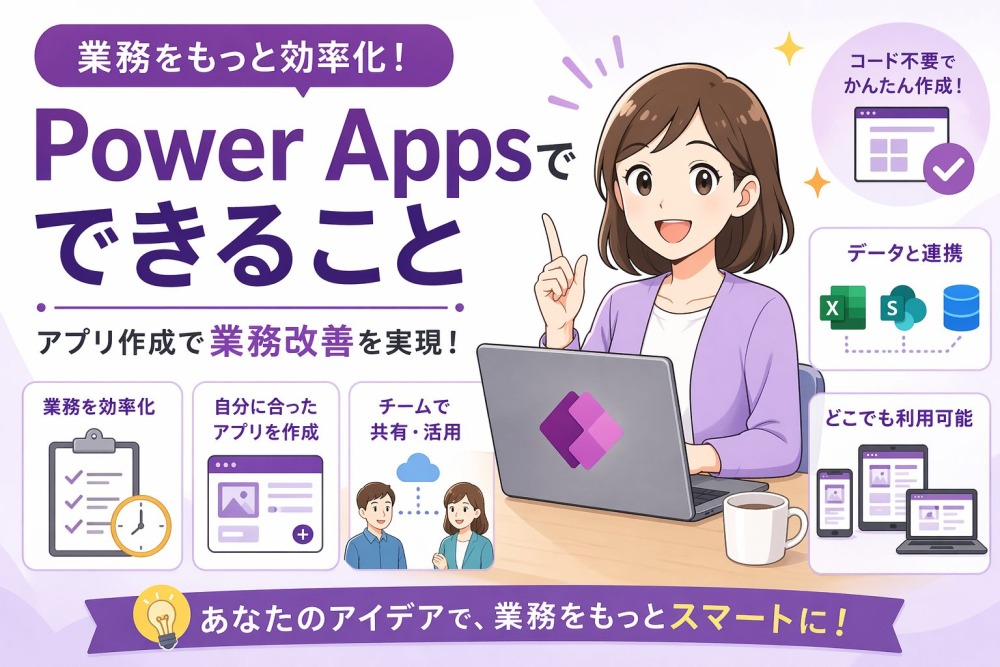
「Power Appsって聞いたことはあるけど、実際に何ができるの?」「プログラミングの知識がない自分でも使えるの?」……そんな疑問を持っていませんか?
実は、Power Appsを使えばプログラミング不要で業務アプリが作れます。申請フォームや承認ワークフロー、備品管理、バーコードリーダーまで、現場で役立つ機能が盛りだくさんです。しかも、多くの企業がすでに契約しているMicrosoft 365のライセンスに含まれているため、追加コストゼロでスタートできるケースも多いのです。
この記事では、Power Appsでできること・活用事例・サンプルアプリの作り方を、初心者にもわかりやすく丁寧に解説します。記事を読み終えると、次のことが理解できます。
- Power Appsの基本機能と3種類のアプリタイプ
- 申請・承認・日報・備品管理など具体的な活用事例
- バーコードリーダー・QRコード読み取りの実装方法
- メール送信やワークフロー自動化との連携方法
- ライセンス料金と無料で試す方法
この記事を読まずにいると、業務改善のチャンスを見逃してしまうかもしれません。ぜひ最後まで読んで、あなたの職場でも使えるヒントを見つけてください!
- 1. Power Appsとは?基本を3分で理解しよう
- 2. Power Appsでできること一覧|主要機能まとめ
- 3. Power Appsの3種類のアプリタイプを比較しよう
- 4. Power Apps業務別・活用事例15選を紹介
- 5. Power Appsのバーコード・QRコード読み取り機能
- 6. Power Appsでメール送信する方法
- 7. Power Appsのワークフロー・承認フロー自動化
- 8. Power Appsのサンプルアプリと作成例を紹介
- 9. Power Appsの料金・ライセンスプランを比較
- 10. Power Appsの始め方|最初の一歩を踏み出そう
- 11. まとめ|Power Appsで業務改革を始めよう
Power Appsとは?基本を3分で理解しよう
Power Appsは、Microsoftが提供するローコード・ノーコード開発プラットフォームです。難しいプログラミング知識がなくても、ドラッグ&ドロップ操作だけで業務アプリを作成できます。
たとえば、ExcelやPowerPointを操作するような感覚でアプリが作れるイメージです。現場のスタッフが自分たちで必要なアプリを作り、業務を自動化・効率化できるのが最大の特徴です。
Power Appsが注目されている背景
日本でもDX(デジタルトランスフォーメーション)推進の機運が高まっています。しかし、「システム開発にかけるコストや人材がない」という中小企業も多いのが実情です。そこで注目を集めているのがPower Appsのような市民開発(シチズンデベロップメント)ツールです。IT専門家でなくても、現場の担当者自身がアプリを作れる環境が整ってきました。
Power Platformとの関係
Power Appsは、Microsoftの「Power Platform」という製品ファミリーの一つです。Power Platformには以下の製品が含まれます。
| 製品名 | 主な役割 |
|---|---|
| Power Apps | 業務アプリの作成・実行 |
| Power Automate | 業務フローの自動化(メール通知・承認など) |
| Power BI | データの可視化・分析レポート |
| Power Pages | 外部向けWebサイトの構築 |
| Copilot Studio | AIチャットボットの作成 |
Power Appsは単体でも強力ですが、Power AutomateやSharePointと組み合わせることで、さらに業務効率化の効果が高まります。
▶ 公式情報は Microsoft Power Apps 公式サイト でも確認できます。
Power Appsでできること一覧|主要機能まとめ
「Power Appsで何ができるのか?」を一言でいうと、業務に必要なカスタムアプリをローコードで素早く作成・配布できます。以下に主要な機能をまとめました。
| カテゴリ | できること | 活用例 |
|---|---|---|
| フォーム作成 | 入力フォームを直感的に設計 | 申請書・アンケート・日報 |
| データ管理 | SharePoint・Excelと連携してデータを一元管理 | 顧客管理・在庫管理・備品管理 |
| 承認ワークフロー | 申請→承認→通知を自動化 | 経費精算・休暇申請・発注承認 |
| カメラ・スキャン | スマホのカメラでバーコード・QRコードを読み取り | 棚卸・資産管理・入退室管理 |
| メール送信 | Outlookと連携してアプリからメールを送信 | 申請通知・完了報告・アラート |
| 位置情報取得 | GPSで現在地を取得・地図と連携 | 営業活動記録・配送管理 |
| オフライン対応 | ネット環境がない場所でもアプリが動作 | 工場・倉庫・建設現場での利用 |
| AI機能(Copilot) | 自然言語でアプリ作成・データ分析を支援 | 会話形式でのアプリ生成 |
| 外部システム連携 | 900種類以上のコネクタで他サービスと接続 | Salesforce・SAP・Teamsとの連携 |
| レポート・ダッシュボード | データを集計・グラフ表示 | KPI管理・進捗可視化 |
Power Appsが特に強みを発揮するのは、「既存のExcelやSharePointのデータを活かしながら、より使いやすいアプリに進化させる」場面です。スマートフォンやタブレットにも対応しており、現場でのモバイル活用にも最適です。
Power Appsの3種類のアプリタイプを比較しよう
Power Appsには大きく分けて3種類のアプリタイプがあります。それぞれの特徴を理解しておくと、目的に合ったアプリを選んで作成できます。
① キャンバスアプリ(Canvas App)
キャンバスアプリは、白紙のキャンバスに部品を自由に配置して作るタイプです。PowerPointのスライドを作る感覚に近く、デザインの自由度が高いのが特徴です。
- ドラッグ&ドロップで画面を設計
- スマートフォン・タブレット・PCに対応
- SharePoint・Excel・Dataverseなど多様なデータソースと接続可能
- 初心者におすすめのアプリタイプ
② モデル駆動型アプリ(Model-driven App)
モデル駆動型アプリは、Dataverse(クラウドデータベース)のデータ構造をベースに自動生成されるアプリです。データ量が多く、複雑なビジネスロジックが必要な場面に向いています。
- Dataverseと連携して自動的にUIを生成
- 大量データ・多機能なエンタープライズ向けアプリに最適
- Dynamics 365との親和性が高い
③ Dataverseモバイルアプリ
Dataverseのデータにアクセスするためのネイティブモバイルアプリです。フィールドワーカーや外出先での利用に向いています。
3タイプの使い分け早見表
| 比較項目 | キャンバスアプリ | モデル駆動型アプリ |
|---|---|---|
| 作りやすさ | ⭐⭐⭐⭐⭐ 簡単 | ⭐⭐⭐ 中級 |
| デザイン自由度 | 高い(自由設計) | 低い(自動生成) |
| データソース | SharePoint・Excelなど多様 | Dataverseが必須 |
| 向いている規模 | 小〜中規模 | 中〜大規模 |
| スマートフォン対応 | ✅ 対応 | ✅ 対応 |
| おすすめシーン | 申請・日報・現場管理 | CRM・ERP拡張 |
初めてPower Appsを触る方には、まずキャンバスアプリからスタートすることをおすすめします。テンプレートも豊富に用意されており、短時間でアプリが完成します。
Power Apps業務別・活用事例15選を紹介
Power Appsは様々な業務シーンで活用されています。ここでは、すぐに参考にできる具体的な活用事例を15個ご紹介します。
申請・承認系アプリ
事例①:経費精算・申請フォーム
社員が交通費や経費をスマートフォンから申請し、上長が承認するアプリです。領収書の写真を添付でき、Power Automateと連携することで承認後に自動的に経理部門へ通知が届きます。紙の申請書とメール確認のやりとりがゼロになり、処理時間が大幅に短縮されます。
事例②:休暇・有給申請アプリ
有給休暇や特別休暇をアプリから申請・管理するシステムです。残日数もリアルタイムで確認でき、申請者・承認者双方の手間を減らします。
事例③:備品購入申請アプリ
PC・消耗品などの備品購入申請をTeams上で完結させるアプリです。承認依頼も承認結果の通知もTeamsで行われるため、メールの見逃しが減り、申請〜承認のリードタイムが短縮されます。
管理系アプリ
事例④:備品・資産管理アプリ
会社のPC・プロジェクターなどの備品を管理するアプリです。QRコードをスマホで読み取るだけで貸出・返却を記録できます。Excelでの管理と比べて入力ミスが大幅に減り、在庫状況をリアルタイムで確認できます。
事例⑤:在庫・棚卸管理アプリ
倉庫や工場でのバーコードスキャンによる棚卸アプリです。スマートフォンで商品のバーコードを読み取ると自動的に在庫数が更新されます。毎年発生していた棚卸作業の時間を大幅に削減した事例があります。
事例⑥:施設・会議室予約システム
会議室や社用車などの施設予約をアプリで一元管理します。カレンダー形式で空き状況が一目でわかり、ダブルブッキングを防止できます。SharePointのカレンダーリストと連携することで構築が容易です。
事例⑦:顧客情報管理アプリ(CRM)
営業担当者が外出先からスマホで顧客情報を検索・更新できるアプリです。データ入力の自動検証機能により入力ミスが約85%減少し、営業担当者は週あたり約5時間を顧客対応に充てられるようになったという報告もあります。
記録・報告系アプリ
事例⑧:日報・業務報告アプリ
毎日の業務内容・成果・課題をスマートフォンから入力・提出する日報アプリです。提出状況をリアルタイムで確認でき、マネージャーへの自動通知機能も付けられます。Excelで日報を集めていた手間が完全になくなります。
事例⑨:設備点検・検査アプリ
工場や建設現場で設備の点検結果をタブレットで入力・記録するアプリです。写真撮影機能と組み合わせることで、点検箇所の状態を画像付きで記録できます。ペーパーレス化と記録の正確性が同時に実現します。
事例⑩:タイムカード・勤怠管理アプリ
スマートフォンから出退勤時刻を打刻できるアプリです。GPS情報も取得できるため、テレワーク時の勤怠管理にも対応できます。
検索・照会系アプリ
事例⑪:商品・製品検索アプリ
商品名や型番を入力すると、在庫状況・価格・仕様などの情報をすぐに確認できる検索アプリです。SharePointリストやExcelのデータと連携して構築できます。営業担当者が顧客との商談中にその場で情報を調べられるようになります。
事例⑫:社員情報・組織図アプリ
社員の連絡先・部署・担当業務などを検索できる社内名簿アプリです。大人数の組織でも目的の人を素早く見つけられます。
現場系アプリ
事例⑬:入館・来訪者管理アプリ
来訪者情報をタブレットで登録し、担当者へ自動通知するアプリです。紙の来訪者名簿をデジタル化し、セキュリティ管理も強化できます。
事例⑭:不具合・クレーム報告アプリ
製品不具合や顧客クレームをスマートフォンから写真付きで報告するアプリです。報告後は自動的に担当者へ通知が届き、対応状況をアプリで追跡できます。
事例⑮:工事・現場進捗管理アプリ
建設・工事現場での日々の進捗状況を記録・共有するアプリです。写真と位置情報を組み合わせることで、現場の状況をリアルタイムで本社に伝えられます。
Power Appsのバーコード・QRコード読み取り機能
Power Appsの便利な機能の一つが、スマートフォンのカメラを使ったバーコード・QRコードの読み取りです。専用のスキャナー端末を用意しなくても、手持ちのスマートフォンで在庫管理や資産管理ができるようになります。
バーコードリーダーコントロールとは?
Power Appsには「バーコードリーダーコントロール」という部品が標準搭載されています。このコントロールをアプリに追加するだけで、次のバーコードに対応したスキャン機能が使えます。
- QRコード
- JANコード(EANコード)
- Code 128
- UPCコード など
⚠️ 注意:古い「バーコードスキャナーコントロール」はMicrosoftから廃止予定のアナウンスが出ています。新しいアプリを作る際は、必ず「バーコードリーダーコントロール」を使いましょう。
バーコードリーダーの基本的な使い方
バーコードリーダーコントロールの基本的な実装手順は次のとおりです。
- Power Apps Studioを開き、キャンバスアプリを作成する
- リボンの「挿入」から「バーコードリーダー」を選択して追加する(コントロール名:BarcodeReader1)
- 読み取った値は
BarcodeReader1.Barcodesとしてテーブル形式で取得できる - 最後に読み取った値を表示するには、ラベルの Textプロパティに
Last(BarcodeReader1.Barcodes).Valueを入力する - 読み取った値をSharePointリストと照合して、商品名・在庫数などの情報を引き出す
バーコード読み取りの活用例
| 活用シーン | 読み取る内容 | 連携先 |
|---|---|---|
| 棚卸・在庫管理 | JANコード・商品コード | SharePoint在庫リスト |
| 資産・備品管理 | 資産管理番号QRコード | Dataverse資産マスタ |
| 入退室管理 | 社員証QRコード | Excelログリスト |
| 書籍・物品管理 | ISBNコード | 外部書籍APIなど |
| 製造・品質管理 | 製造番号・ロット番号 | 製造管理データベース |
バーコードリーダーの詳細な実装方法は、Microsoft公式ドキュメント(バーコードリーダーコントロールでキャンバスアプリを作成する)でも確認できます。
Power Appsでメール送信する方法
Power Appsでは、アプリ内からメールを送信する機能を実装できます。申請が提出されたとき、承認が完了したとき、異常が検知されたときなど、様々なタイミングで自動的にメールを送れます。
メール送信の2つの方法
方法①:Power Apps単体でメール送信(Office 365 Outlookコネクタ)
Power Apps単体でメール送信するには、「Office 365 Outlook」コネクタを使います。以下の手順で実装できます。
- Power Appsで「データの追加」を選択
- 「Office 365 Outlook」コネクタを追加
- ボタンのOnSelectプロパティに次のような数式を記述する:
Office365Outlook.SendEmailV2("宛先@example.com", "件名テキスト", "本文テキスト")
この方法では複数ファイルの添付も可能で、少ないコードで実用レベルのメール送信アプリが完成します。
方法②:Power Automateと連携してメール送信
より複雑なメール送信ロジック(条件分岐・複数承認者への通知など)には、Power Automateとの連携が向いています。
- Power Automateで「Power Apps(V2)」トリガーを持つフローを作成
- 「メールを送信する(V2)」アクションでOutlook経由の送信設定を行う
- Power AppsからボタンクリックでPower Automateフローを呼び出す
ポイント:Power Automateと連携すると、「申請者と承認者に別々のメールを送る」「承認ステータスに応じてメール内容を変える」といった高度な通知フローも簡単に実現できます。
メール送信機能の活用シーン
- 申請フォーム提出時に承認者へ自動通知
- 承認・却下の結果を申請者へ自動返信
- 在庫が基準値を下回ったときに担当者へアラートメール
- 点検記録入力後に管理者へ完了報告メール
- 予約確定時に予約者へ確認メール
Power Appsのワークフロー・承認フロー自動化
Power Appsで最も活用されている機能の一つが、承認ワークフローの自動化です。「申請→承認→完了通知」の一連の流れをシステム化することで、人的ミスと処理時間を大幅に減らせます。
承認ワークフローの全体像
Power AppsとPower Automateを組み合わせた承認フローは、次のような流れになります。
- 申請:社員がPower Appsの申請フォームに情報を入力して送信
- データ保存:申請内容がSharePointリストやDataverseに自動保存
- 通知:Power Automateが承認者(上司)へメール・Teamsメッセージで通知
- 承認・却下:承認者がメールまたはTeamsからワンクリックで承認・却下
- 結果通知:承認・却下の結果が申請者へ自動通知
- 記録更新:SharePointリスト上のステータスが自動で更新
承認フローで自動化できる業務例
| 業務種別 | 申請内容 | 効果 |
|---|---|---|
| 経費精算 | 交通費・接待費の申請 | 紙書類不要・処理時間50%削減 |
| 休暇申請 | 有給・特別休暇申請 | 残日数の自動更新・承認漏れ防止 |
| 備品・購買申請 | PC・消耗品の購入依頼 | 多段階承認の自動ルーティング |
| 施設利用申請 | 会議室・社用車の利用申請 | ダブルブッキング自動チェック |
| 残業申請 | 残業・休日出勤の事前申請 | 勤怠管理システムとの自動連携 |
多段階承認にも対応
Power Automateの「承認」アクションを使えば、課長→部長→役員という多段階の承認フローも実現できます。金額に応じて承認ルートを自動的に変えるような条件分岐も設定可能です。
実践的なヒント:多くの企業では申請種別ごとに別々のシステムを使っていますが、Power Apps+Power Automateで一本化することで、従業員は1つのアプリで全申請を完結できます。管理コストも大幅に削減できます。
Power Appsのサンプルアプリと作成例を紹介
「実際どんなアプリが作れるの?」という疑問にお答えします。Power Appsでよく作られる代表的なサンプルアプリの作成例を具体的に紹介します。
サンプル①:日報アプリ
概要:社員が1日の業務内容・時間・成果・課題をスマートフォンから入力・提出するアプリです。
主な機能:
- 業務カテゴリの選択(プルダウン)
- 作業時間の入力
- 翌日の予定登録
- 提出後にマネージャーへ自動メール通知
- 過去の日報一覧検索機能
使用するデータソース:SharePointリスト(日報データを保存)
サンプル②:施設予約管理アプリ
概要:会議室・社用車・プロジェクターなどの施設・備品の予約状況を一元管理するアプリです。
主な機能:
- カレンダー形式での空き状況表示
- 予約登録・変更・キャンセル機能
- 重複予約の自動チェック
- 予約確認メールの自動送信
- 管理者向け利用状況レポート
使用するデータソース:SharePointリスト+Power Automate(メール通知)
サンプル③:備品管理・QRコードスキャンアプリ
概要:社内備品にQRコードを貼り付け、スマートフォンで読み取るだけで貸出・返却を記録するアプリです。
主な機能:
- QRコードスキャンによる備品特定
- 貸出者・返却期限の自動記録
- 返却期限超過時のアラート通知
- 在庫状況のリアルタイム確認
- 備品の写真付き台帳管理
サンプル④:設備点検・検査アプリ
概要:工場や店舗での設備点検・清掃チェックをタブレットで行うアプリです。
主な機能:
- チェックリスト形式の点検項目
- 写真撮影機能(異常箇所を記録)
- GPS情報の自動記録
- 過去の点検履歴検索
- 異常発生時の担当者への自動通知
テンプレートを活用しよう
Power Appsには、すぐに使える公式テンプレートが多数用意されています。次のようなテンプレートをベースにカスタマイズするだけで、短時間でアプリが完成します。
- Cost Center Requests(コスト申請)
- Asset Checkout(資産チェックアウト)
- Employee Safety Inspection(安全点検)
- IT Help Desk(ヘルプデスク)
テンプレートの一覧は Power Apps作成ポータル(make.powerapps.com) にアクセスすると確認できます。
Power Appsの料金・ライセンスプランを比較
「Power Appsはいくらかかるの?」という疑問は多いですよね。ここでは、2025年現在のライセンスプランをわかりやすく整理します。
⚠️ 注意:料金は変更される場合があります。最新の正確な価格は Microsoft公式の価格ページ でご確認ください。
ライセンス種別と特徴
| ライセンス種別 | 概要 | 対象者 |
|---|---|---|
| Microsoft 365内包 (Power Apps for M365) | Microsoft 365の一部プランに付属。SharePoint・Excel・OneDriveなど標準コネクタのみ利用可能 | 既にMicrosoft 365を利用中の方(追加費用なし) |
| Per App プラン | 1ユーザーが1つのアプリを利用できるプラン。プレミアムコネクタ・Dataverseが利用可能 | 特定のアプリのみを使うユーザーが多い場合 |
| Per User プラン (Power Apps Premium) | 1ユーザーが無制限のアプリを利用できるプラン。プレミアムコネクタ・Dataverseが利用可能。2025年時点で約20 USD/ユーザー/月 | 複数のアプリを幅広く使いたい方・開発者 |
| 開発者プラン(無料) | 個人での学習・開発目的に限り無料で使えるプラン。業務利用・複数ユーザーへの配布は不可 | Power Appsを試してみたい方・学習中の方 |
| 従量課金プラン | 実際の使用量に応じて支払う。Azureサブスクリプションと連携 | 利用頻度が低い、または一時的な利用の場合 |
Microsoft 365ユーザーは何ができる?
すでにMicrosoft 365(旧 Office 365)を利用している方は、追加費用なしでPower Appsの基本機能が使えます。SharePoint・Excel・OneDrive・Teamsなどとの連携アプリを作るなら、まず現在のライセンスの範囲内で試してみましょう。
おすすめ:まずは無料の開発者プランでPower Appsを体験してみましょう。Dataverseやプレミアムコネクタも試せるので、実際にどんなアプリが作れるか確認してから本番導入を検討できます。
Power Appsの始め方|最初の一歩を踏み出そう
「よし、Power Appsを使ってみよう!」と思ったら、次のステップで始められます。難しい設定は不要で、Webブラウザさえあれば今すぐスタートできます。
STEP 1:Power Apps作成ポータルにアクセス
make.powerapps.com にアクセスし、MicrosoftアカウントまたはMicrosoft 365アカウントでサインインします。
STEP 2:テンプレートから始める(初心者向け)
「テンプレートから始める」を選ぶと、用途別のテンプレート一覧が表示されます。自分の目的に近いテンプレートを選んで、カスタマイズするだけでアプリが完成します。
STEP 3:データソースを接続する
既存のExcelファイルやSharePointリストがあれば、それをデータソースとして接続します。「データの追加」からExcelやSharePointを選ぶだけで簡単に接続できます。
STEP 4:アプリを公開・共有する
アプリが完成したら「保存」→「発行」を選択します。URLやQRコードを発行して、チームメンバーと共有できます。スマートフォンには「Power Apps」アプリをインストールするとモバイルでも使えます。
学習リソース
Power Appsを効率よく学ぶためのリソースを紹介します。
- Microsoft Learn(Power Apps公式学習コース・無料)
- Power Apps Community(ユーザーコミュニティ・英語)
- Power Apps ドキュメント(Microsoft公式)
まとめ|Power Appsで業務改革を始めよう
この記事では、Power Appsでできることについて幅広く解説しました。最後に重要なポイントを振り返りましょう。
この記事のまとめ
- ✅ Power Appsはプログラミング不要でドラッグ&ドロップで業務アプリを作れるローコードツール
- ✅ キャンバスアプリ・モデル駆動型アプリの2種類があり、初心者にはキャンバスアプリがおすすめ
- ✅ 申請・承認・日報・備品管理・予約システムなど幅広い業務に活用できる
- ✅ バーコードリーダー・QRコード読み取り機能が標準搭載で、スマホだけで現場管理が実現できる
- ✅ Outlookコネクタを使えばアプリ内からメール送信も可能
- ✅ Power Automateと連携することで申請→承認→通知の自動化が実現できる
- ✅ Microsoft 365のライセンスがあれば追加費用なしで基本機能を試せる
- ✅ 無料の開発者プランでまずお試しできる
Power Appsの最大の魅力は、現場を一番よく知っている人が自分でアプリを作れる点です。IT部門に依頼せずとも、日々の業務の中で感じている「もっとこうすれば便利なのに」というアイデアをすぐに形にできます。
まずは無料の開発者プランで試してみましょう。きっと「こんなに簡単に作れるの?」という驚きと、業務改善への可能性を感じていただけるはずです。
▶ Power Appsを無料で試してみる(Microsoft公式)
以下のリンクでMicrosoft 365 Copilotの活用事例と便利な使い方についてまとめた記事を書いています。
→Microsoft 365 Copilotで何ができる?活用事例と便利な使い方完全ガイド

 https://808hanablog.com/microsoft-365-copilot-use-cases-and-...
以下のリンクでCopilot in PowerPointについてまとめた記事を書いています。もしよろしければご覧ください。
→Copilot in PowerPoint完全ガイド!スライド作成をAIで劇的効率化

以下のリンクでCopilot in Excelについてまとめた記事を書いています。もしよろしければご覧ください。
→【2025年最新版】Copilot Excelの使い方完全ガイド|データ分析が劇的に効率化

以下のリンクでCopilotが使えない問題についてまとめた記事を書いています。もしよろしければご覧ください。
→Copilot使えない問題を完全解決!原因と対処法を徹底解説