
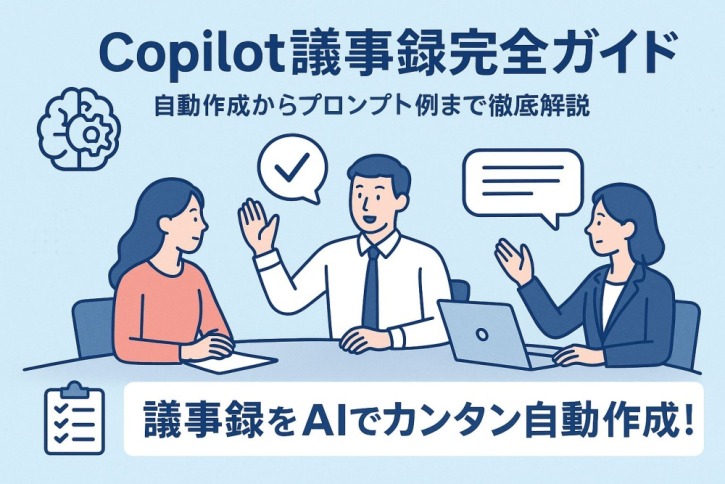
会議後の議事録作成に、毎回30分以上かかっていませんか? 「誰が何を言ったか覚えていない」「重要な決定事項を聞き漏らした」といった悩みを抱えている方は少なくありません。
実は、Microsoft 365 Copilotを活用すれば、議事録作成の時間を約70%削減できることをご存知でしょうか。 AIが自動で会議内容を文字起こしし、要点を整理してくれるため、あなたは会議の議論に集中できるようになります。
本記事では、Copilotを使った議事録作成の具体的な方法から、効果的なプロンプト例、Teams以外の会議での活用法、セキュリティ対策まで、実務で必要な情報を網羅的に解説します。 この記事を読み終えるころには、議事録作成の効率が劇的に向上し、より生産的な業務時間を手に入れることができるでしょう。
実際に多くの企業が導入し、業務効率化を実現しているCopilotの議事録機能。その全貌を、わかりやすく丁寧にお伝えします。
- Copilot議事録とは?基本を理解しよう
- Teams会議でCopilot議事録を作成する方法
- 効果的なプロンプトで議事録の質を高めよう
- Teams以外の会議でCopilot議事録を活用する方法
- Copilot議事録のセキュリティとデータ保護
- WordとPower AutomateでCopilot議事録をさらに便利に
- Copilot議事録の精度を高めるコツと注意点
- Copilot議事録の料金と導入コスト
- 実践例:業種別Copilot議事録活用シーン
- よくある質問(FAQ)
- まとめ:Copilot議事録で会議を変革しよう
Copilot議事録とは?基本を理解しよう
Copilot議事録とは、Microsoft 365 Copilotの機能を活用して、会議内容を自動的に記録・整理する革新的な議事録作成方法です。 従来の手動での議事録作成とは異なり、AIが会議の音声をリアルタイムで認識し、重要なポイントを自動抽出してくれます。
Copilot議事録の主な特徴
Copilot議事録には、業務効率を大幅に向上させる以下の特徴があります。
- リアルタイムでの音声認識と文字起こし:会議中の発言が即座にテキスト化されます
- 発言者の自動識別:誰が何を発言したかを自動で記録します
- 重要ポイントの自動抽出:AIが会議の要点を自動的に判断します
- アクションアイテムの整理:決定事項やタスクを自動でリストアップします
- 議論の流れの整理:会話の文脈を理解して構造化します
従来の議事録作成との違い
| 比較項目 | 従来の手動作成 | Copilot議事録 |
|---|---|---|
| 作成時間 | 30分〜1時間以上 | 数分程度 |
| 会議への集中度 | メモに気を取られる | 議論に集中できる |
| 発言者の識別 | 手動で記録が必要 | 自動識別 |
| 聞き漏らしのリスク | 高い | 低い(録画・録音あり) |
| 要点の抽出 | 個人の判断に依存 | AIが客観的に抽出 |
Copilot議事録のメリット
Copilot議事録を導入することで、以下のようなメリットが得られます。
- 議事録作成時間の大幅削減:従来30分かかっていた作業が数分で完了します
- 会議の質の向上:メモを取る必要がなくなり、議論に集中できます
- 情報の正確性向上:聞き漏らしや記憶違いがなくなります
- 議事録の標準化:誰が作成しても一定の品質が保たれます
- アクションアイテムの明確化:次のステップが明確になります
このように、Copilot議事録は単なる効率化ツールではなく、会議全体の生産性を向上させる強力なソリューションなのです。
Teams会議でCopilot議事録を作成する方法
Microsoft Teamsは、Copilot議事録機能が最も充実しているプラットフォームです。 ここでは、Teamsでの具体的な使用方法を順を追って解説します。
事前準備:必要な環境とライセンス
Copilot議事録をTeamsで使用するには、以下の準備が必要です。
- Microsoft 365 Copilotライセンス:月額4,497円(税抜)が必要です
- Microsoft 365の対象ライセンス:Business Basic以上のプラン(月額899円〜)
- 適切な権限設定:レコーディングと文字起こしの機能が有効化されていること
ステップ1:会議の開始とレコーディング設定
Teams会議でCopilot議事録を利用する最初のステップは、レコーディングと文字起こし機能を有効にすることです。
- Teams会議を開始します
- 会議画面上部の「その他」(三点リーダー)をクリックします
- 「レコーディングと文字起こし」を選択します
- 「レコーディングを開始」をクリックします
- 言語設定で「日本語(日本)」を選択し、「確認」をクリックします
重要なポイント:会議の設定時に「レコーディングと文字起こしを自動的に行う」にチェックを入れておくと、毎回手動で設定する必要がありません。
ステップ2:会議中のCopilot活用
会議中にCopilotを起動することで、リアルタイムで議事録作成のサポートを受けられます。
- 会議画面右上の「Copilot」ボタンをクリックします
- 初回利用時は「文字起こしを開始します」というメッセージが表示されるので「開始」をクリックします
- Copilotパネルが右側に表示されます
- 必要に応じて「会議を要約する」などのプロンプトを入力します
会議中にCopilotを使うことで、以下のような便利な機能が利用できます。
- 「ここまでの議論を要約して」と指示すると、その時点までの内容をすぐに確認できます
- 会議に途中参加した場合でも、「これまでの会議内容を教えて」と質問すれば、キャッチアップできます
- 「〇〇さんの発言をまとめて」と指定すれば、特定の参加者の意見を確認できます
ステップ3:会議後の議事録作成
会議終了後、Copilotを使って本格的な議事録を作成します。この作業は数秒から数分で完了します。
- 会議を終了します
- Teamsのカレンダーまたはチャットから該当の会議を開きます
- 「まとめ」タブをクリックします
- Copilotボタンをクリックし、「議事録を作成してください」と入力します
- 数秒で議事録が生成されます
生成された議事録には、以下のような情報が含まれます。
- 会議の要約
- 主要な議論ポイント
- 決定事項
- アクションアイテムと担当者
- 未解決の質問
ステップ4:議事録の確認と編集
AIが生成した議事録は、そのまま使用できる場合もありますが、内容を確認して必要に応じて修正することが重要です。
- 生成された議事録を読み、誤字脱字がないか確認します
- 専門用語や固有名詞が正しく記録されているか確認します
- 必要に応じて、AIが省略した詳細情報を追加します
- フォーマットを整えます
- 関係者に共有します
注意点:Copilotの議事録は非常に高精度ですが、100%完璧ではありません。特に以下の点に注意が必要です。
- 専門用語や業界特有の表現は誤認識される可能性があります
- 発言者の識別は、1台のPCで複数人が話す場合は難しい場合があります
- 雑談部分も記録されるため、不要な部分は削除が必要です
効果的なプロンプトで議事録の質を高めよう
Copilotに適切な指示(プロンプト)を与えることで、議事録の質を大幅に向上させることができます。 ここでは、実務で使える具体的なプロンプト例を紹介します。
基本的な議事録作成プロンプト
まずは、標準的な議事録を作成するための基本プロンプトを紹介します。
プロンプト例1:標準的な議事録
「以下のフォーマットで議事録を作成してください。すべてのトピックを網羅してください。
#日時
#参加者
#議題
#会議の目的
#決定事項・結論
#担当者ごとに必要なアクション」
プロンプト例2:簡潔な要約
「この会議の主要なポイントを3つに絞って、それぞれ100文字以内で要約してください」
プロンプト例3:詳細な議事録
「以下の内容を含む詳細な議事録を作成してください:
1. 各議題の議論内容(発言者名を含む)
2. 提起された課題とその解決策
3. 賛成・反対の意見とその理由
4. 次回会議までのアクションアイテム(期限と担当者を明記)」
目的別プロンプト例
会議の種類や目的に応じて、プロンプトをカスタマイズすることで、より実用的な議事録を作成できます。
プロジェクト会議向けプロンプト
「このプロジェクト会議の議事録を以下の形式で作成してください:
【進捗報告】各タスクの進捗状況と完了予定日
【課題】発生している問題と影響範囲
【対応策】課題の解決方法と責任者
【次のマイルストーン】今後の予定と重要な期日」
意思決定会議向けプロンプト
「この意思決定会議について、以下を明確にした議事録を作成してください:
・検討された選択肢(それぞれのメリット・デメリット)
・最終決定事項とその理由
・決定に至るまでの主な議論
・実行に向けた次のステップ」
ブレインストーミング会議向けプロンプト
「このブレインストーミング会議で出たアイデアを、以下のように整理してください:
【新規アイデア】提案されたすべてのアイデア(提案者名を含む)
【評価の高かったアイデア】参加者から支持されたもの
【実現可能性】すぐに実行できるもの、検討が必要なもの
【次のアクション】各アイデアをどう進めるか」
表形式でまとめるプロンプト
情報を視覚的にわかりやすく整理するため、表形式でのまとめも効果的です。
プロンプト例:アクションアイテム表
「決定事項とアクションアイテムを以下の形式の表にまとめてください:
| タスク | 担当者 | 期限 | 優先度 | ステータス |」
プロンプト例:メリット・デメリット表
「〇〇(議題)について、メリットとデメリットを表形式でまとめてください」
プロンプト作成のコツ
効果的なプロンプトを作成するためには、以下のポイントを押さえることが重要です。
- 目的を明確にする:「何のために議事録を作成するのか」を最初に伝えましょう
- 具体的な指示を出す:抽象的な指示ではなく、具体的なフォーマットや項目を指定します
- 背景情報を提供する:会議の文脈や重要ポイントを事前に伝えると精度が上がります
- 段階的に洗練する:最初の出力を見て、追加の指示で内容を改善していきます
- 禁止事項ではなく推奨事項を伝える:「〜しないで」ではなく「〜してください」と指示します
プロンプトテンプレートの作成と共有
組織内で議事録のフォーマットを標準化するため、プロンプトテンプレートを作成しましょう。
- 会議の種類別にテンプレートを用意します(定例会議、プロジェクト会議、緊急会議など)
- 社内ポータルや共有フォルダにテンプレートを保存します
- 誰でも簡単にコピー&ペーストできるようにします
- 定期的にテンプレートを見直し、改善します
このように、適切なプロンプトを使用することで、Copilotの議事録作成能力を最大限に引き出すことができます。
Teams以外の会議でCopilot議事録を活用する方法
Copilot議事録は、Microsoft Teams以外の会議でも活用できます。 ここでは、Zoom会議や対面会議での使用方法を解説します。
Zoom会議での議事録作成
Zoom会議では、直接的にCopilotを使用することはできませんが、以下の方法で議事録を作成できます。
方法1:Zoomの録画データを活用する
- Zoom会議を録画します(クラウド録画または本録画)
- 録画ファイル(MP4形式)をダウンロードします
- Microsoft 365 Copilot Chatを開きます
- 録画ファイルをアップロードし、「この会議の議事録を作成してください」と指示します
方法2:Zoomの文字起こし機能とCopilotを組み合わせる
- Zoom会議で文字起こし機能を有効にします
- 会議終了後、文字起こしデータをダウンロードします(VTTまたはTXT形式)
- Wordで新規文書を開き、Copilotを起動します
- 文字起こしデータを貼り付け、「このテキストをもとに議事録を作成してください」と指示します
方法3:AI議事録専用ツールを使用する
Zoom専用のAI議事録ツールも選択肢として検討できます。
- Zoom AI Companion:Zoomに統合されたAI機能で、会議の要約が可能です
- スマート書記:日本語の文字起こし精度に特化したAI議事録ツールです
- Otter.ai:英語の議事録作成に強みを持つツールです
対面会議・オフライン会議での議事録作成
対面会議やオフライン会議でも、Copilotを活用した議事録作成は可能です。
方法1:ボイスレコーダーで録音してCopilotで処理
- スマートフォンやICレコーダーで会議を録音します
- 録音ファイルをPCに転送します
- Microsoft 365 Copilot Chatで録音ファイルをアップロードします
- 「この音声データから議事録を作成してください」と指示します
方法2:Teams会議として録画する
対面会議でも、Teams会議を同時に開催することで、Copilotの議事録機能を活用できます。
- 会議室でTeams会議を開始します
- 会議室のPCまたはタブレットをTeams会議に接続します
- レコーディングと文字起こしを有効にします
- 会議後、通常のTeams会議と同様にCopilotで議事録を作成します
注意点:対面会議で1台のマイクを使用する場合、発言者の自動識別が難しくなります。可能であれば、各参加者が自分のPCから参加する方が精度が向上します。
方法3:手書きメモをWordに入力してCopilotで整理
簡易的な方法として、手書きメモをデジタル化してCopilotで整理する方法もあります。
- 会議中に手書きでメモを取ります
- 会議後、メモをWordに入力します(箇条書きでOK)
- Word内でCopilotを起動します
- 「このメモをもとに議事録を作成してください」と指示します
ハイブリッド会議での注意点
オンライン参加者と対面参加者が混在するハイブリッド会議では、以下の点に注意が必要です。
- 会議室の参加者も個別にTeamsに参加すると、発言者の識別精度が向上します
- 会議室用のマイクを使用する場合、高品質なマイクを選択しましょう
- 議事録生成後、対面参加者の発言が正しく記録されているか特に注意して確認します
CopilotとZoom AI Companionの比較
| 比較項目 | Microsoft 365 Copilot | Zoom AI Companion |
|---|---|---|
| 対応プラットフォーム | Teams、Word、Excel等 | Zoom(Teams対応も拡大中) |
| 料金 | 月額4,497円+Microsoft 365 | Zoomプランに含まれる |
| 日本語対応 | 非常に優れている | 良好 |
| 他ツールとの連携 | Office製品と完全統合 | Zoom内完結 |
| 議事録の共有 | Word、Outlook等で容易 | Zoom内またはエクスポート |
このように、Teams以外の会議でもCopilotを活用する方法は多数あります。 自社の会議スタイルに合わせて最適な方法を選択しましょう。
Copilot議事録のセキュリティとデータ保護
Copilot議事録を導入する際、多くの企業が懸念するのがセキュリティとデータ保護です。 ここでは、Copilotのセキュリティ機能と、安全に利用するためのポイントを解説します。
Microsoft 365 Copilotのセキュリティ機能
Microsoft 365 Copilotは、エンタープライズグレードのセキュリティを備えています。
データ保護の基本原則
- データはMicrosoft 365境界内に保持:プロンプトや応答データは、Microsoft 365のセキュリティ境界内で処理され、外部に流出しません
- AIモデルの学習に使用されない:ユーザーのデータは、基盤となる大規模言語モデル(LLM)のトレーニングには一切使用されません
- 既存のアクセス権限を尊重:Copilotは、ユーザーがアクセス権を持つ情報のみを参照します
- 暗号化による保護:送信データと保存データの両方が暗号化されます
アクセス制御とポリシー
Copilotは、組織のセキュリティポリシーを厳格に遵守します。
- Microsoft Entra IDのアクセス許可に準拠します
- Microsoft Purviewの秘密度ラベルを継承します
- 条件付きアクセスポリシーが適用されます
- データ損失防止(DLP)ポリシーに対応します
機密情報を含む会議での対策
機密性の高い会議でCopilotを使用する際は、以下の対策を講じましょう。
会議レベルでの対策
- レコーディングの許可設定:会議の主催者のみがレコーディングを開始できるように設定します
- 参加者への事前通知:会議がレコーディングされること、議事録が作成されることを事前に参加者に伝えます
- 秘密度ラベルの設定:会議の招待状に適切な秘密度ラベル(機密、社外秘など)を付与します
- アクセス権限の制限:議事録や録画データへのアクセス権限を必要最小限の人に限定します
議事録作成後の対策
- 機密情報の確認と編集:生成された議事録を確認し、不適切に含まれた機密情報を削除します
- 共有前のレビュー:議事録を共有する前に、内容を複数人でレビューします
- 保管場所の管理:議事録は適切なアクセス制限がかかった場所に保管します
- 保存期間の設定:不要になった議事録は適切に削除または アーカイブします
コンプライアンス要件への対応
企業がCopilotを導入する際、コンプライアンス要件の確認が不可欠です。
主要な認証と準拠
Microsoft 365 Copilotは、以下の主要なコンプライアンス基準に準拠しています。
- ISO/IEC 27001:情報セキュリティマネジメントシステム
- SOC 2 Type 2:セキュリティ、可用性、機密性の保証
- GDPR:EU一般データ保護規則への準拠
- HIPAA:医療情報のプライバシーとセキュリティ
- PCI DSS:クレジットカード情報のセキュリティ基準
日本国内の法規制への対応
- 個人情報保護法:個人データの適切な取り扱いに対応
- マイナンバー法:特定個人情報の厳格な管理が可能
- 電子帳簿保存法:議事録の電子保存要件に対応
情報漏洩リスクへの対策
Copilot議事録を使用する際の情報漏洩リスクと、その対策を理解しておきましょう。
想定されるリスクと対策
| リスク | 発生シナリオ | 対策 |
|---|---|---|
| 不適切な共有 | 議事録が関係者以外に共有される | 共有前の承認フロー設定、DLPポリシーの適用 |
| アクセス権限の設定ミス | 本来見られない人が議事録にアクセス | 定期的な権限レビュー、最小権限の原則 |
| 誤った発言の記録 | 機密情報が意図せず会議で発言される | 会議前の注意喚起、議事録の編集 |
| 録画データの流出 | 録画ファイルがダウンロードされ拡散 | 録画のダウンロード制限、保存先の制御 |
組織的なセキュリティ管理
Copilotを安全に利用するには、組織レベルでの管理体制が重要です。
導入前の準備
- セキュリティポリシーの策定:Copilot利用に関する社内ルールを明確にします
- リスクアセスメントの実施:自社のリスクを評価し、対策を講じます
- IT部門との連携:技術的なセキュリティ設定をIT部門が管理します
- 法務部門の確認:法的な問題がないか事前に確認します
運用中の管理
- 利用状況のモニタリング:Copilotの使用状況を定期的に監視します
- セキュリティインシデント対応:問題発生時の対応手順を明確にします
- 定期的な教育:従業員にセキュリティ意識を高める研修を実施します
- 監査とレビュー:定期的にセキュリティ設定と運用を見直します
従業員教育のポイント
技術的な対策だけでなく、従業員のセキュリティ意識向上も重要です。
- Copilotの仕組みとデータの扱いについて正しく理解する
- 機密情報を含む会議での注意点を周知する
- 議事録の共有前に確認すべき項目をチェックリスト化する
- インシデント発生時の報告手順を明確にする
- 定期的に事例を共有し、注意喚起を行う
適切なセキュリティ対策を講じることで、Copilot議事録を安全に活用できます。セキュリティとデータ保護は、導入時だけでなく継続的に見直していくことが重要です。
WordとPower AutomateでCopilot議事録をさらに便利に
Copilotは、WordやPower Automateと連携することで、さらに高度な議事録管理が可能になります。ここでは、実務で役立つ活用方法を紹介します。
WordでCopilot議事録を編集・整形する
Teams会議で生成した議事録をWordで編集することで、より洗練された文書に仕上げることができます。
議事録をWordにエクスポートする方法
- Teams会議の「まとめ」タブを開きます
- Copilotが生成した議事録をコピーします
- Wordで新規文書を作成します
- 議事録を貼り付けます
- Word内のCopilotを起動し、さらに編集します
Word Copilotで議事録を改善する
Word内でCopilotを使用すると、以下のような高度な編集が可能です。
編集プロンプト例1:専門性の向上
「この議事録を、経営陣向けのレポートとして、よりフォーマルで専門的な表現に書き換えてください」
編集プロンプト例2:要約の追加
「この議事録の冒頭に、エグゼクティブサマリー(200文字程度)を追加してください」
編集プロンプト例3:視覚的な改善
「決定事項とアクションアイテムを表形式に整理し、重要な期日を太字で強調してください」
テンプレートの活用
Wordでオリジナルの議事録テンプレートを作成しておくと、効率的です。
- 社内で使用する議事録のフォーマットをWordで作成します
- テンプレートとして保存します
- 新しい議事録を作成する際、テンプレートを開きます
- Copilotが生成した内容をテンプレートの該当箇所に貼り付けます
- Word Copilotで最終調整します
Power Automateで議事録ワークフローを自動化する
Power Automateを使用すると、議事録の作成から共有までのプロセスを自動化できます。
基本的な自動化フロー例
以下のような自動化フローを構築できます。
- トリガー:Teams会議が終了する
- アクション1:Copilotで議事録を自動生成する
- アクション2:議事録をWord文書として保存する
- アクション3:SharePointの指定フォルダに格納する
- アクション4:参加者にメールで通知する
- アクション5:承認待ちフローを開始する(オプション)
実用的な自動化シナリオ
シナリオ1:議事録の自動配信
- 会議終了後、自動的に議事録が生成されます
- 参加者全員にメールで議事録が送信されます
- メールには「確認しました」ボタンが含まれ、確認状況が追跡されます
シナリオ2:アクションアイテムの自動タスク化
- 議事録内のアクションアイテムを自動抽出します
- 各担当者のTo-Doリスト(Microsoft To Do、Planner等)にタスクが自動登録されます
- 期限前にリマインダーが送信されます
シナリオ3:承認ワークフローの統合
- 重要な会議の議事録は、自動的に上長に承認依頼が送られます
- 承認後、正式版として全体共有されます
- 承認プロセスが完了するまで、編集が制限されます
Power Automate設定の基本手順
- Power Automateポータルにアクセスします
- 「作成」→「自動化されたクラウドフロー」を選択します
- 「Microsoft Teams – 会議が終了したとき」をトリガーに設定します
- 必要なアクションを追加していきます
- 各アクションのパラメータを設定します
- フローをテストして動作を確認します
- 有効化して運用を開始します
Copilot Studio(旧Power Virtual Agents)でエージェントを作成
より高度な自動化として、Copilot Studioで議事録作成専用のエージェントを作成することもできます。
エージェントでできること
- 会議参加者との対話形式で議事録のフォーマットを決定
- 会議のタイプに応じた最適なテンプレートの自動選択
- 議事録作成後の自動フォローアップ
- 複数の会議議事録を横断検索
Microsoft 365アプリとの連携活用
Copilot議事録は、Microsoft 365の各アプリケーションとシームレスに連携します。
| アプリケーション | 連携活用例 | メリット |
|---|---|---|
| Outlook | 議事録をメールで自動送信、会議招待に議事録リンクを追加 | 迅速な情報共有、過去の議事録への簡単アクセス |
| SharePoint | 議事録を自動的にチームサイトに保存、バージョン管理 | 集中管理、検索性の向上 |
| OneNote | プロジェクトノートに議事録を自動追加 | プロジェクト情報の一元化 |
| Planner | アクションアイテムを自動タスク化 | 進捗管理の効率化 |
| Excel | 議事録データを集計・分析 | 会議効率の可視化、改善点の発見 |
議事録管理のベストプラクティス
WordとPower Automateを活用した議事録管理のベストプラクティスを紹介します。
- 命名規則の統一:「YYYYMMDD_プロジェクト名_会議種別_議事録」のような統一ルールを設定します
- 保存場所の標準化:プロジェクトやチームごとに決まったフォルダに保存します
- メタデータの活用:SharePointのメタデータ機能で、検索性を高めます
- 定期レビュー:月次で議事録の完了状況やアクションアイテムの進捗を確認します
- 改善サイクル:自動化フローは定期的に見直し、改善を続けます
これらの連携機能を活用することで、Copilot議事録を中心とした効率的な会議管理システムを構築できます。
Copilot議事録の精度を高めるコツと注意点
Copilot議事録は非常に高精度ですが、より良い結果を得るためのコツと、注意すべきポイントがあります。
音声認識の精度を高めるポイント
議事録の品質は、音声認識の精度に大きく左右されます。以下のポイントを押さえましょう。
環境面での工夫
- 静かな環境を選ぶ:背景ノイズが少ない場所で会議を行います
- 高品質なマイクを使用:PC内蔵マイクよりも、外付けマイクやヘッドセットが推奨です
- 適切な距離を保つ:マイクから30〜50cm程度の距離で話します
- エアコンや換気扇の音に注意:定常的なノイズも認識精度を下げる要因です
話し方の工夫
- はっきりと発音:早口を避け、明瞭に話します
- 適度な間を取る:文と文の間に短い間を入れると、区切りが正確になります
- 重要な用語はゆっくり:専門用語や固有名詞は特にはっきりと発音します
- 発言の重複を避ける:複数人が同時に話すと、認識精度が下がります
会議の進行での工夫
- 発言者の明確化:「〇〇です。〜について意見を述べます」のように、発言者を明示します
- 議題の明示:「では次の議題、△△について議論します」と宣言すると、構造化されやすくなります
- 決定事項の確認:「確認ですが、〜〜と決定しました」と明示的に述べます
- アクションアイテムの明確化:「〇〇さん、期日〜〜までに△△をお願いします」と具体的に伝えます
専門用語や固有名詞の扱い
業界特有の用語や固有名詞は、誤認識されやすいポイントです。
事前対策
- 用語集の作成:よく使う専門用語や社内用語をリスト化します
- チャットでの補足:会議中のチャット欄に重要な用語を記載しておきます
- 会議タイトルでの明示:プロジェクト名や製品名を会議タイトルに含めます
事後対策
- 議事録の確認:生成された議事録で専門用語が正しく記載されているか確認します
- 一括置換の活用:誤認識されたワードをWordの置換機能で一括修正します
- Copilotへの修正指示:「〜という用語は〜〜に修正してください」と指示します
よくある問題と対処法
実際の運用で発生しやすい問題と、その解決策を紹介します。
問題1:発言者が正しく識別されない
原因:
- 1台のPCで複数人が話している
- 参加者がカメラをオフにしている
- 音声デバイスが適切に設定されていない
対処法:
- 可能な限り、各参加者が個別のデバイスから参加します
- 会議室参加者も、それぞれのPCからTeamsに接続します
- 議事録編集時に、発言者を手動で修正します
問題2:議事録に不要な内容が含まれる
原因:
- 会議の雑談や脱線した話題も記録される
- 技術的なトラブル対応の会話が含まれる
対処法:
- プロンプトで「主要な議題に関連する内容のみを抽出してください」と指示します
- 生成後に不要な部分を削除します
- 会議の冒頭で「ここから本題に入ります」と宣言します
問題3:重要な決定事項が漏れている
原因:
- 決定事項が暗黙的に合意されている
- 会議の最後に口頭で簡単に決定された
対処法:
- 決定事項は明示的に「〜〜と決定しました」と述べます
- 会議の最後に「本日の決定事項を確認します」と要約します
- Copilotに「決定事項を漏れなくリストアップしてください」と指示します
問題4:議事録が長すぎる/短すぎる
対処法:
長すぎる場合のプロンプト:
「この議事録を、重要なポイントに絞ってA4用紙1枚程度に要約してください」
短すぎる場合のプロンプト:
「この議事録に、各議題の議論の詳細と、発言者ごとの主な意見を追加してください」
定期的な品質チェックの重要性
Copilot議事録の品質を維持するため、定期的なチェック体制を構築しましょう。
チェックリストの活用
議事録作成後、以下の項目を確認します。
- □ 会議の日時、参加者が正確に記載されているか
- □ 議題がすべて網羅されているか
- □ 決定事項が明確に記載されているか
- □ アクションアイテムに担当者と期限が含まれているか
- □ 専門用語や固有名詞が正しく記載されているか
- □ 機密情報が適切に扱われているか
- □ 文章が読みやすく、誤字脱字がないか
フィードバックループの構築
- 議事録の品質について、参加者からフィードバックを収集します
- よくある問題点を特定します
- プロンプトやテンプレートを改善します
- 改善結果を測定し、さらに最適化します
精度向上のための継続的改善
Copilotの議事録精度は、使い続けることで向上していきます。
- 成功事例の共有:うまくいった会議のプロンプトや設定を社内で共有します
- 失敗から学ぶ:問題が発生した事例を分析し、再発防止策を立てます
- 最新機能の活用:Microsoftが追加する新機能を積極的に試します
- 定期的な研修:利用者向けのトレーニングを定期的に実施します
これらのコツを実践することで、Copilot議事録の精度と実用性を継続的に高めることができます。
Copilot議事録の料金と導入コスト
Copilot議事録を導入する際、多くの企業が気になるのが料金体系とコストです。ここでは、最新の価格情報と、導入時の費用について詳しく解説します。
Microsoft 365 Copilotの料金体系
Microsoft 365 Copilotを利用するには、以下の料金が必要です。
| 項目 | 料金(税抜) | 備考 |
|---|---|---|
| Microsoft 365 Copilot | 月額4,497円/ユーザー | 年間契約の場合 |
| Microsoft 365 Business Standard | 月額1,874円/ユーザー | Copilot利用の前提条件 |
| Microsoft 365 Business Premium | 月額3,298円/ユーザー | セキュリティ機能強化版 |
| 合計(Standard + Copilot) | 月額6,371円/ユーザー | 最小構成 |
重要な注意点:
- Microsoft 365 Copilotは単体では購入できません
- Microsoft 365 Business Basic以上のライセンスが必要です
- 最小購入数は1ユーザーからです(以前は300ユーザー以上という制限がありましたが、現在は撤廃されています)
- 価格は2025年11月時点の情報です。最新情報は公式サイトでご確認ください
導入時の初期コストと運用コスト
Copilot議事録を導入する際、ライセンス費用以外にも考慮すべきコストがあります。
初期コスト
| 項目 | 概算費用 | 内容 |
|---|---|---|
| セットアップ作業 | 0〜50万円 | IT部門による設定、ポリシー策定 |
| 従業員研修 | 10〜30万円 | 使い方の研修、マニュアル作成 |
| テンプレート作成 | 5〜10万円 | 議事録フォーマット、プロンプト集の作成 |
| 音響機器 | 1〜10万円/会議室 | 高品質マイク、スピーカーの導入(必要に応じて) |
月次運用コスト
- ライセンス費用:ユーザー数 × 月額6,371円(Standard + Copilot)
- ストレージ費用:録画データの保存に追加ストレージが必要な場合(OneDrive/SharePointの容量次第)
- サポート費用:社内ヘルプデスクの対応工数
費用対効果の試算
Copilot議事録導入により、どれだけのコスト削減が期待できるか試算してみましょう。
削減時間の計算例
前提条件:
- 従業員数:50名
- 週あたりの会議回数(1人あたり):5回
- 議事録作成時間(従来):30分/回
- 議事録作成時間(Copilot使用後):5分/回
- 時間単価:3,000円
年間削減効果:
- 削減時間:25分/回 × 5回/週 × 50週/年 × 50名 = 156,250分(約2,604時間)
- 金額換算:2,604時間 × 3,000円 = 約781万円
- 年間ライセンスコスト:6,371円 × 12ヶ月 × 50名 = 約382万円
- 純削減効果:約399万円/年
この試算から、導入後約6ヶ月でコストを回収できることがわかります。
段階的導入によるコスト最適化
一度に全社導入するのではなく、段階的に導入することでリスクとコストを抑えられます。
推奨導入ステップ
- フェーズ1(1〜2ヶ月):パイロット部門で5〜10名に導入し、効果を検証します
- フェーズ2(3〜4ヶ月):効果が確認された部門から順次展開します(30〜50名)
- フェーズ3(5〜6ヶ月):全社展開を実施します
段階的導入により、以下のメリットがあります。
- 初期投資を抑えられる
- 問題点を早期に発見し、対策できる
- 成功事例を社内展開できる
- 従業員の抵抗感を減らせる
代替ソリューションとの比較
Copilot以外の議事録作成ソリューションと比較してみましょう。
| ソリューション | 月額費用 | 特徴 | 向いている企業 |
|---|---|---|---|
| Microsoft 365 Copilot | 約6,400円/ユーザー | Teams完全統合、Office全体で利用可能 | Microsoft 365を活用している企業 |
| Zoom AI Companion | Zoomプランに含まれる(追加費用なし) | Zoomに最適化、基本的な要約機能 | Zoom中心の企業 |
| スマート書記 | 約1,500円/ユーザー | 日本語に特化、リーズナブル | 予算重視、日本語精度重視の企業 |
| Otter.ai | 約1,700円/ユーザー | 英語に強い、多言語対応 | グローバル企業 |
| 人手による作成 | 0円(工数のみ) | 完全にカスタマイズ可能 | 会議頻度が低い小規模企業 |
予算別の導入プラン
企業規模や予算に応じた導入プランを紹介します。
小規模企業(10名以下)向けプラン
- 月額予算:約7万円
- 導入内容:Microsoft 365 Business Standard + Copilot
- ポイント:全員に導入し、最大限の効果を得る
中規模企業(50〜100名)向けプラン
- 月額予算:約20〜30万円
- 導入内容:会議の多い部門(営業、企画など)に優先導入
- ポイント:段階的に拡大し、効果測定しながら進める
大規模企業(300名以上)向けプラン
- 月額予算:約150万円〜
- 導入内容:部門別に優先順位をつけて導入
- ポイント:Enterprise契約でボリュームディスカウントを交渉
隠れたコストとその対策
見落とされがちな隠れたコストにも注意が必要です。
- 学習時間:従業員が使い方を習得する時間(対策:効果的な研修プログラム)
- 移行期間の二重作業:従来の方法と並行運用する期間(対策:明確な移行スケジュール)
- カスタマイズ費用:社内システムとの連携開発(対策:標準機能で運用できるか事前検証)
- サポート費用:問い合わせ対応の工数(対策:FAQ作成、社内サポート体制)
無料トライアルの活用
本格導入前に、無料トライアルを活用して効果を確認しましょう。
- Microsoft 365の無料トライアル(30日間)に申し込みます
- Copilotのトライアルも同時に申し込みます
- 実際の会議で試用し、効果を測定します
- 課題点を洗い出し、本格導入前に対策します
- 費用対効果を正確に試算します
適切な予算計画と段階的な導入により、Copilot議事録を効果的に活用できます。
実践例:業種別Copilot議事録活用シーン
Copilot議事録は、さまざまな業種や場面で活用されています。ここでは、具体的な活用事例を紹介します。
IT・ソフトウェア開発企業での活用
開発チームのスプリントレビュー
アジャイル開発を行うIT企業では、週次のスプリントレビュー会議でCopilot議事録が活躍しています。
活用ポイント:
- 各開発者の進捗報告を自動記録
- 技術的な課題と解決策を構造化して整理
- 次スプリントのタスクを自動でPlanner/Jiraに連携
- 技術用語の正確な記録(プロンプトで用語集を指定)
活用プロンプト例:
「このスプリントレビューの議事録を以下の形式で作成してください:
【完了したタスク】各タスクのID、担当者、完了日
【技術的課題】発生した問題と解決方法
【次スプリントの計画】優先度順にタスクをリスト化
【振り返り】チームから出た改善提案」
顧客要件定義会議
クライアントとの要件定義会議では、細かな仕様の聞き漏らしを防げます。
メリット:
- 顧客の要望を正確に記録
- 認識の齟齬を早期発見
- 会議後すぐに顧客と内容を共有・確認
- 仕様変更の履歴を自動管理
営業・マーケティング部門での活用
商談・提案会議
営業チームは、顧客との商談内容を詳細に記録し、チーム内で共有しています。
活用ポイント:
- 顧客のニーズと課題を漏れなく把握
- 競合情報や予算感を正確に記録
- 次回アクションを自動でCRMに登録
- 上司への報告資料を自動生成
活用プロンプト例:
「この商談の議事録を営業レポート形式で作成してください:
【顧客の課題】現在抱えている問題点
【提案内容】当社から提案したソリューション
【顧客の反応】ポジティブな点、懸念点
【競合状況】他社の提案や比較検討状況
【次のアクション】フォローアップすべき事項と期日」
マーケティング戦略会議
マーケティングチームは、キャンペーン企画会議でのアイデアを整理しています。
活用ポイント:
- ブレインストーミングで出たアイデアをすべて記録
- 各施策のKPIと目標値を明確化
- 役割分担と実行スケジュールを可視化
- 過去の会議との比較分析
製造業での活用
品質管理会議
製造現場では、品質問題の原因究明と対策会議で活用されています。
活用ポイント:
- 不良の発生状況を正確に記録
- 原因分析のプロセスを文書化
- 是正措置と予防措置を明確に整理
- ISO監査時の証跡として活用
生産計画会議
活用ポイント:
- 生産数量と納期の調整内容を記録
- 資材調達の決定事項を明確化
- 部門間の調整事項をタスク化
- 過去の計画との差異分析
医療・ヘルスケア業界での活用
カンファレンス(症例検討会)
医療機関では、患者情報を含まない範囲でカンファレンスの記録に使用されています。
活用ポイント:
- 症例の検討内容を詳細に記録
- 治療方針の決定プロセスを文書化
- 専門用語の正確な記録
- 医療安全の観点からの振り返り
注意点:
- 患者の個人情報は会議で言及しない、または議事録から削除
- HIPAA等の医療データ保護規制に準拠
- 機密度の高い会議では録画を無効化
教育機関での活用
教職員会議
学校や大学では、教職員会議の記録作成時間を大幅に削減しています。
活用ポイント:
- 学校行事の企画・準備内容を記録
- 保護者対応の方針を共有
- 教育カリキュラムの改善議論を整理
- 委員会活動の決定事項を明確化
オンライン授業の振り返り
活用ポイント:
- 授業での質疑応答を自動記録
- 学生の理解度を把握
- 授業改善のためのフィードバック収集
- 欠席者への情報共有
金融機関での活用
融資審査会議
銀行や信用金庫では、コンプライアンスを重視した議事録作成に活用されています。
活用ポイント:
- 審査プロセスの透明性確保
- 決定理由の明確な記録
- リスク評価の根拠を文書化
- 監査対応のための証跡管理
コンサルティング業界での活用
クライアントワークショップ
コンサルタントは、クライアントとのワークショップ内容を詳細に記録しています。
活用ポイント:
- 参加者の発言を正確に記録
- 議論の流れと結論を構造化
- ワークショップ後の報告書作成を効率化
- クライアントへの成果物として提供
業種共通の成功パターン
どの業種でも成功している企業には、以下の共通点があります。
- 会議の目的を明確にする:何を決定する会議か、事前に参加者に共有
- 議事録テンプレートを標準化:業種・会議種別ごとにフォーマットを用意
- アクションアイテムを必ず明確にする:担当者と期限を会議中に決定
- 議事録を次の会議の起点にする:前回の決定事項の進捗確認から開始
- 継続的な改善:議事録の品質を定期的にレビューし、改善
自社の業種や業務に合わせて、Copilot議事録を最適化することで、最大の効果が得られます。
よくある質問(FAQ)
Copilot議事録に関して、よく寄せられる質問とその回答をまとめました。
基本的な使い方について
Q1. Copilot議事録は日本語に対応していますか?
はい、完全に対応しています。Microsoft 365 Copilotは、日本語の文字起こしと議事録生成に対応しており、高い精度で日本語を認識します。ただし、専門用語や方言、早口の発言などは、誤認識される可能性があるため、会議後の確認をおすすめします。
Q2. Teamsを使っていなくてもCopilot議事録は使えますか?
はい、使えます。Zoomなどの録画データをMP4形式でダウンロードし、Microsoft 365 Copilot Chatにアップロードすることで議事録を作成できます。また、ボイスレコーダーで録音した音声ファイルからも議事録生成が可能です。ただし、Teams会議での利用が最も機能が充実しており、リアルタイムでの文字起こしや発言者の自動識別などが利用できます。
Q3. 会議中にCopilotを起動し忘れました。後からでも議事録は作れますか?
はい、可能です。会議がレコーディングされていれば、会議終了後でもCopilotで議事録を作成できます。Teams会議の場合、会議の「まとめ」タブからいつでもCopilotを起動して議事録を生成できます。ただし、レコーディングされていない会議は、録画データがないため議事録作成はできません。
機能と性能について
Q4. 何人までの会議に対応していますか?
Microsoft Teams会議の上限(最大1,000人)まで対応しています。ただし、参加者が多い大規模会議では、発言者の識別精度が下がる可能性があります。また、多数の参加者が同時に発言すると、音声認識の精度が低下します。実用的には、50人程度までの会議で最も高い精度が得られます。
Q5. 会議の長さに制限はありますか?
技術的な制限はありませんが、Teams会議のレコーディング時間の上限(最大30日間の保存期間)内であれば対応可能です。ただし、非常に長時間の会議(3時間以上)の場合、議事録生成に時間がかかることがあります。長時間の会議は、適宜休憩を入れて複数のセッションに分けると、より効率的に議事録を作成できます。
Q6. 複数の言語が混在する会議でも使えますか?
はい、多言語会議にも対応していますが、会議の主要言語を1つ設定する必要があります。例えば、日本語と英語が混在する会議の場合、どちらかを主言語として設定します。ただし、頻繁に言語が切り替わる会議では認識精度が下がる可能性があるため、できるだけ1つの言語で統一することをおすすめします。
セキュリティとプライバシーについて
Q7. 議事録のデータはどこに保存されますか?
議事録データは、Microsoft 365のセキュリティ境界内に保存されます。具体的には、OneDrive for Business、SharePoint、またはTeamsのチャットやチャネル内に保存され、組織のデータ保護ポリシーに従って管理されます。データは暗号化されており、外部に流出することはありません。
Q8. 会議の内容がAIの学習に使われることはありますか?
いいえ、使われません。Microsoft 365 Copilotは、ユーザーのデータを基盤モデルのトレーニングには一切使用しないと明言しています。会議の内容、議事録、その他のデータは、あなたの組織内でのみ使用され、AIモデルの改善や学習には使用されません。これはMicrosoftの重要なプライバシー保護方針の一つです。
Q9. 機密性の高い会議でも使用できますか?
はい、適切なセキュリティ設定を行えば使用できます。会議に秘密度ラベルを付与し、レコーディングと文字起こしへのアクセス権限を制限することで、機密会議でも安全に利用できます。ただし、極めて機密性の高い情報(M&A、人事、法務案件など)を扱う会議では、組織のセキュリティポリシーを確認し、必要に応じてレコーディングを無効にすることをおすすめします。
料金とライセンスについて
Q10. 無料で使えるプランはありますか?
Microsoft 365 Copilotは有料サービスです。ただし、30日間の無料トライアルが利用できるため、実際に試してから導入を検討できます。また、一部の機能(基本的なTeams文字起こし機能など)は、Microsoft 365のライセンスのみで利用可能です。
Q11. 一部のユーザーだけにCopilotライセンスを付与できますか?
はい、可能です。組織内で、会議の多い部門や役職者のみにCopilotライセンスを付与し、段階的に展開することができます。これにより、初期コストを抑えながら、効果の高い部門から導入を進められます。
トラブルシューティング
Q12. 音声が認識されません。どうすればよいですか?
以下の点を確認してください:
- マイクが正しく接続され、Teamsで認識されているか確認
- マイクの音量設定が適切か確認
- 会議でレコーディングと文字起こしが開始されているか確認
- ブラウザやアプリにマイクの使用許可が与えられているか確認
- バックグラウンドノイズが大きすぎないか確認
Q13. 議事録の生成に時間がかかります。正常ですか?
会議の長さによって生成時間は変わりますが、通常は数秒から数分程度です。30分の会議であれば、1〜2分程度で生成されます。もし10分以上かかる場合は、以下を試してください:
- ページをリフレッシュして再度試す
- 別のブラウザやTeamsアプリで試す
- Microsoft 365のサービス状態を確認
- IT部門に問い合わせる
Q14. 発言者の名前が正しく表示されません。
これは一般的な課題です。以下の対策を試してください:
- 各参加者が個別のデバイスから会議に参加する
- 会議室の参加者も、それぞれのPCからTeamsに接続する
- 発言時に「〇〇です。」と名乗る
- 生成後の議事録で発言者を手動修正する
運用と活用について
Q15. 社内で議事録のフォーマットを統一したいのですが、可能ですか?
はい、可能です。プロンプトテンプレートを作成し、社内で共有することで、統一されたフォーマットの議事録を作成できます。具体的には:
- SharePointやOneNoteにプロンプトテンプレート集を作成
- 会議種別ごとにテンプレートを用意(定例会議、プロジェクト会議など)
- Wordテンプレートと組み合わせて使用
- Power Automateで自動的にテンプレートを適用
Q16. 過去の議事録を検索することはできますか?
はい、簡単に検索できます。Microsoft 365の検索機能を使用すれば、OneDrive、SharePoint、Teams内の議事録を横断的に検索できます。また、Copilotに「過去の〇〇プロジェクトの会議で△△について話した内容を教えて」と質問すれば、該当する議事録を見つけて要約してくれます。
Q17. 議事録を他のツール(Slack、Notionなど)と連携できますか?
Power Automateを使用することで、さまざまなツールとの連携が可能です。例えば:
- 議事録が作成されたらSlackに通知
- 議事録をNotionデータベースに自動保存
- アクションアイテムをTrello、Asanaなどのプロジェクト管理ツールに転送
- Salesforceなどの CRMに商談議事録を自動登録
今後の機能拡張について
Q18. Copilotの議事録機能は今後どのように進化しますか?
Microsoftは継続的に機能を拡張しています。2025年現在、以下のような改善が期待されています:
- リアルタイム翻訳機能の向上
- より高度な感情分析と文脈理解
- ビデオ内容の分析(スライド、ホワイトボードの認識)
- より詳細なアクションアイテムの自動抽出
- 業界特化型のテンプレート提供
最新の機能情報は、Microsoft 365のロードマップで確認できます。
まとめ:Copilot議事録で会議を変革しよう
ここまで、Copilot議事録の基本から実践的な活用方法まで、詳しく解説してきました。最後に、重要なポイントをまとめます。
Copilot議事録の主要メリット
Copilot議事録を導入することで、以下のような大きなメリットが得られます。
- 時間の大幅な削減:議事録作成時間を約70%削減し、年間数百時間の業務時間を創出できます
- 会議の質の向上:メモを取る必要がなくなり、議論に集中できるようになります
- 情報の正確性と共有:聞き漏らしがなくなり、関係者全員が同じ情報を共有できます
- アクションの明確化:決定事項とタスクが明確になり、実行が促進されます
- 知識の蓄積:議事録が検索可能な形で蓄積され、組織の知的資産になります
導入を成功させる5つのポイント
Copilot議事録を効果的に活用するための重要なポイントです。
- 段階的な導入:小規模から始めて、効果を検証しながら展開します
- プロンプトの標準化:組織内で効果的なプロンプトを共有し、品質を統一します
- セキュリティの徹底:機密情報の扱いについて、明確なルールを設定します
- 継続的な改善:定期的にフィードバックを収集し、運用を改善します
- 従業員教育:適切なトレーニングを実施し、全員が効果的に使えるようにします
すぐに始められる3つのアクション
今日から実践できる具体的なアクションステップです。
- 無料トライアルを試す:まずは30日間の無料トライアルで実際の効果を体験しましょう
- 次の会議で使ってみる:次回の定例会議で、Teams のレコーディングとCopilotを有効にして試してみましょう
- プロンプトテンプレートを作成:本記事で紹介したプロンプト例を参考に、自社用のテンプレートを作成しましょう
Copilot議事録が変える未来の働き方
Copilot議事録は、単なる効率化ツールではありません。これは、私たちの働き方そのものを変革する可能性を秘めています。
議事録作成という「作業」から解放されることで、私たちは本来注力すべき「創造的な思考」や「戦略的な意思決定」に時間を使えるようになります。 会議は、単なる情報共有の場から、真の対話と協働の場へと進化していくでしょう。
また、すべての会議内容が正確に記録され、検索可能になることで、組織の知識資産は飛躍的に増大します。 新入社員は過去の議事録から学び、プロジェクトチームは過去の意思決定プロセスを参照し、経営層は組織全体の議論の流れを俯瞰できるようになります。
今こそ、議事録作成を変革するとき
毎週、毎月、膨大な時間を議事録作成に費やしているなら、今こそ変革のときです。Copilot議事録は、あなたの時間を取り戻し、より価値ある業務に集中できる環境を提供します。
最初は慣れないこともあるかもしれません。 プロンプトの書き方に迷ったり、生成された議事録の編集に時間がかかったりするかもしれません。しかし、使い続けることで、あなたも組織も、確実にスキルを向上させることができます。
本記事で紹介した方法やプロンプト例を参考に、ぜひ今日からCopilot議事録の活用を始めてください。 そして、あなたの会議を、より生産的で創造的な時間に変革していきましょう。
参考情報とサポート
Copilot議事録についてさらに詳しく知りたい方は、以下の公式リソースをご活用ください。
- Microsoft 365 Copilot公式サイト:最新の機能情報や料金プランを確認できます
- Microsoft Learn:無料のオンライントレーニングコースが利用できます
- Microsoft Tech Community:他のユーザーと情報交換できるコミュニティです
- Microsoft サポート:技術的な問題や質問に対応してくれます
また、本記事の内容について質問や不明点があれば、IT部門やMicrosoft 365の管理者に相談することをおすすめします。
最後に
Copilot議事録は、AIの力を借りて、私たちの働き方をより人間らしく、より創造的にするツールです。テクノロジーが人の代わりに作業をしてくれることで、私たちは本来の価値創造に集中できるようになります。
あなたの組織でも、この変革の波に乗り遅れないでください。今日から、Copilot議事録で新しい会議体験を始めましょう!
この記事が、あなたの議事録作成業務の効率化に役立つことを願っています。
より生産的で、創造的な働き方を実現していきましょう!
Copilotの議事録作成の活用だけでなく、Word・Excel・TeamsなどOffice全体での業務効率を劇的に高めたい方へ。
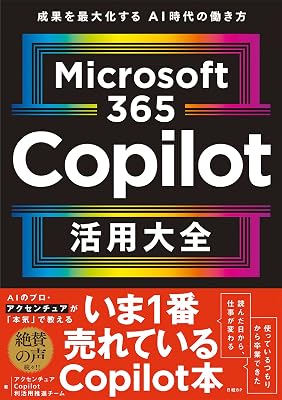
本格的にCopilotを実務に落とし込むなら、基礎から応用プロンプトまで網羅された『Microsoft 365 Copilot活用大全』を手元に置いておくのが一番の近道です。自分自身の作業時間を減らすだけでなく、社内への展開・マニュアル作りにもそのまま役立ちます。
 ポチップ
📖 購入前に内容や評判を知りたい方へ
本書の詳しい章構成や難易度、実際に読んだリアルな口コミ・レビューは以下の解説記事でまとめています。
→Microsoft 365 Copilot活用大全とは?内容・難易度・レビューを徹底解説


🎬 「動画で実際の操作を見ながらサクッと学びたい」という方はこちら
「本を読むより動画で効率よく学びたい」「Copilotだけでなく、ChatGPTやClaudeなど最新の生成AIツールもまとめて身につけたい」という方には、DMM 生成AI CAMP(学び放題)がおすすめです。実践的なプロンプトや業務活用ノウハウを動画で短時間でマスターできます。
→ DMM 生成AI CAMP 学び放題


以下のリンクでDMM生成AI CAMPについてまとめた記事を書いています。
→DMM生成AI CAMPの評判は?口コミ・料金・補助金を徹底解説

以下のリンクでMicrosoft 365 Copilotの活用事例と便利な使い方についてまとめた記事を書いています。
→Microsoft 365 Copilotで何ができる?活用事例と便利な使い方完全ガイド 以下のリンクでCopilot in PowerPointについてまとめた記事を書いています。もしよろしければご覧ください。

→Copilot in PowerPoint完全ガイド!スライド作成をAIで劇的効率化 以下のリンクでCopilot in Excelについてまとめた記事を書いています。もしよろしければご覧ください。

→【2025年最新版】Copilot Excelの使い方完全ガイド|データ分析が劇的に効率化 以下のリンクでMicrosoft 365 Copilotについてまとめた記事を書いています。

→Microsoft 365 Copilotについて徹底解説《機能、特徴、メリット、使い方》


