Power Apps 予約システムの作り方・作成事例を徹底解説!ノーコードで業務効率化を実現
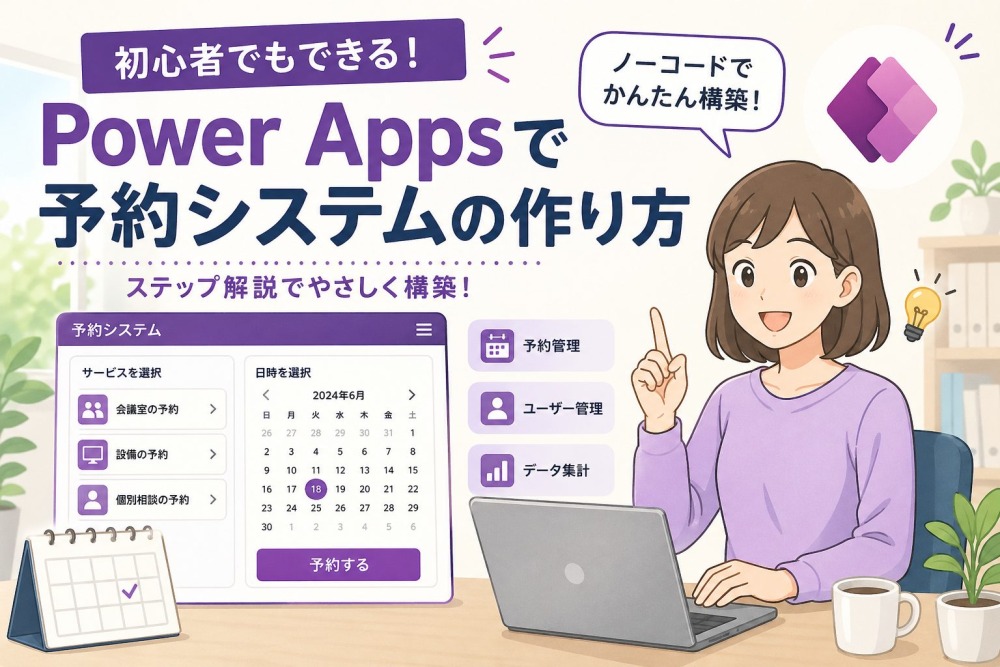
「社内の会議室や備品の予約管理、まだメールや Excel でやってる…」そんなお悩みはありませんか?
予約のたびにメールを確認して Excel を手入力する作業は、件数が増えるほど大変になります。ミスが発生しやすくなり、ダブルブッキングや管理漏れで困った経験をお持ちの方も多いのではないでしょうか。
そのお悩みを解決できるのが、Microsoft が提供するローコード開発ツール「Power Apps」です。Power Apps を使えば、プログラミングなしで本格的な予約システムを自社で作れます。
「ローコードって難しそう…」と感じるかもしれませんが、ご安心ください。Power Apps は Excel や PowerPoint を操作するような感覚でアプリを作れるツールです。実際に、非エンジニアの営業担当者が SE のサポートを受けながらわずか 2 時間で座席予約アプリを完成させた事例もあります。
この記事では、以下の内容を徹底的に解説します。
- Power Apps とは何か・予約システムに向いている理由
- 予約システムの具体的な作り方(ステップバイステップ)
- 実際の作成事例(会議室・座席・備品・健診予約など)
- 料金・ライセンスの選び方
- よくある課題とその解決策
- 他ツールとの比較
この記事を読み終わる頃には、Power Apps で予約システムを作るための全体像と具体的な手順が明確になります。「今日からすぐ始められる!」という自信が持てるはずです。ぜひ最後まで読んでみてください。
1. Power Apps とは?予約システムに向いている理由
まず Power Apps の基本をおさえておきましょう。Power Apps の特徴を知ることで、「なぜ予約システムに向いているのか」がよりクリアになります。
Power Apps はローコード開発ツール
Power Apps は、Microsoft が提供するローコード(Low-Code)アプリ開発プラットフォームです。Microsoft 365(旧 Office 365)のパッケージに含まれており、追加の開発環境を用意せずにブラウザだけでアプリを作成できます。
「ローコード」とは、ソースコードの記述を最小限に抑えてアプリを作れる仕組みのことです。ドラッグ&ドロップで画面を組み立て、設定をクリックするだけで複雑な処理も実現できます。
ポイント:Power Apps は Microsoft Power Platform の一員です。同じ Microsoft 製品の Power Automate(自動化)・Power BI(分析)・SharePoint(データ管理)とシームレスに連携できるため、予約システムの自動化・データ活用まで一気通貫で実現できます。
Power Apps が予約システムに向いている 4 つの理由
| 理由 | 詳細 |
|---|---|
| ① コストを抑えられる | Microsoft 365 を契約していれば、基本機能は追加料金なしで利用可能。外部エンジニアへの開発委託費が不要。 |
| ② 非エンジニアでも作れる | プログラミング知識なしで開発可能。Excel 感覚の操作でフォームや画面を組み立てられる。 |
| ③ Microsoft 製品と連携しやすい | SharePoint・Outlook・Teams・Excel など、すでに使っているツールとすぐに連携できる。 |
| ④ 柔軟にカスタマイズできる | 自社の業務フローに合わせて自由に設計できる。要件変更にも迅速に対応可能。 |
2. Power Apps 予約システムでできること
Power Apps で予約システムを作ると、具体的にどのようなことが実現できるのでしょうか?主な機能を整理してご紹介します。
基本機能:予約の登録・管理
予約システムの中核となる機能です。ユーザーがアプリ上でフォームに必要事項を入力し、ボタンを押すだけで予約データが SharePoint リストや Dataverse に保存されます。
- 日付・時間帯の選択(カレンダーUIで直感的に操作)
- 対象リソース(会議室・備品・座席など)の選択
- 予約者情報の自動入力(Microsoft 365 アカウントと連動)
- 予約一覧・空き状況のリアルタイム表示
- 予約内容の変更・キャンセル
応用機能:自動化・通知との連携
Power Automate と組み合わせることで、予約に関わる多くの処理を自動化できます。
| 機能 | 仕組み | 効果 |
|---|---|---|
| 予約完了メール通知 | 予約登録時に Power Automate が自動でメール送信 | 手動での確認メール送信が不要 |
| リマインドメール | 予約日の前日など指定タイミングで自動通知 | 予約忘れ・ドタキャンを防止 |
| 承認ワークフロー | 管理者の承認後に予約が確定する仕組み | セキュリティや利用ルールを担保 |
| ダブルブッキング防止 | 既存予約との重複をチェックし、エラー表示 | 予約トラブルを自動で回避 |
| 自動予約解除 | 返却日を過ぎたら自動で予約ステータスを更新 | 管理者の手作業を削減 |
対応デバイス
Power Apps で作ったアプリは、PC ブラウザだけでなく、スマートフォン・タブレットからも利用できます。Power Apps のモバイルアプリ(iOS / Android 対応)をインストールすることで、外出先や現場からでも予約操作が可能です。
3. Power Apps 予約システムの作り方【ステップ解説】
それでは実際に、Power Apps で予約システムを作る手順を解説します。大きく分けると「データ準備 → アプリ作成 → 自動化設定」の 3 フェーズです。
前提:ここでは最もよく使われる「SharePoint リストをデータソースにした予約アプリ」の作り方を解説します。Microsoft 365 Business Basic 以上のライセンスがあれば、追加費用なしで実践できます。
STEP 1:予約プロセスを設計する
いきなりアプリを作り始めるのではなく、まず予約の流れを設計することが重要です。以下の点を事前に整理しておきましょう。
- 予約の対象は何か(会議室・備品・座席・人・時間枠など)
- 誰が予約するか(全社員 / 特定部門のみ)
- 承認フローは必要か(申請→上長承認→確定 など)
- 重複予約はどう処理するか(エラー表示 / キャンセル待ち)
- 予約完了後の通知は必要か(メール・Teams 通知など)
このプロセス設計を省略してしまうと、「作り終えてから大幅な修正が必要になる」という事態になりがちです。30 分でも良いので、紙に書き出してみることをおすすめします。
STEP 2:SharePoint リストでデータを作る
Power Apps のデータ保存先として、SharePoint のリストを使うのが最もポピュラーな方法です。以下のようなリストを作成します。
例:会議室予約リスト
| 列名 | データ型 | 説明 |
|---|---|---|
| タイトル(件名) | テキスト | 予約の用途・件名 |
| 会議室名 | 選択肢 | 予約対象の会議室 |
| 開始日時 | 日付と時刻 | 予約開始の日時 |
| 終了日時 | 日付と時刻 | 予約終了の日時 |
| 予約者 | ユーザー | 予約したユーザー(自動取得) |
| 備考 | 複数行テキスト | 自由記入欄 |
| ステータス | 選択肢 | 申請中・承認済・キャンセルなど |
SharePoint でリストを作成したら、各列の型とデータを設定します。選択肢型の列には、会議室名などを事前に入力しておきます。
STEP 3:Power Apps でアプリを作成する
SharePoint リストが準備できたら、Power Apps でアプリを作成します。
- Power Apps(make.powerapps.com)にアクセスし、「+作成」をクリックします。
- 「SharePoint」を選択し、先ほど作成したリストを指定します。
- 自動生成されたアプリ(ギャラリー・詳細・編集画面の 3 画面)を確認します。
- 各画面のコントロール(入力フォーム・ボタン・ラベルなど)を業務に合わせてカスタマイズします。
Power Apps が SharePoint リストに基づいて 3 画面(一覧・詳細・入力)を自動生成してくれます。あとは必要に応じて項目の追加・削除・デザイン変更を行えばOKです。
STEP 4:入力チェック・重複防止を設定する
予約システムとして機能させるために、ダブルブッキング防止の処理を組み込みましょう。具体的には「保存ボタンを押した際、同じ時間帯・同じリソースの予約が既に存在するか確認する」処理を数式で実装します。
例:Power Apps の数式で重複チェックを行うイメージ
// 同じ会議室・同じ時間帯に予約が存在するかチェック
CountRows(
  Filter(
    予約リスト,
    会議室名 = DropdownRoom.Selected.Value,
    StartTime < DatePickerEnd.SelectedDate,
    EndTime > DatePickerStart.SelectedDate
  )
) = 0
このような数式を入力することで、重複がある場合はエラーメッセージを表示し、保存をブロックできます。
STEP 5:Power Automate で通知を自動化する
予約完了時に確認メールを自動送信したい場合は、Power Automate と連携します。
- Power Apps の「フロー」メニューから Power Automate のフローを作成します。
- トリガーを「Power Apps から呼び出されたとき」に設定します。
- 「Office 365 Outlook:メールの送信」アクションを追加し、予約者・承認者宛てのメールを設定します。
- Power Apps の「保存」ボタンの処理にフロー呼び出しを追加します。
これにより、予約ボタンを押した瞬間にメール通知が自動送信されるようになります。
STEP 6:テスト・公開する
アプリが完成したら、実際に操作してテストを行います。
- 正常な予約登録ができるか
- 重複チェックが正しく動作するか
- メール通知が届くか
- スマートフォンでも快適に操作できるか
問題がなければ「公開」し、社内のユーザーに共有します。Power Apps では、組織内のユーザーにアプリを共有する機能が標準で備わっています。
4. Power Apps 予約システムの作成事例 5 選
「実際にどんな予約システムが作られているの?」と気になる方も多いはずです。ここでは代表的な 5 つの作成事例をご紹介します。自社の課題に近い事例を参考にしてみてください。
事例①:座席予約アプリ(フリーアドレス対応)
テレワークやフリーアドレス導入の拡大に伴い、座席予約システムのニーズが急増しています。
- 作成者:非エンジニアの営業担当者(SEサポートあり)
- 作成時間:約 2 時間
- 使用ツール:Power Apps + SharePoint Online
- 主な機能:QR コードから座席を選択して予約 / 予約時間の重複エラー表示 / スマホから操作可能
座席の QR コードをスマホで読み取ると、自動的に座席名がアプリに入力される仕組みです。開始・終了時刻を設定するだけで予約完了するシンプルな設計が好評を得ました。
事例②:会議室予約アプリ(Outlook 連携)
「今から使える会議室はどこ?」という日常的なニーズに応えるアプリです。
- 使用ツール:Power Apps + Outlook(Office 365 コネクタ)
- 主な機能:会議室の空き状況をリアルタイム表示 / 15分・30分・60分の簡単予約 / 予約延長にも対応
Outlook のリソースメールボックスと連携することで、Outlook カレンダーと同期した会議室予約が実現できます。会議室の前でタブレットを置いておけば、その場で空き確認・予約が完結します。
事例③:備品・貸出管理アプリ
カメラ・プロジェクター・ノートPC などの備品を貸し出す際の管理に活用されています。
- 使用ツール:Power Apps + SharePoint + Power Automate
- 主な機能:備品の貸出・返却登録 / 返却期限を過ぎた場合の自動解除 / 予約重複チェック
従来は紙台帳や Excel で管理していたものが、アプリ化により自動化されました。返却日が過ぎると Power Automate が自動的に「貸出中」ステータスを「返却済」に変更するため、管理者の手作業が大幅に削減されます。
事例④:健診・イベント申込フォーム
社内健診やセミナーの受付に活用されています。
- 使用ツール:Power Apps + Excel または SharePoint
- 主な機能:日程・検診種別の選択 / 参加者情報の自動収集 / Excel への一覧出力
イベントの内容に合わせて項目を追加・変更できるため、毎回ゼロから外部業者に依頼する必要がなくなります。参加申込データをそのまま Excel や SharePoint に蓄積できるため、集計作業も効率化されます。
事例⑤:施設・保養所予約システム
社員の研修施設や保養所の予約管理に活用されています。
- 使用ツール:Power Apps + SharePoint + Power Automate(承認フロー付き)
- 主な機能:日程・人数の入力 / 管理者による承認フロー / 予約確定メールの自動送信
「申請 → 承認 → 確定通知」という一連のフローが完全自動化されます。管理者は Outlook でアプリから送られてきた承認依頼メールに返信するだけで承認作業が完了します。
5. Power Apps の料金・ライセンス早わかり
Power Apps の料金が気になる方も多いと思います。2025年時点の最新ライセンス体系をわかりやすくまとめます。
⚠️ 注意:料金はMicrosoftの公式サイトにて随時更新されます。最新情報は必ず Power Apps 公式価格ページ をご確認ください。
プラン一覧(2025年時点)
| プラン名 | 料金(参考) | 主な特徴 | 向いている用途 |
|---|---|---|---|
| Power Apps Basic (Microsoft 365 付帯) | Microsoft 365 ライセンス内 (追加費用なし) | SharePoint・Excel など標準コネクタのみ利用可。Dataverse 不可。 | 社内向けシンプルな予約アプリ |
| Power Apps per app | 約 5 USD / ユーザー / アプリ / 月 | 1 アプリのみ利用可能。プレミアムコネクタ・Dataverse 利用可。 | 特定の予約アプリのみ展開したい場合 |
| Power Apps Premium (旧 per user) | 約 20 USD / ユーザー / 月 (2,000 ライセンス以上購入の場合は約 12 USD) | 無制限のアプリ作成・利用。プレミアムコネクタ・Dataverse フル活用。 | 複数の業務アプリを作成・利用したい場合 |
| Power Apps per app メーター (従量課金) | 約 10 USD / アクティブユーザー / アプリ / 月 | Azure サブスクリプションで利用。使った分だけ課金。 | 利用頻度が低い・PoC 目的 |
| 開発者プラン | 無料 | 開発・テスト環境専用。本番環境でのアプリ実行には有料プランが必要。 | 学習・試作・検証目的 |
どのプランを選べばよいか?
選び方のポイントをまとめると以下のとおりです。
- ✅ SharePoint + Power Apps だけでシンプルな予約アプリを作りたい → Microsoft 365 付帯の Basic プランで十分
- ✅ プレミアムコネクタや Dataverse を使いたい → per app または Premium プランが必要
- ✅ 1 人のユーザーが複数のアプリを使う → Premium プランが割安
- ✅ まず試してみたい → 開発者プラン(無料)から始め、本番展開時に有料プランへ移行
6. 他ツールとの比較:Power Apps を選ぶべき場面
予約システムの作り方は Power Apps だけではありません。Excel・フォーム作成サービス・Outlook などとの違いを整理します。
| 方法 | コスト | カスタマイズ性 | ダブルブッキング防止 | 自動通知 | 向いている場面 |
|---|---|---|---|---|---|
| Power Apps | Microsoft 365 内(追加費用なし〜) | ◎ 高い | ◎ 実装可 | ◎ Power Automate 連携 | 社内業務に合わせたカスタム予約 |
| Excel 共有 | 無料(Microsoft 365 内) | △ 限定的 | ✕ 難しい | ✕ 手動 | 小規模・シンプルな予約管理 |
| フォーム作成サービス (外部 SaaS) | 有料(ユーザー数課金が多い) | △ テンプレート依存 | △ サービスによる | 〇 サービスによる | シンプルな申込受付 |
| Outlook(リソースメールボックス) | Microsoft 365 内 | △ Outlook の機能に限定 | ◎ 標準機能 | ◎ メール自動通知 | 会議室・備品の標準的な予約 |
| Microsoft Bookings | Microsoft 365 Business 以上 | 〇 中程度 | ◎ 標準機能 | ◎ 標準機能 | 社外からの予約受付(面談・相談など) |
| フルスクラッチ開発 | ◎ 高額(開発費数十〜数百万円) | ◎ 最高 | ◎ 実装可 | ◎ 実装可 | 複雑な要件・大規模システム |
Power Apps を選ぶべきケース
- Microsoft 365 をすでに導入している
- 自社の業務フロー(承認・チェック・通知)に合わせた予約システムが必要
- 外部開発への委託コストを抑えたい
- 将来的に機能追加・変更を自社で行いたい
7. 作成時のポイントと注意点
Power Apps で予約システムを作る際に、事前に知っておくと役立つポイントと注意点をご紹介します。これを押さえておくことで、スムーズに開発を進めることができます。
ポイント①:予約プロセスの設計を最優先する
まず「どんな予約フローにするか」を紙に書き出して設計しましょう。予約プロセスが曖昧なまま作り始めると、完成後に大幅な修正が必要になります。特に「重複したらどうするか」「承認フローは必要か」「通知はどこに送るか」を事前に決めておくことが重要です。
ポイント②:データソースは SharePoint リスト or Dataverse を選ぶ
Power Apps で使えるデータソースは複数ありますが、予約システムには SharePoint リスト または Dataverse が最適です。
Excel をデータソースとして使うことも可能ですが、Power Apps と Excel の連携は「委任」に対応していないため、データ件数が多くなると正確な検索・フィルタリングができなくなります(いわゆる「2,000件問題」)。予約データが増えることを見越して、SharePoint リストを選ぶことをおすすめします。
ポイント③:SharePoint についての基礎知識を身につける
Power Apps の予約システムを作る際は、SharePoint のリストの作り方・列の設定・権限管理などの基礎知識があると作業がスムーズになります。特に「列の型(テキスト・選択肢・日付・ユーザー)」の違いを理解しておくと、アプリとの連携がスムーズです。
ポイント④:テンプレートを積極的に活用する
Power Apps には豊富なテンプレートが用意されており、Microsoft の公式テンプレートにはAppointment Booking(予約アプリ)も含まれています。ゼロから作るよりもテンプレートをカスタマイズするほうが、短時間で高品質なアプリを作れます。
公式テンプレートは Microsoft Learn の予約テンプレートページ から確認できます。
注意点:Power Apps の 2,000 件制限を理解する
Power Apps が SharePoint リストとやり取りできるレコード数の上限は、デフォルトで 2,000 件です。データが 2,000 件を超える場合はフィルター結果が不正確になる可能性があります。
この問題を回避するには以下の方法があります。
- Dataverse をデータソースとして使用する(件数制限が緩い)
- データの取得方法を工夫する(適切なフィルター式を使用する)
- 古いデータを定期的にアーカイブする
8. よくある質問(FAQ)
Power Apps の予約システムについて、よく寄せられる質問とその回答をまとめました。
Q1. Power Apps で予約システムは無料で作れますか?
Microsoft 365 Business Basic 以上のプランに含まれる Power Apps 基本機能(スタンダードコネクタのみ)は追加料金なしで利用できます。SharePoint・Excel をデータソースにしたシンプルな予約アプリであれば、既存の Microsoft 365 ライセンスの範囲内で作成可能です。プレミアムコネクタや Dataverse を使用する場合は、Power Apps Premium(月額約 20 USD/ユーザー)が別途必要です。
Q2. プログラミング知識がなくても作れますか?
はい、作れます。Power Apps はローコード開発ツールのため、Excel や PowerPoint を操作するような感覚でアプリを作成できます。基本的な予約システムであれば、プログラミング知識がなくても数時間〜数日で作成できます。Microsoft の公式 Learn サイトには日本語のチュートリアルも充実しています。
Q3. Power Apps の予約システムとExcel管理の違いは何ですか?
Excel 共有では複数人が同時編集するとデータが破損するリスクや、ダブルブッキングが発生しやすいという課題があります。Power Apps では複数人同時操作・重複チェック・自動メール通知が実現でき、より安全・確実に予約管理ができます。
Q4. Power Apps の予約システムでダブルブッキングは防げますか?
防ぐことができます。予約登録時に既存の予約データをチェックする処理を組み込むことで、重複した予約を防止できます。また Power Automate と組み合わせれば、予約完了後の自動確認メール送信も実現できます。
Q5. スマートフォンからも利用できますか?
はい、利用できます。Power Apps のモバイルアプリ(iOS・Android 対応)をインストールすることで、スマートフォン・タブレットからもアプリを操作できます。PC とモバイルで同じアプリを共有することも可能です。
Q6. 外部(社外)のユーザーも使える予約システムを作れますか?
可能です。ただし外部ユーザーにアプリを公開するには、適切なライセンスが必要になる場合があります。社外に向けた予約受付(顧客との面談予約など)には、Microsoft Bookings が比較的簡単に構築できるためおすすめです。複雑な要件の場合は Power Pages(旧 Power Apps ポータル)と組み合わせる方法もあります。
Q7. 作成にはどのくらいの時間がかかりますか?
シンプルな予約アプリであれば、数時間〜1 日程度で作成できます。実際に非エンジニアの担当者が SE のサポートを受けながら 2 時間で座席予約アプリを完成させた事例もあります。承認フローや複雑なチェック処理を追加する場合は、数日〜1 週間程度が目安です。
9. まとめ
この記事では、Power Apps を使った予約システムの作り方・作成事例・料金・注意点を詳しく解説しました。最後に重要なポイントを整理します。
この記事のまとめ
- Power Apps は Microsoft 365 に含まれるローコード開発ツール。プログラミング知識なしで予約システムが作れる。
- SharePoint リスト をデータソースにして、会議室・座席・備品・健診・施設など様々な予約システムが作成可能。
- Power Automate と組み合わせることで、通知・承認・自動解除などの自動化も実現できる。
- ダブルブッキング防止 も数式で実装でき、Excel 管理より信頼性が高い。
- 料金 は Microsoft 365 付帯の Basic プランから始められる。プレミアム機能は Premium プラン(月額約 20 USD/ユーザー)が必要。
- 作成のコツ は、まず予約プロセスを設計してから作り始めること。テンプレートの活用も効果的。
「予約管理が大変…」というお悩みをお持ちの方には、Power Apps による予約システムの自動化は非常に効果的な解決策です。
まずは無料の開発者プランでアプリを試作してみることをおすすめします。Microsoft の公式チュートリアルサイト(Microsoft Learn – Power Apps)には日本語の学習コンテンツが豊富に用意されているので、ぜひ活用してみてください。
「自社に合った予約システムをどう設計すればよいかわからない」という方は、まず今回ご紹介した作成手順と事例を参考に、小さな規模から試してみましょう。Power Apps は「作ったあとも自分たちで改善できる」という点が最大の強みです。まずは一歩踏み出すことが、業務効率化への近道になります!
※ 本記事の情報は 2025 年 4 月時点のものです。料金・機能は変更される場合がありますので、最新情報は Power Apps 公式サイト および Microsoft Learn でご確認ください。
以下のリンクでPower Appsのワークフローについてまとめた記事を書いています。
→Power Apps ワークフローの完全ガイド|作り方・承認フロー・テンプレートまで徹底解説

 https://808hanablog.com/the-complete-guide-to-power-apps-wor...
以下のリンクでPower AppsのQRコードについてまとめた記事を書いています。もしよろしければご覧ください。
→Power Apps QRコード完全ガイド|読み取り・作成・在庫管理アプリの作り方を徹底解説
以下のリンクでPower Appsについてまとめた記事を書いています。もしよろしければご覧ください。
→Power Appsとは?できること・使い方・料金を徹底解説【2026年最新版】
以下のリンクでPower Appsでできることについてまとめた記事を書いています。もしよろしければご覧ください。
→Power Appsでできること完全ガイド|活用事例・作成例・使い方を徹底解説