「Power Appsって名前は聞いたことがあるけれど、実際に何ができるのか、よくわからない…」
そう感じている方は、きっと多いはずです。DX(デジタルトランスフォーメーション)の推進が叫ばれる中、「プログラミングができなくてもアプリが作れる」と聞けば、気になるのは当然のこと。でも、いざ調べてみると専門用語ばかりで、なかなか全体像がつかめないですよね。
この記事では、Microsoft Power Appsについて「基本の基本」から「具体的な使い方・料金・作成例」まで、初めての方でもスッキリわかるように丁寧に解説します。
結論からお伝えすると、Power AppsはプログラミングなしでスマホやPCで使える業務アプリを作れるMicrosoftのツールです。しかも、多くの企業がすでに使っているMicrosoft 365(旧Office 365)のライセンスに含まれていることも多く、追加コストなしで始められるケースも少なくありません。
この記事を最後まで読むと、次のことがわかります。
- Power Appsの基本とできること・できないこと
- Power Automateとの違いと使い分け
- 料金プランと無料で始める方法
- 実際のアプリ作成例と業務への活用イメージ
- 今すぐ始めるための具体的なステップ
Power Appsを知らないまま過ごすことで、毎日の手作業やExcel管理にかかっている時間を、そのまま損し続ける可能性があります。逆に、この記事を読めば「自分の職場でも使えそう!」という具体的なイメージが持てるようになりますよ。
それでは、一緒に見ていきましょう!
Power Appsとは?基本を理解しよう
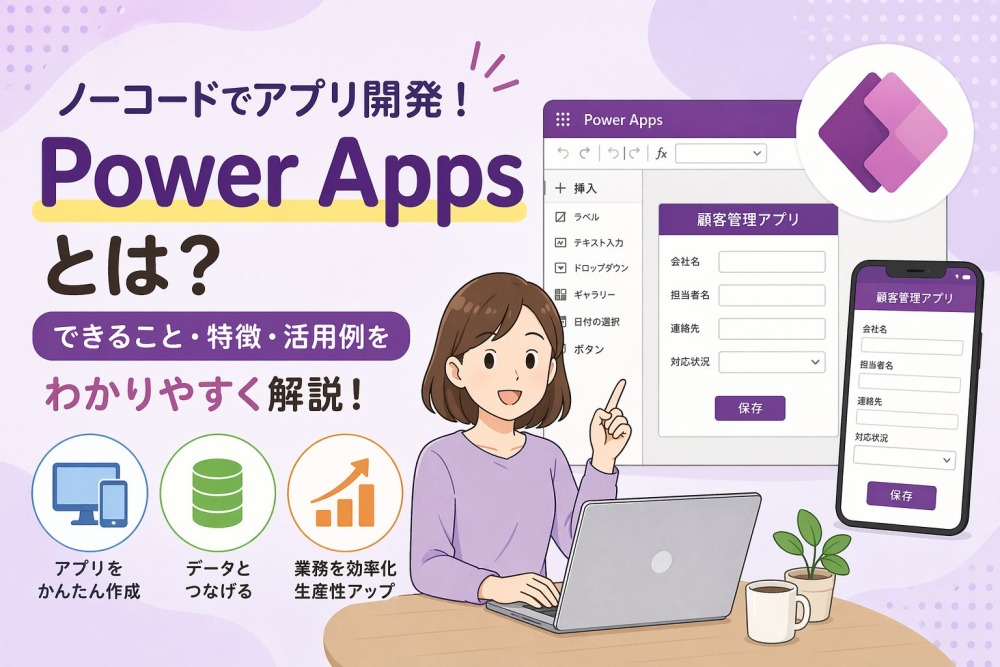
Power Appsとは、Microsoftが提供するローコード(Low-Code)アプリ開発プラットフォームです。「ローコード」とは、コードをほとんど書かなくてもアプリを作れる仕組みのこと。ドラッグ&ドロップの直感的な操作で、スマートフォンやパソコン、タブレットで動く業務アプリを開発できます。
2025年時点では、Forrester Wave™ ローコード開発プラットフォーム部門でリーダーとして評価されており、世界中の企業から高い評価を受けています。
Power Appsが属する「Microsoft Power Platform」とは?
Power AppsはMicrosoftの「Power Platform(パワープラットフォーム)」というサービス群の一部です。Power Platformには以下の4つのツールが含まれます。
| ツール名 | 主な役割 | 一言で言うと |
|---|---|---|
| Power Apps | 業務アプリの作成 | 「画面を作るツール」 |
| Power Automate | 業務の自動化(ワークフロー) | 「自動化するツール」 |
| Power BI | データの可視化・分析 | 「データを見えるツール」 |
| Power Pages | 外部向けWebサイトの作成 | 「Webサイトを作るツール」 |
これらのツールは単独でも使えますが、連携させると業務効率化の効果が何倍にも高まります。たとえば、Power Appsで作った申請フォームにPower Automateの自動承認フローを組み合わせる、といったことが簡単にできます。
Power Appsで作れるアプリの3つの種類
Power Appsには、主に3種類のアプリ形式があります。
| 種類 | 特徴 | 向いている用途 |
|---|---|---|
| キャンバスアプリ | 自由にレイアウトを設計できる。PowerPointのような感覚で画面を作れる | 申請フォーム、点検アプリ、現場報告 |
| モデル駆動型アプリ | データ構造(Dataverse)を中心に自動で画面が生成される | 顧客管理、案件管理、大規模業務システム |
| カード | Microsoft Teamsのチャットなどに埋め込める小型アプリ | 簡易アンケート、クイック入力 |
最もよく使われるのはキャンバスアプリです。Excelやスプレッドシートの感覚に近く、初心者でも取り組みやすいのが特長です。
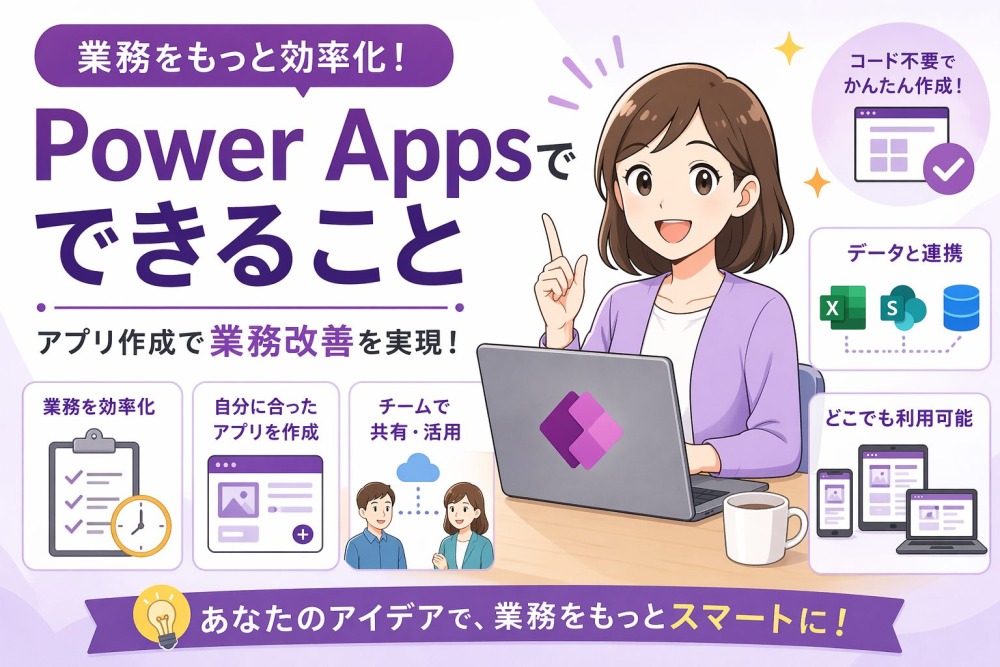
Power Appsでできること一覧
Power Appsを使うと、具体的にどんなことができるのでしょうか?ここでは代表的なできることを整理しながら、業務への活用イメージを膨らませていきましょう。
① コーディングなしで業務アプリを作れる
Power Appsの最大の特長は、プログラミングの専門知識がなくても業務アプリを開発できることです。ExcelやPowerPointを操作する感覚で、ボタンや入力フォーム、一覧画面などを直感的に配置できます。
たとえば、倉庫の在庫管理や営業日報の提出といった業務アプリを、IT部門への依頼なしに現場担当者自身が作れるのは大きな魅力です。
② スマホ・PC・タブレットで動くアプリを一度に作れる
Power Appsで作ったアプリは、iOS・Android・Webブラウザすべてで動作します。一度作れば、スマートフォンからもパソコンからも同じアプリを使えます。現場でのモバイル入力にも対応できるのは、紙やExcelにはない強みです。
③ Microsoft 365や外部サービスと連携できる
Power AppsはSharePoint、Excel(OneDrive)、OutlookなどMicrosoft 365のサービスと標準で連携できます。さらに、SQL Server、Salesforce、Googleスプレッドシートなど900以上のコネクタ(連携機能)が用意されており、既存のシステムやデータと繋ぐことも可能です。
④ AIや自動化機能と組み合わせられる
2025年現在、Power AppsはAI機能(Copilot)と統合されています。自然言語でアプリの作成・修正を指示したり、AIがデータを分析したりすることも可能になっています。また、Power Automateと連携すれば、フォーム送信後の自動通知・承認フローを簡単に追加できます。
⑤ Teams内に埋め込んで使える
作成したアプリをMicrosoft Teamsのタブに埋め込んで、チームメンバーがTeamsを離れることなく利用できる環境を作れます。社内での導入ハードルを大きく下げられる点で、多くの企業から評価されています。
⑥ オフライン対応のアプリも作れる
ネットワーク環境がない現場でも使えるオフライン対応アプリの作成も可能です。工場や建設現場など、インターネット接続が不安定な環境での活用に適しています。
以下のリンクでPower Appsでできることについてまとめた記事を書いています。もしよろしければご覧ください。
→Power Appsでできること完全ガイド|活用事例・作成例・使い方を徹底解説
Power Appsでできること完全ガイド|活用事例・作成例・使い方を徹底解説
Power Appsでできないこと・注意点
Power Appsは非常に便利なツールですが、すべての業務ニーズに対応できるわけではありません。事前に「できないこと」を把握しておくことで、ツール選定の判断に役立てましょう。
| できないこと・制限 | 補足・代替手段 |
|---|---|
| 高度なカスタムUIデザイン | デザインの自由度はWebアプリ開発より低い。基本的なUIは十分対応可能 |
| 大量データの高速処理 | データ件数が増えるとパフォーマンスに影響が出る場合がある。Dataverseで改善可能 |
| 定時バッチ処理・スケジュール実行 | ユーザー操作が必要なため自動実行は不可。Power Automateで対応可能 |
| 外部への公開Webサービス | 社外ユーザーへの公開はPower Pagesが適している |
| 印刷・帳票の複雑なレイアウト作成 | PDF出力は対応しているが複雑な帳票はWord・Excelテンプレートとの組み合わせが現実的 |
これらは「Power Appsが苦手なこと」ではありますが、Power AutomateやPower Pagesなど他のPower Platformツールと組み合わせることで多くの課題を解決できます。ツールを上手に使い分けることが、業務効率化の近道です。
Power AppsとPower Automateの違いを徹底比較
「Power AppsとPower Automateって何が違うの?」という疑問を持つ方はとても多いです。名前が似ていて、どちらも業務効率化に役立つツールなので混乱するのは自然なことです。
結論を先にお伝えすると、Power Appsは「画面を作るツール」、Power Automateは「処理を自動化するツール」です。レストランに例えると、Power Appsが「注文を取るウエイター(フロント側)」、Power Automateが「料理を作るシェフ(バックエンド側)」というイメージです。
| 比較項目 | Power Apps | Power Automate |
|---|---|---|
| 主な目的 | 業務アプリ(画面)の作成 | ワークフローの自動化 |
| ユーザーの操作 | 人が操作する(入力・閲覧) | バックグラウンドで自動処理 |
| 代表的な用途 | 申請フォーム、在庫管理アプリ、点検アプリ | 承認通知の自動送信、定時バッチ、データ転記 |
| トリガー | ユーザーのタップ・クリックなど手動操作 | 時刻・メール受信・データ変更など自動的なイベント |
| 連携 | Power Automateのフローを呼び出せる | Power Appsからのデータを受け取って自動処理 |
2つを組み合わせると最強!具体例で解説
たとえば「経費精算申請システム」を作る場合を考えてみましょう。
- Power Apps:社員が経費内容を入力する申請フォームを作成
- Power Automate:申請が送信されたら上司へ自動通知→承認・却下→申請者へ結果を自動メール送信
このように、「Power Appsで入力画面を作り、Power Automateで後処理を自動化する」という組み合わせが最も効果的な使い方です。どちらか一方だけでも価値がありますが、両方を組み合わせることで業務効率化の効果が最大化されます。
Power Appsの料金・価格プランを徹底解説
Power Appsの料金体系はやや複雑に感じる部分もありますが、整理すると3つのパターンに分けられます。自社の状況に合わせて最適なプランを選びましょう。
① Microsoft 365に含まれる「Power Apps for Microsoft 365」
Microsoft 365の対象プラン(Business Standard、E3など)を契約済みの場合、追加費用なしでPower Appsの基本機能を利用できます。
ただし利用できるデータソースはSharePointやExcel(OneDrive)など一部に限られており、Dataverse(Power Platform専用データベース)やプレミアムコネクタは使用できません。日常的な簡易アプリ(社内アンケート・タスク管理など)には十分対応できます。
② サブスクリプションプラン(有料)
| プラン名 | 価格(目安) | 内容 | 向いている人 |
|---|---|---|---|
| Power Apps Premium (Per User) | 月額約2,170円/ユーザー (約20 USD/ユーザー) | 無制限のアプリ作成・利用。プレミアムコネクタ・Dataverse利用可能 | 複数のアプリを使いたいユーザー、本格的に活用したい人 |
| Power Apps Per App | 月額約540円/ユーザー/アプリ | 特定の1つのアプリのみ利用可能 | 特定業務のアプリを一部のユーザーに配布したい場合 |
※価格は2025年時点の目安です。為替レートや契約形態により変動する場合があります。最新の正確な価格はMicrosoft公式の価格ページでご確認ください。
③ 従量課金プラン
使った分だけ課金される従量課金プランも用意されています。たとえば1ユーザーが1つのアプリを1か月使うと、目安として約1,120円程度の課金となります。利用頻度が低い場合や、まず試してみたい場合に向いています。
ライセンスプランの比較表
| 機能 | Microsoft 365付帯 | Per App | Premium (Per User) |
|---|---|---|---|
| キャンバスアプリの作成 | ✅ | ✅ | ✅ |
| SharePoint・Excelとの連携 | ✅ | ✅ | ✅ |
| Dataverse(専用DB)利用 | ❌ | ✅ | ✅ |
| プレミアムコネクタ | ❌ | ✅ | ✅ |
| 利用可能なアプリ数 | 制限あり | 1アプリ/ユーザー | 無制限 |
| モデル駆動型アプリ | ❌ | ✅ | ✅ |
Power Appsの無料版・無料で始める方法
Power Appsを「まず試してみたい」という方には、無料で始められる方法があります。
方法① Microsoft 365のライセンスを活用する
すでにMicrosoft 365(旧Office 365)を職場や学校で契約している場合、対象プランであればPower Apps for Microsoft 365が追加費用なしで使えます。SharePointやExcelと連携した基本的なアプリ作成なら十分対応できます。まずはこちらから試してみましょう。
方法② Power Apps 30日間無料試用版
Power Appsの有料プラン(Premium Per User相当)を30日間無料で試せる試用版があります。プレミアムコネクタやDataverseも含めた全機能をお試しいただけます。試用期間終了後は有料プランへの移行が必要です。
→ Power Apps 無料試用版はこちら(Microsoft公式)
方法③ Power Apps 開発者プラン(Developer Plan)
開発・テスト目的に限り、継続して無料で使える「開発者プラン」があります。プレミアムコネクタやDataverse、Power Automateなど有料プランと同等の機能を個人の学習・開発環境として利用できます。
ただし、開発者プランはあくまで学習・開発・テスト専用で、本番運用(社内展開・実際の業務利用)には有料プランが必要になります。また、登録には職場・学校のメールアドレス(Microsoft Entraアカウント)が必要です。
→ Power Apps 開発者プランの詳細(Microsoft Learn)
ポイント:個人での完全無料利用(個人メールアドレスでの開発者プラン登録)は、2024年末時点では制限がかかっており難しい状況です。職場・学校アカウントをお持ちの方は、まず開発者プランか30日間無料試用版から始めるのがおすすめです。
Power Appsの使い方・アプリ作成の始め方
Power Appsの導入からアプリ作成の流れを、ステップ別にわかりやすく解説します。初めての方でも迷わず進められるように説明しますね。
STEP 1:Power Appsにアクセスする
Webブラウザで make.powerapps.com にアクセスします。職場や学校のMicrosoftアカウントでサインインするだけで、すぐに使い始められます。特別なソフトのインストールは不要です。
STEP 2:データソースを準備する
アプリを作る前に、データを保存する場所を用意しましょう。初心者の方には以下の2つが特におすすめです。
- SharePointリスト:Microsoft 365のSharePoint上にデータ一覧を作成する方法。無料プランでも使えて導入しやすい
- Excelファイル(OneDrive):既存のExcelファイルをそのままデータソースとして活用できる
STEP 3:アプリを自動生成する
Power Appsの便利な機能の一つが、データソースを選ぶだけでアプリを自動生成してくれる機能です。SharePointリストやExcelを選択するだけで、一覧・詳細・編集の3画面を持つアプリが自動的に作成されます。
自動生成されたアプリをベースに、ボタンの色を変えたり、項目を追加したりとカスタマイズしていくのが、初心者向けの最もスムーズなスタート方法です。
STEP 4:画面をカスタマイズする
Power Appsの編集画面はPowerPointに近い操作感です。
- コントロール(ボタン・テキスト入力・カメラ等)をドラッグ&ドロップで配置
- プロパティパネルで色・サイズ・フォントを変更
- 数式バーでExcel風の関数(例:
If()、Filter())を入力してロジックを追加
STEP 5:アプリを共有・公開する
アプリが完成したら、共有ボタンから組織内のユーザーにアプリを配布できます。Microsoft Teamsのタブに追加して、チームで使えるようにすることも可能です。
学習リソース:Microsoftは公式の学習サイト「Microsoft Learn – Power Apps」を無料で提供しています。ステップバイステップのチュートリアルが日本語で読めるので、ぜひ活用してみてください。
Power Appsアプリの作成例10選【業種・用途別】
「Power Appsで実際にどんなアプリが作れるの?」という方のために、代表的な作成例を10個ご紹介します。業種や部門ごとに「自分の職場でも使えそうだな」というイメージを持っていただけると思います。
1. 経費精算・申請フォームアプリ
社員が経費の領収書情報をスマホから入力・申請できるアプリです。撮影した領収書の画像も添付でき、上司への通知はPower Automateで自動化。紙の申請書が不要になり、承認までのスピードが大幅に向上します。
2. 設備点検・巡回報告アプリ
工場や建設現場で設備の点検結果をスマホから入力するアプリです。チェックリストへの記入、写真撮影、位置情報の記録をペーパーレスで実施。オフライン対応も可能で、ネット環境がない現場でも活躍します。
3. 在庫管理アプリ
倉庫や店舗の在庫をリアルタイムで確認・更新できるアプリです。バーコードスキャン機能を組み合わせれば、商品の入出庫管理も効率化できます。Excelでの在庫管理から脱却したい方に特におすすめです。
4. 営業日報・活動記録アプリ
営業担当者が外出先からスマホで日報を入力できるアプリです。顧客情報・訪問内容・次回アクションを記録し、管理者はリアルタイムで進捗を把握できます。
5. 社内問い合わせ管理アプリ
社内ヘルプデスクや総務への問い合わせを一元管理するアプリです。問い合わせの受付・対応状況・担当者の割り当てを可視化し、対応漏れを防ぎます。
6. 工事・作業進捗管理アプリ
建設・工事現場での作業進捗をリアルタイムで記録・共有するアプリです。写真・コメントとともに工程の進み具合を更新し、本社や元請けとの情報共有をスムーズにします。
7. 顧客情報管理(CRM)アプリ
営業チームが顧客情報・商談履歴を管理するアプリです。Salesforceとの連携(プレミアムコネクタ利用)も可能で、既存CRMシステムのモバイル版として活用するケースもあります。
8. 社内アンケート・投票アプリ
従業員満足度調査や意見収集のためのアンケートアプリです。Microsoft 365付帯のライセンスでも作成でき、Teamsに埋め込んで手軽に利用できます。
9. シフト・勤怠管理アプリ
アルバイトやパートのシフト希望を収集・管理するアプリです。SharePointリストをデータベースにして、従業員がスマホからシフト希望を入力できるシンプルな仕組みを作れます。
10. 資産・備品管理アプリ
PCや備品などの社内資産を管理するアプリです。資産番号・使用者・場所・状態などを登録・検索でき、棚卸し作業の効率化にも役立ちます。
テンプレートも豊富!Power Appsには上記のようなアプリのテンプレートが多数用意されています。Power Appsのポータルから「アプリを作成」→「テンプレートから始める」を選ぶと、業種・用途に応じたテンプレートを選択してすぐに使い始められます。
Power Appsを使う5つのメリット
改めて、Power Appsを導入・活用することの主なメリットをまとめます。
メリット① IT部門に頼らず現場が自分でアプリを作れる
従来のシステム開発では、IT部門やベンダーへの依頼・要件定義・開発・テストと数ヶ月かかることが多くありました。Power Appsなら現場の担当者が自分のペースでアプリを作れるため、課題が発生してから解決まで大幅に時間を短縮できます。
メリット② Microsoft 365との高い親和性
すでにMicrosoft 365を使っている企業なら、SharePoint・Teams・Outlook・Excelとシームレスに連携できます。使い慣れたツールの延長線上で活用できるため、学習コストが低く、社内展開もスムーズです。
メリット③ コスト削減効果が大きい
既存のMicrosoft 365ライセンスで利用できる範囲もあるため、追加投資を最小限に抑えながら業務改善に取り組めます。高額なシステム開発費用と比較すると、導入コストの差は歴然です。
メリット④ マルチデバイス・マルチプラットフォーム対応
iOS・Android・Webブラウザ(Windows・Mac)すべてに対応しているため、現場のスマホからオフィスのパソコンまで、同じアプリを場所を選ばずに使えます。ペーパーレス・テレワーク推進にも直結します。
メリット⑤ AI(Copilot)との統合で進化し続ける
2025年時点でPower AppsはCopilot(AI)機能と統合されており、自然言語でアプリを作成したり、AIによるデータ分析を組み込んだりすることが可能になっています。今後もAI機能の強化が続く予定で、ツールとしての価値はさらに高まっています。
まとめ:Power Appsで業務効率化の第一歩を踏み出そう!
この記事では、Power Appsについて以下のポイントをお伝えしてきました。
| テーマ | まとめ |
|---|---|
| Power Appsとは | Microsoftのローコード業務アプリ開発プラットフォーム。コーディング不要でスマホ・PC対応アプリを作れる |
| できること | 業務アプリ作成・Microsoft 365連携・AI活用・Teams埋め込み・オフライン対応など |
| Power Automateとの違い | Power Appsは「画面を作るツール」、Power Automateは「処理を自動化するツール」。組み合わせると最大効果 |
| 料金 | Microsoft 365付帯プラン(追加費用なし)・Per App(約540円/ユーザー/アプリ/月)・Premium Per User(約2,170円/ユーザー/月) |
| 無料で始める方法 | Microsoft 365付帯プランの活用、30日間無料試用版、開発者プラン(学習・テスト用途)の3つ |
| 作成例 | 経費申請・設備点検・在庫管理・営業日報・問い合わせ管理など、多様な業務アプリを作成可能 |
Power Appsは「難しそう」というイメージを持たれがちですが、実際にはExcelやPowerPointを使ったことがある方なら、比較的短い時間で基本的なアプリを作れるようになります。
まずはMicrosoft 365のアカウントがあれば今すぐ無料で始められます。小さなアプリを一つ作ってみるだけで、その便利さと可能性をきっと実感できるはずです。
「どのアプリから作り始めるか迷う…」という方は、まず日常業務の中で「毎回同じことを繰り返しているな」と感じる作業をピックアップしてみてください。それがPower Appsで解決できる課題の第一候補になりますよ。
Power Appsを活用して、あなたの職場の業務効率化を一緒に実現していきましょう!
参考リンク:
・Microsoft Power Apps 公式サイト
・Power Apps 価格・料金プラン(公式)
・Microsoft Learn – Power Apps 学習パス(無料)
・Power Apps 開発者プランガイド(Microsoft Learn)
以下のリンクでPower Appsのワークフローについてまとめた記事を書いています。
→Power Apps ワークフローの完全ガイド|作り方・承認フロー・テンプレートまで徹底解説
Power Apps ワークフローの完全ガイド|作り方・承認フロー・テンプレートまで徹底解説
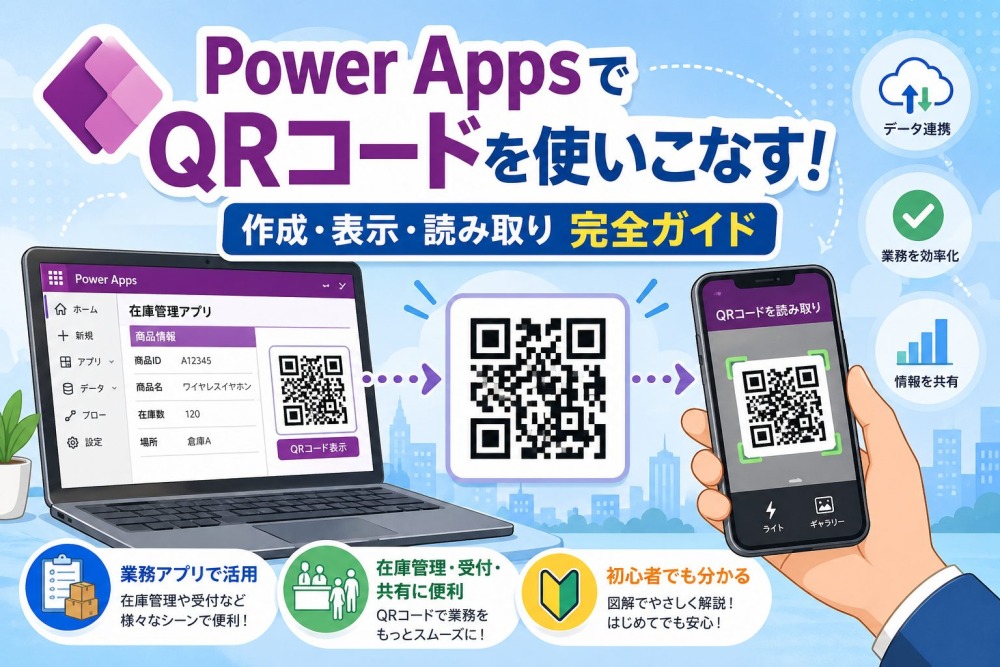
以下のリンクでPower AppsのQRコードについてまとめた記事を書いています。もしよろしければご覧ください。
→Power Apps QRコード完全ガイド|読み取り・作成・在庫管理アプリの作り方を徹底解説
Power Apps QRコード完全ガイド|読み取り・作成・在庫管理アプリの作り方を徹底解説
以下のリンクでPower Appsで作成する日報アプリについてまとめた記事を書いています。もしよろしければご覧ください。
→Power Apps 日報アプリの作り方と作成事例を完全解説!ノーコードで業務効率化
Power Apps 日報アプリの作り方と作成事例を完全解説!ノーコードで業務効率化
以下のリンクでPower Appsでできることについてまとめた記事を書いています。もしよろしければご覧ください。
→Power Appsでできること完全ガイド|活用事例・作成例・使い方を徹底解説
Power Appsでできること完全ガイド|活用事例・作成例・使い方を徹底解説