「Accessのクエリで全フィールドが表示されて困った」という経験はありませんか?
データベースを扱う多くの方が一度は直面するこの問題は、実は簡単な設定変更で解決できるのです。
Microsoft Accessのクエリ機能は、データベースから必要な情報を効率的に抽出する重要な機能です。しかし、意図せず全フィールドが表示されてしまうと、作業効率が大幅に低下してしまいます。
本記事では、この問題の根本原因を明確にし、具体的な解決策をわかりやすく解説いたします。
この記事を読むことで、あなたはクエリの全フィールド表示を完全にコントロールできるようになり、必要なデータのみを効率的に表示する技術を身につけることができます。
初心者の方から上級者の方まで、すぐに実践できる具体的な操作手順と効果的な活用方法をお伝えします。
数多くのAccessユーザーをサポートしてきた経験から、最も効果的な解決策をお届けします。
この記事一つで、クエリの全フィールド表示に関するあらゆる疑問が解消されることをお約束いたします。
Access クエリ全フィールド表示とは
Accessクエリの全フィールド表示とは、データソースに含まれるすべてのフィールドがクエリ結果に自動的に表示される機能のことです。
この機能の基本概念から制御方法まで、わかりやすく解説します。
全フィールド表示の基本概念
Microsoft Accessにおけるクエリの全フィールド表示機能は、「全フィールド表示」プロパティが「はい」になっていると、クエリのもとになっているテーブルなどデータソースの、全てのフィールドが表示される仕組みです。
この機能により、ユーザーがデザイングリッドで特定のフィールドのみを選択していても、実際のクエリ実行時にはすべてのフィールドが表示されてしまいます。
一見すると不具合のように感じられますが、実際にはAccessの標準機能として設計されています。
なぜ全フィールドが表示されるのか
全フィールドが表示される主な理由は以下の通りです:
| 原因 | 詳細説明 | 発生頻度 |
|---|---|---|
| 全フィールド表示プロパティ | クエリプロパティで「はい」に設定されている | 高 |
| アスタリスク(*)の使用 | デザイングリッドにアスタリスクが追加されている | 中 |
| オプション設定 | Accessのオプションで全フィールド表示が有効 | 低 |
Access クエリ全フィールド表示の設定方法
全フィールド表示機能は、適切に設定することで効率的なデータ表示が可能になります。
ここでは、基本的な設定方法から詳細な制御まで、段階的に解説していきます。
基本的な全フィールド表示設定
全フィールドを表示する最も基本的な方法は、デザイングリッドに「*」を追加すると、全フィールドを表示するクエリを簡単に作成できます。
この方法では、フィールドリストから「*」(アスタリスク)をデザイングリッドにドラッグするだけで完了します。
手順1:クエリのデザインビューを開く
- Accessでデータベースを開きます
- 「作成」タブをクリックします
- 「クエリデザイン」ボタンをクリックします
- 対象テーブルを選択して「追加」をクリックします
手順2:全フィールドを追加する
- フィールドリストの最上部にある「*」をダブルクリックします
- または、「*」をデザイングリッドにドラッグします
- これで全フィールドが一度に追加されます
プロパティによる全フィールド表示設定
より高度な制御を行う場合は、クエリプロパティを使用します。クエリをデザインビューで開き、画面上部のフィールドリスト以外のグレーの部分をクリックし、メニュー「表示」−「プロパティ」をクリックして、「クエリプロパティ」−「全フィールド表示」プロパティを「はい」にすることで設定できます。
重要なポイント: 基のテーブルやクエリのフィールド構成を変更した場合でも、常に現在の全フィールドを表示できます。
これにより、データベース構造が変更されても自動的に最新のフィールド構成が反映されます。
全フィールド表示してしまう対策
意図しない全フィールド表示は、データの見やすさを損ない、作業効率を低下させます。
ここでは、具体的な対策方法と予防策を詳しく説明し、効率的なクエリ管理を実現する方法をお伝えします。
全フィールド表示プロパティの無効化
最も効果的な対策は、全フィールド表示プロパティを「いいえ」に設定することです。
この設定により、デザイングリッドで指定したフィールドのみが表示されるようになります。
プロパティ変更の手順
- 対象クエリをデザインビューで開きます
- フィールドリスト以外のグレー部分をクリックします
- 右クリックして「プロパティ」を選択します
- 「全フィールド表示」を「いいえ」に変更します
- Ctrl+Sでクエリを保存します
デザイングリッドからの不要フィールド削除
デザイングリッドに追加されたアスタリスク(*)や不要なフィールドを削除することも重要な対策です。
不要になったフィールドは、クエリから削除しましょう。
| 削除対象 | 削除方法 | 注意点 |
|---|---|---|
| アスタリスク(*) | 列ヘッダーを選択してDeleteキー | 削除後は個別フィールドの追加が必要 |
| 個別フィールド | 列を選択してDeleteキーまたは右クリック削除 | 関連する計算式がある場合は事前確認が必要 |
| 重複フィールド | 「表示」チェックボックスを外す | データは取得されるが表示されない |
Accessオプション設定の調整
「ファイル」タブ>「オプション」>「オブジェクト デザイナー」と進んだときに表示される「すべてのフィールドを表示する」というオプションを無効にすることで、新規作成するクエリの既定動作を変更できます。
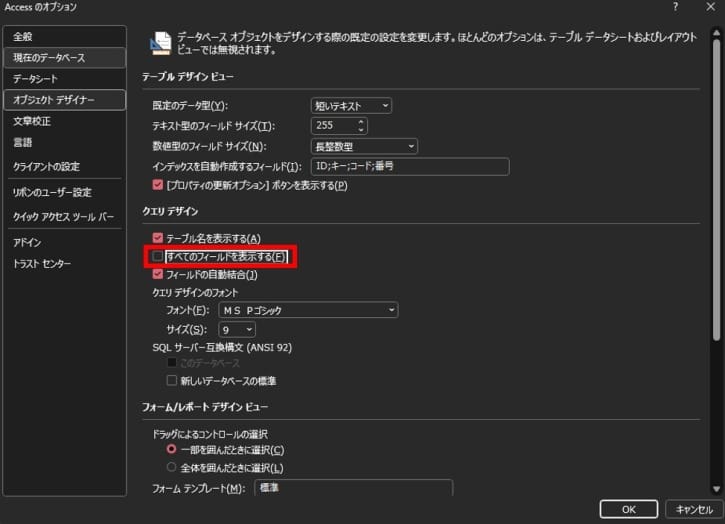
注意: この設定は新規作成するクエリにのみ適用されます。既存のクエリについては個別に設定変更が必要です。
必要なフィールドのみを表示する方法
効率的なデータ管理には、必要なフィールドのみを選択して表示することが重要です。ここでは、目的に応じた最適なフィールド選択方法を具体的にご説明します。
個別フィールドの選択と追加
必要なフィールドのみを表示するには、個別にフィールドを選択して追加する方法が最も確実です。
フィールドリストのタイトルバーをダブルクリックすると、全フィールドを選択し、一気にデザイングリッドに追加できます。
各フィールドが別々の列に追加されるので、列ごとに抽出や並べ替えの設定ができます。
フィールド追加の効率的な手順
方法1:ドラッグ&ドロップによる追加
- フィールドリストから必要なフィールドを選択します
- 選択したフィールドをデザイングリッドにドラッグします
- 複数フィールドの場合はCtrlキーを押しながら選択します
- ドラッグ先の列位置を調整します
方法2:ダブルクリックによる追加
- フィールドリストの各フィールド名をダブルクリックします
- フィールドが順次デザイングリッドに追加されます
- 追加順序は左から右へと配置されます
フィールドの表示順序調整
デザイングリッドに配置したフィールドの順序は、そのクエリを基に作成するフォームやレポートのフィールドの並び順に影響します。
適切な順序設定により、後続の作業が効率化されます。
| 調整方法 | 適用範囲 | 永続性 |
|---|---|---|
| デザインビューでの列移動 | クエリ定義全体 | 永続的 |
| データシートビューでの列移動 | 表示のみ | 一時的 |
クエリフィールドの詳細設定
クエリフィールドの詳細設定を理解することで、より高度なデータ操作が可能になります。フィールドの表示制御、名前変更、計算フィールドの作成など、実用的な技術を習得できます。
フィールド名の変更と別名設定
クエリでは、元のテーブルフィールド名とは異なる名前で表示することが可能です。
クエリではテーブルに設定されたフィールド名とは違う別のフィールド名で表示させることが可能です。
クエリのみ変更されるので元のテーブルのフィール名にも影響しません。
フィールド名変更の手順
- クエリをデザインビューで開きます
- 変更したいフィールドの「フィールド」行をクリックします
- 以下の書式で入力します:新しい名前: [元のフィールド名]
- 例:「フリガナ: [氏名(カタカナ)]」
- クエリを実行して確認します
計算フィールドの作成
クエリでは、既存のフィールドを使用して新しい計算フィールドを作成できます。
クエリ上で数量と単価をかけて受注金額を計算し、新たなフィールドとして表示することが可能です。
計算フィールドの基本構文:
例:「受注金額: [数量] * [単価]」
フィールドの表示/非表示制御
特定のフィールドを計算や抽出条件に使用しながら、結果には表示したくない場合があります。この場合、「表示」行のチェックボックスを外すことで対応できます。
| 表示設定 | 用途 | 活用例 |
|---|---|---|
| 表示:チェック有り | 結果に表示 | レポート用データ |
| 表示:チェック無し | 計算・抽出のみ | ソートキー、中間計算値 |
クエリ全フィールド表示の応用技術
基本的な設定方法を理解した後は、より高度な応用技術を活用することで、複雑なデータ操作も効率的に行えるようになります。
ここでは実務で役立つ具体的な技術をご紹介します。
複数テーブル結合時の全フィールド制御
複数のテーブルを結合する際、テーブル間のリレーションに関しては適切にリレーションの設定を行わないと、クエリの結果が正しく表示されなくなります。
全フィールド表示機能と組み合わせる場合は、特に注意が必要です。
注意事項: リレーションが正しく設定されていない場合、レコード数が予期しない値になる可能性があります。テーブルAのレコード数×テーブルBのレコード数という結果になってしまうことがあります。
条件付き全フィールド表示
特定の条件を満たすレコードについてのみ全フィールドを表示したい場合は、抽出条件と全フィールド表示を組み合わせます。
通常「*」は抽出や並べ替えの設定と併せて使用します。その場合、抽出や並べ替え用のフィールドを別途追加して、そのフィールドがデータシートで重複表示されないように「表示」行のチェックマークをはずします。
動的フィールド表示の実現
データベース構造の変更に自動的に対応する動的なフィールド表示を実現するには、以下の設定が効果的です:
| 設定項目 | 推奨値 | 効果 |
|---|---|---|
| 全フィールド表示 | はい | 構造変更への自動対応 |
| フィールド指定 | アスタリスク使用 | メンテナンス負荷軽減 |
| 並び順制御 | 追加フィールドで指定 | 表示順序の制御 |
フィールド選択の最適化手法
効率的なデータベース運用には、適切なフィールド選択が不可欠です。
ここでは、パフォーマンスと使いやすさを両立する最適化手法をご紹介し、実際の業務で活用できる実践的な知識をお伝えします。
パフォーマンスを考慮したフィールド選択
大容量のデータベースでは、必要なフィールドのみを選択することでクエリの実行速度が大幅に向上します。
特に、テキスト型や画像型などのサイズの大きなフィールドは、必要な場合のみ選択することが重要です。
業務目的別フィールド選択戦略
| 業務目的 | 推奨フィールド選択 | 効果 |
|---|---|---|
| データ確認 | 主要フィールドのみ | 画面の見やすさ向上 |
| レポート作成 | 出力必要フィールド | 処理速度向上 |
| データ分析 | 分析対象フィールド | 集計精度向上 |
| エクスポート | 外部連携フィールド | ファイルサイズ最適化 |
フィールド選択の自動化
定期的に実行するクエリについては、テンプレート化により効率的な運用が可能です。以下の要素を含むテンプレートクエリを作成することをお勧めします:
- 業務で頻繁に使用するフィールドセット
- 標準的な並び順設定
- 共通的な抽出条件
- 適切な表示設定
Access クエリのトラブル対処法
クエリの全フィールド表示に関連する様々なトラブルとその対処法をまとめています。よくある問題から複雑な事例まで、実践的な解決策をご提供します。
よくあるトラブルと解決策
| トラブル内容 | 原因 | 解決策 |
|---|---|---|
| 選択したフィールドが表示されない | 全フィールド表示プロパティが有効 | プロパティを「いいえ」に変更 |
| フィールドが重複表示される | アスタリスクと個別フィールドの併用 | 不要な項目を削除 |
| フィールド順序が意図と異なる | デザイングリッドの配置順序 | 列の位置を調整 |
| 計算フィールドが正しく表示されない | 式の記述エラー | 式ビルダーで構文確認 |
高度なトラブル対処
複雑なクエリにおけるトラブルは、多くの場合、フィールドの参照関係や結合設定に起因します。
以下のチェックポイントを順次確認することで、問題を特定し解決できます。
トラブル診断の手順
- クエリのデザインビューでフィールドリストを確認
- テーブル間のリレーション設定を検証
- 各フィールドのプロパティを個別にチェック
- SQL文を直接確認して構文エラーを特定
- 段階的にフィールドを追加して問題箇所を特定
データ型不一致によるトラブル
異なるデータ型のフィールドを結合する際に発生するエラーは、明示的な型変換により解決できます。特に数値型とテキスト型の混在には注意が必要です。
注意: 自動的なデータ型変換は予期しない結果を招く可能性があります。明示的な変換関数(CStr、CLng等)の使用を推奨します。
効果的なクエリ設計のベストプラクティス
長期的に保守しやすく、パフォーマンスの良いクエリを設計するためのベストプラクティスをご紹介します。
実際の業務で活用できる設計指針と具体的な実装方法をお伝えします。
命名規則とドキュメント化
保守性の高いクエリを作成するには、一貫した命名規則と適切なドキュメント化が重要です。
以下の命名規則を採用することで、チーム全体での効率的な管理が実現できます。
| オブジェクト種類 | 接頭辞 | 命名例 | 説明 |
|---|---|---|---|
| 選択クエリ | qry_ | qry_顧客一覧 | 基本的なデータ選択 |
| 集計クエリ | qrySum_ | qrySum_月別売上 | 集計処理を含む |
| 更新クエリ | qryUpd_ | qryUpd_価格改定 | データ更新処理 |
| 削除クエリ | qryDel_ | qryDel_期限切れ | データ削除処理 |
パフォーマンス最適化のポイント
大量データを扱うクエリでは、以下の最適化技術を適用することで、実行時間を大幅に短縮できます。
特に、インデックスの活用と適切な結合条件の設定が重要です。
最適化の重要ポイント:
- WHERE句による早期フィルタリング
- 必要最小限のフィールド選択
- 適切なインデックスフィールドの使用
- 結合条件の最適化
- サブクエリよりも結合を優先
エラー予防設計
本番環境での安定稼働を実現するため、以下の予防設計を実装することをお勧めします。
予期しないデータやユーザー操作に対する堅牢性を確保できます。
- NULL値の適切な処理(NZ関数、IsNull関数の活用)
- ゼロ除算エラーの回避(IIF関数による条件分岐)
- データ型の明示的な指定
- 境界値での動作確認
Access クエリ活用の実践事例
実際の業務現場での活用事例を通じて、クエリの全フィールド制御がどのように効果を発揮するかを具体的にご紹介します。
様々な業種・用途での成功パターンをお伝えします。
販売管理システムでの活用事例
販売管理システムでは、顧客情報、商品情報、受注情報を統合したクエリが頻繁に使用されます。
全フィールド表示機能を適切に制御することで、用途に応じた最適なデータ表示が実現できます。
事例:月次売上レポート用クエリ
- 基本情報:顧客名、商品名、受注日、数量、単価
- 計算フィールド:売上金額(数量×単価)
- 非表示フィールド:顧客コード、商品コード(ソート・抽出用)
- 全フィールド表示:「いいえ」に設定
在庫管理での効果的な運用
在庫管理では、商品の入出庫履歴と現在庫数を正確に把握する必要があります。
全フィールド表示を使い分けることで、管理効率が大幅に向上します。
| 用途 | フィールド選択方針 | 全フィールド表示設定 | 効果 |
|---|---|---|---|
| 現在庫確認 | 商品名、現在庫数のみ | いいえ | 画面表示の高速化 |
| 詳細分析 | 全フィールド | はい | 分析の網羅性確保 |
| 外部出力 | 必要フィールドのみ | いいえ | ファイルサイズ最適化 |
人事管理システムでの実装例
人事管理システムでは、個人情報保護の観点から、ユーザーの権限に応じたフィールド表示制御が重要です。
全フィールド表示機能と併せて、アクセス権限管理を実装することで、セキュリティと利便性を両立できます。
今後のバージョンアップ対応
Microsoft Accessの機能向上に合わせて、クエリの全フィールド表示機能も進化を続けています。
将来の変更に備えた設計指針と、継続的な運用方法をご説明します。
互換性を保つ設計方針
Accessのバージョンアップに対応するため、以下の設計原則を採用することをお勧めします。
これらの原則に従うことで、アップデート時の影響を最小限に抑えることができます。
互換性確保の原則:
- 標準的なSQL構文の使用を優先
- バージョン固有の機能への過度な依存を避ける
- プロパティ設定の明示的な指定
- 定期的な動作確認とテスト
クラウド連携への準備
今後のAccess環境では、クラウドサービスとの連携が重要になります。
現在から以下の要素を意識した設計を行うことで、スムーズな移行が可能になります。
- データソースの抽象化
- 接続文字列の外部化
- セキュリティポリシーの整備
- パフォーマンス監視の仕組み構築
関連技術との連携活用
Accessクエリの全フィールド制御は、他のOffice製品やデータベース技術と組み合わせることで、より高度なデータ活用が可能になります。
効果的な連携方法をご紹介します。
Excelとの連携活用
Accessクエリで抽出したデータをExcelで分析する際、適切なフィールド選択により作業効率が大幅に向上します。
特に、ピボットテーブル作成時には、必要なフィールドのみを選択することで、処理速度と分析精度の両方が改善されます。
Power BIでのデータ可視化
Microsoft Power BIとの連携では、Accessクエリが重要な役割を果たします。
適切なフィールド選択により、Power BIでの読み込み時間短縮と、より効果的な可視化が実現できます。
Web連携とAPI活用
近年のビジネス環境では、Webサービスとの連携が不可欠です。
Accessクエリで整形したデータを、REST APIやWeb Serviceに送信する際の最適化技術も重要なスキルとなります。
学習リソースと継続的なスキル向上
Accessクエリのスキルを継続的に向上させるための学習リソースと実践方法をご紹介します。
体系的な学習計画により、より高度な技術の習得が可能になります。
体系的な学習アプローチ
効果的なスキル習得のため、以下の段階的学習アプローチをお勧めします。
各段階で具体的な目標を設定し、実践を重ねることで確実にスキルアップできます。
| 学習段階 | 学習内容 | 目標期間 | 到達目標 |
|---|---|---|---|
| 基礎習得 | 基本的なクエリ操作 | 2-4週間 | 単一テーブルでの操作習得 |
| 応用展開 | 複数テーブル結合 | 4-6週間 | リレーショナル操作の理解 |
| 高度活用 | パフォーマンス最適化 | 6-8週間 | 大量データ処理の習得 |
| 専門応用 | システム連携 | 継続的 | 実務での高度な活用 |
実践的な練習方法
理論学習と並行して、以下の実践的な練習を継続することで、実務で即戦力となるスキルが身につきます。
- サンプルデータベースでの反復練習
- 実際の業務データを使用した演習
- エラー対処法の体験学習
- パフォーマンス測定と改善実習
- 他者への説明を通じた理解定着
最新情報の収集方法
技術の進歩に対応するため、以下の情報源を活用して最新動向を把握することが重要です。
推奨情報源:
- Microsoft公式ドキュメント
- 技術コミュニティフォーラム
- 専門書籍と技術雑誌
- オンライン学習プラットフォーム
- 実務者による技術ブログ
まとめ
本記事では、Microsoft Accessのクエリにおける全フィールド表示機能について、基本概念から高度な活用方法まで包括的に解説いたしました。
重要なポイントをまとめると、全フィールド表示機能は適切に制御することで非常にパワフルな機能となります。
意図しない全フィールド表示を防ぐには、クエリプロパティの「全フィールド表示」を「いいえ」に設定し、必要なフィールドのみを個別に選択することが基本です。
また、業務目的に応じてフィールド選択戦略を使い分けることで、パフォーマンスの向上と作業効率の大幅な改善が実現できます。
データ確認用途では主要フィールドのみを表示し、詳細分析では全フィールドを活用するなど、柔軟な運用が重要です。
さらに、今回ご紹介した技術を実際の業務で活用することで、データベース管理の品質向上と、チーム全体の生産性向上に大きく貢献できます。
継続的な学習と実践を通じて、より高度なAccess活用スキルを身につけていただければと思います。
この記事が、あなたのAccessクエリ操作における課題解決と、より効率的なデータベース管理の実現に役立つことを心より願っております。
以下で本記事に関連する記事を書いています。もし、こちらも興味があればご覧ください。
以下のリンクでMicrosoft 365についてまとめた記事を書いています。
→Microsoft 365を徹底解説《特徴やOffice 365との違い、プラン、始め方を紹介》
Microsoft 365を徹底解説《特徴やOffice 365との違い、プラン、始め方を紹介》
以下のリンクで「このファイル内のActiveXコンテンツはブロックされています」の原因と解除方法についてまとめた記事を書いています。
→【解決】「このファイル内のActiveXコンテンツはブロックされています」の原因と解除方法を徹底解説
【解決】「このファイル内のActiveXコンテンツはブロックされています」の原因と解除方法を徹底解説
以下のリンクで「プライバシー設定に対する変更を適用するには、Officeを再起動してください。」のメッセージについてまとめた記事を書いています。
→「プライバシー設定に対する変更を適用するには、Officeを再起動してください。」のメッセージ表示!?Officeアプリの再起動が必要な理由と影響を解説
「プライバシー設定に対する変更を適用するには、Officeを再起動してください。」のメッセージ表示!?Officeアプリの再起動が必要な理由と影響を解説
以下のリンクで「安全ではない可能性のある外部ソースへのリンクが1つ以上含まれています」Excelエラーメッセージについてまとめた記事を書いています。
→「安全ではない可能性のある外部ソースへのリンクが1つ以上含まれています」【Excelエラーメッセージの原因と対処方法】
「安全ではない可能性のある外部ソースへのリンクが1つ以上含まれています」【Excelエラーメッセージの原因と対処方法】