Copilot Tasksとは?使い方・機能・料金・活用方法を徹底解説【2026年最新版】
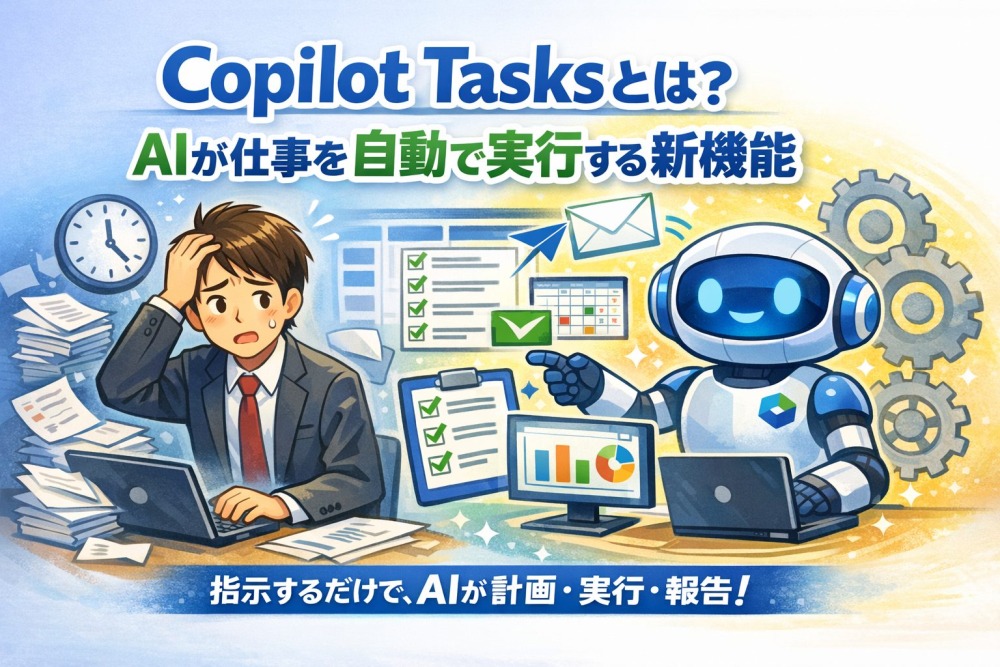
「毎日同じ作業を繰り返すのが面倒だな…」「AIにもっと仕事を任せられたら楽なのに」——そんなふうに感じたことはありませんか?
実は、Microsoftが2026年2月に発表した新機能「Copilot Tasks(コパイロット タスク)」を使えば、その悩みをまとめて解決できます。メールの整理、情報収集、レポート作成など、毎日こなしているルーティン業務をAIがバックグラウンドで自動実行してくれる、まったく新しい機能です。
これまでのAIは「質問に答えてくれる」ものでした。しかし、Copilot Tasksは「指示を受けて自ら動く」AIへと進化しています。つまり、あなたが他の仕事に集中している間に、AIが複数のステップにわたる作業を自律的に完了させてくれるのです。
この記事では、Copilot Tasksとは何かという基礎知識から、3つの実行モードの使い方、具体的な活用事例、料金・プラン、注意すべきポイントまで、2026年4月時点の最新情報をもとに徹底的に解説します。
この記事を読めば、Copilot Tasksの全体像をしっかり把握でき、「自分の業務にどう取り入れるか」が明確にわかります。逆に読まないままでいると、AI自動化の波に乗り遅れ、競合他社との生産性に大きな差がついてしまうかもしれません。
結論からお伝えすると、Copilot Tasksは「繰り返し業務の自動化」と「マルチステップ作業の委任」に特化した、まったく新しい次世代AIエージェント機能です。ぜひ最後まで読んで、あなたの仕事の効率化にお役立てください。
- 1. Copilot Tasksとは何か?基本を理解しよう
- 2. なぜCopilot Tasksが求められるのか:AI進化の背景
- 3. Copilot Tasksが持つ3つの主要機能
- 4. 3つの実行モードと具体的な使い方
- 5. Copilot Tasksの具体的な活用方法5選
- 6. Copilot Tasksのセキュリティと安全設計の仕組み
- 7. Copilot Tasksの料金・プランを確認しよう
- 8. Power Automateとの違いと上手な使い分け
- 9. Copilot Tasks利用時に知っておきたい注意点
- 10. Copilot Tasksを今すぐ始めるための手順
- 11. Copilot Tasksに関するよくある質問(FAQ)
- 12. まとめ:Copilot Tasksで業務の未来を先取りしよう
Copilot Tasksとは何か?基本を理解しよう
Copilot Tasksとは、Microsoftが2026年2月26日に発表した、AIがバックグラウンドで業務を自律実行する新機能です。現在はResearch Preview(招待制の研究プレビュー)として提供されています。
一言で表すと、「指示を出したら、あとはAIが代わりに仕事をしてくれる」機能です。ユーザーが画面の前にいなくても、AIがクラウド上の専用環境でウェブブラウザやアプリを操作し、複数のステップからなる作業を自動で完了します。
Microsoftの公式サポートページでは、「Copilot Tasksを使用すると、自然言語を使用して特定のタスクを委任したり、Copilotに作業させたりできる」と説明されています。会話で段階的に作業する代わりに、目標とCopilotのプランを記述し、それを完了するために必要な手順を実行します。
従来のCopilotとCopilot Tasksの違い
従来のCopilotと新しいCopilot Tasksの違いを表で確認してみましょう。
| 比較項目 | 従来のCopilot(チャット型) | Copilot Tasks(エージェント型) |
|---|---|---|
| 動作の基本 | 質問に答える(受動的) | 指示を受けて自ら実行(能動的) |
| 操作の継続性 | ユーザーが都度操作 | バックグラウンドで自律実行 |
| アプリ連携 | 個別アプリ内で完結 | 複数のアプリ・サービスを横断 |
| 定期実行 | 不可(毎回手動) | 可能(スケジュール・定期設定) |
| 主な用途 | 文書作成・情報検索・要約 | 業務自動化・定型タスクの委任 |
| AIの役割 | AIアシスタント | AIエージェント(代理人) |
つまり、従来のCopilotが「AIアシスタント」であったとすれば、Copilot Tasksは「AIエージェント(代理人)」です。ユーザーの代わりに動き、結果を届けてくれる存在と理解しましょう。
また、Copilot Tasksが実行できる具体的なアクションとして、次のものが挙げられます。
- Webの閲覧、ウェブサイトの移動と操作
- ファイルの生成または編集
- 承認済みの接続サービス(メールやクラウドストレージなど)を使ったアクション実行
- 結果のレビューと通知
なぜCopilot Tasksが求められるのか:AI進化の背景
Copilot Tasksが登場した背景を理解することで、この機能の本質的な価値がより明確になります。
2024年から2025年にかけて、ChatGPTやGemini、Copilot Chatといった対話型AIが急速に普及しました。しかし、実際に業務で使い込むほど、ある限界が見えてきたのも事実です。
従来のAIチャットには3つの構造的な課題があった
課題1:常時操作が必要
対話型AIは「質問→回答→次の質問」というサイクルが前提です。10ステップの業務を自動化したくても、ユーザーが各ステップで指示を出し続ける必要がありました。AIを活用しているつもりが、かえって手間が増えるケースもありました。
課題2:単一アプリ内で完結する
従来のCopilotは、WordならWord内、ExcelならExcel内と、各アプリ内の操作に限定されていました。「メールを確認して、その内容をもとにExcelを更新し、Teamsに報告する」といった横断的な業務には対応できませんでした。
課題3:定型業務の反復に非効率
毎日・毎週・毎月繰り返す同じ作業のたびに、毎回プロンプトを入力しなければなりませんでした。これでは自動化のメリットを十分に享受できていませんでした。
Copilot Tasksは、これら3つの課題をまとめて解決するために設計されました。また、業界全体でも「エージェント型AI」への進化が加速しており、OpenAI OperatorやGoogle Project Marinerなど各社が相次いで類似機能を発表しています。Microsoftは、Windows・Office・Teamsという既存エコシステムの強みを活かして、Copilot Tasksをビジネスの現場に投入しました。
AIの分野では、テキストを生成するLLM(大規模言語モデル)から、実際にアクションを起こすLAM(Large Action Model=大規模アクションモデル)への進化とも表現されています。Copilot Tasksは、まさにこの流れの最前線にある機能です。
Copilot Tasksが持つ3つの主要機能
Copilot Tasksには、業務自動化を支える3つの中核機能があります。それぞれの内容を順番に見ていきましょう。
主要機能① マルチステップ作業の自律実行
Copilot Tasksは、複数のウェブサービスやアプリを横断しながら、複雑なタスクを複数ステップにわたって自律的に実行します。たとえば「複数サイトの情報を集めて、スプレッドシートにまとめてメールで送信する」といった一連のプロセスを、人の手を借りることなく完結させます。
タスクの実行中は、実行されているステップと関連するウェブサイトやアクションがリアルタイムで表示されます。一部のタスクはすぐに完了しますが、複雑なタスクは完了に時間がかかることもあり、その場合は進行状況の更新や中間結果が表示されます。
主要機能② バックグラウンド実行と結果通知
タスクはクラウド上の専用環境で動作するため、ユーザーが別の作業をしている間にも処理が進みます。完了すると通知が届き、結果を確認するだけで済みます。処理中の進行状況もリアルタイムで確認でき、「割り込みメッセージ」ボタンからいつでも途中で停止できます。
主要機能③ スケジュール実行・定期実行
タスクは「今すぐ実行」だけでなく、「毎朝8時に実行」「毎週金曜日に実行」といったスケジュール設定も可能です。これにより、毎日同じプロンプトを打ち込む必要がなくなり、定型業務を完全に自動化できます。
なお、Microsoftの公式サポートページによると、スケジュール設定できるプロンプトは最大10件です。
| 機能 | 内容 | メリット |
|---|---|---|
| マルチステップ自律実行 | 複数アプリ・サービスを横断して複雑な作業を自動処理 | 人の手を借りない一気通貫の業務自動化 |
| バックグラウンド実行 | ユーザーが他の作業をしている間に処理を進行 | 待ち時間ゼロ。結果通知を受け取るだけ |
| スケジュール・定期実行 | 日時・頻度を指定して自動繰り返し | 毎回プロンプトを入力する手間がなくなる |
3つの実行モードと具体的な使い方
Copilot Tasksには、目的に応じて使い分けられる3つの実行モードがあります。どのモードを選ぶかによって、自動化できる業務の幅が大きく変わります。
| モード名 | 実行タイミング | 主な用途 | 具体例 |
|---|---|---|---|
| ① 単発タスク(通常タスク) | 指示後すぐ実行 | 一度きりの調査・作業 | 「来月のパーティー会場を3つ調べて比較表にして」 |
| ② スケジュール実行 | 指定した日時に実行 | 事前に準備しておきたい作業 | 「来週月曜の朝8時に会議資料をまとめておいて」 |
| ③ 定期実行 | 毎日・毎週・毎月 | 繰り返しのルーティン業務 | 「毎週金曜17時に今週の進捗レポートを作成して」 |
モード① 単発タスク:今すぐやってほしいときに
単発タスク(通常タスク)は、「今すぐこれをやってほしい」という一度きりのリクエストに対応するモードです。指示を出すと、Copilotがバックグラウンドで計画を立て、Web検索やドキュメント作成を自動で進めます。完了すると結果が通知されるため、ユーザーは確認・修正するだけで済みます。
単発タスクの指示例
- 「受信トレイから今日のメールを分析して、優先度の高い3件の返信ドラフトを作って」
- 「この求人情報に合わせて、履歴書をカスタマイズして」
- 「来月のパーティーの会場候補を3つ調べて、比較表にまとめて」
- 「今夜、私の家族のためにピザを注文してください」(Microsoftの公式例)
モード② スケジュール実行:日時を指定して予約したいときに
スケジュール実行は、特定の日時を指定してタスクを予約するモードです。「月曜の朝8時に今週の会議アジェンダをまとめておいて」と指示すれば、月曜の朝に自動で準備が整います。週末の外出前に「注意が必要なメールを整理しておいて」と予約するといった使い方も便利です。
スケジュール実行の指示例
- 「毎週月曜の8時に、今週の会議スケジュールと議題をまとめて」
- 「今週金曜の17時に、未対応メールのリストを作成して」
- 「来月1日の9時に、先月の業務サマリーを作成して」
- 「毎朝8時に、今日の会議・議題・メモを要約して準備しておいて」(Microsoftの公式例)
モード③ 定期実行:毎日・毎週の繰り返し作業を完全自動化
定期実行は、Copilot Tasksの最も強力な機能です。毎日・毎週・毎月といったサイクルを設定して、同じタスクを繰り返し自動で実行します。手動で繰り返していたルーティン業務を完全に自動化できるため、1日あたり15〜30分の節約につながる可能性があります。
定期実行の指示例
- 「毎晩22時に、受信メールを整理して不要なプロモメールを自動解除して」
- 「毎週金曜に、指定エリアの賃貸物件の新着情報を集めて」
- 「毎月月初に、先月のプロジェクト進捗をサマリーにまとめて」
- 「毎週水曜に、フォローアップが必要な週初めのメッセージやタスクを思い出させて」(Microsoftの公式例)
- 「毎週Microsoftの株価パフォーマンスの概要をメールで送って」(Microsoftの公式例)
スケジュール実行の設定手順(基本的な操作方法)
Copilot Tasksのスケジュール設定は、次の手順で行います。
- ブラウザで microsoft365.com/chat を開く(またはTeams・Outlookのサイドバーからアクセス)
- 職場モードに切り替え、実行したいプロンプトを入力して1回実行する
- 回答の下部に表示されるパレットメニューから「このプロンプトをスケジュールする」を選択
- 実行タイミング(日時・頻度)と通知設定を選択して保存
- 設定後は「タスク」ビューから進行状況の確認・一時停止・編集・削除が可能
タスク実行中は画面に進行ステップとアクセスしているウェブサイトやアクションが表示されます。予期しない動作を発見した場合は、「割り込みメッセージ」ボタンからいつでも停止できます。
Copilot Tasksの具体的な活用方法5選
ここでは、Microsoftが公式に紹介している活用例を中心に、業務シーンごとの具体的な使い方を紹介します。「自分の仕事に置き換えたらどう使えるか?」と考えながら読んでみてください。
活用例① メール処理の自動化【業務効率化の定番】
Copilot Tasksが最も得意とするのがメール処理です。たとえば「毎晩、受信トレイを分析して、優先度の高いメールに返信ドラフトを用意し、プロモーションメールの購読を自動解除して」と指示するだけで、次のような処理を自動で実行します。
- 受信メールの重要度を分析し、緊急対応が必要なものを抽出する
- 優先メールに対する返信の下書きを作成する
- 不要なニュースレターやプロモーションメールの購読を解除する
毎日数十〜数百件のメールを処理している方にとって、これは非常に大きな時間節約になります。また、Outlookとの連携により、メールスレッドの要約、返信ドラフト、会議設定なども自動でこなします。
活用例② 価格・情報の24時間監視【ビジネスインテリジェンス】
「指定した条件の賃貸物件の空き状況と料金を監視して、条件に合う物件が出たら教えて」と設定すれば、Copilot Tasksが24時間365日、特定の条件でウェブサイトを巡回し続けます。価格が一定ラインまで下がったタイミングで通知するといった使い方も可能で、旅行のホテル予約や商品価格のモニタリングにも活用できます。
活用例③ レポート・資料の自動生成【定期業務の完全自動化】
複数のウェブサービスや社内データを横断して情報を収集し、スプレッドシートやスライド資料などの成果物にまとめる一連のプロセスを、人の手を借りることなく完結させます。「毎週金曜に今週のプロジェクト進捗をサマリーにして関係者にメールで送付して」といった業務報告の自動化に最適です。
活用例④ 学習スケジュールの自動構築【個人の能力開発支援】
「講義のシラバスを読み込んで、試験日程に合わせた学習スケジュールを作成し、集中学習の時間帯をカレンダーに自動でブロックして」という指示も可能です。学習管理や資格取得の計画立てにも活用できます。
活用例⑤ タスク管理・To-Doリストの整理【朝の自動準備】
「今日受信した未読メールのなかから処理しなければならないタスクを抽出し、優先度順にToDoリストを作成して」という使い方もできます。毎朝出社したら自動でその日のタスクリストが用意されている、という働き方が実現します。また、Teamsの情報を参照した会議の事前準備や議事録の自動生成にも対応しています。
活用のコツ:プロンプトは具体的に書こう
Copilot Tasksへの指示(プロンプト)は、5W1H(いつ・どこで・誰が・何を・なぜ・どのように)を明確にするほど、精度の高い結果が得られます。「メールを整理して」より「毎晩22時に受信トレイから今日の未読メールを整理して、優先度が高いものを3件ピックアップしてドラフトを作成して」のように、具体的に伝えることがポイントです。
| 活用シーン | 推奨モード | 期待できる時間節約 |
|---|---|---|
| メール処理・返信ドラフト | 定期実行(毎晩) | 1日15〜30分 |
| 情報収集・比較表作成 | 単発タスク | 数時間〜半日 |
| 週次レポート作成 | 定期実行(毎週) | 1回1〜2時間 |
| 価格・情報監視 | 定期実行(毎日) | 都度の確認作業が不要 |
| 会議の事前準備 | スケジュール実行 | 準備時間30分〜1時間 |
Copilot Tasksのセキュリティと安全設計の仕組み
「AIが勝手に動くのは少し怖い」と感じる方もいるでしょう。しかし、Microsoftは安全性の確保を最優先に設計しています。主要な安全機能を確認しましょう。
重要な操作は必ずユーザーの承認が必要
Copilot Tasksには、「Consent(同意確認)設計」が組み込まれています。金銭の支払いや他者へのメール送信など、重要な意思決定や外部への影響を伴う操作では、タスクを一時停止してユーザーの事前承認を必ず求めます。AIが「勝手に」重要な行動を取ることを防ぐ設計です。
承認の選択肢は次の3種類です。
- 承認(Approve):この操作を1回だけ続行する
- 承認 & 以降もスキップ(Approve & skip):現在の会話内で同様のアクションを自動許可する
- 拒否(Deny):このアクションを停止する
ユーザーは常にコントロールを持つ
Copilotのタスク実行中は、「割り込みメッセージ」ボタンからいつでも停止できます。また、「タスク」ビューで進行状況をリアルタイムで確認でき、予期しない動作を発見したらすぐに対処できます。スケジュールされたタスクも一時停止・修正・削除がいつでも可能です。
| 安全機能 | 内容 |
|---|---|
| 承認確認(Consent設計) | 支払い・メール送信などの重要操作は必ずユーザー承認が必要 |
| リアルタイム進捗確認 | タスクビューで実行ステップをリアルタイム表示 |
| 即時停止機能 | 割り込みメッセージボタンでいつでも中断可能 |
| スケジュール管理 | 定期タスクの一時停止・修正・削除がいつでも可能 |
| 個人情報の保護 | ユーザーが承認したサービスにのみ個人情報を送信 |
個人情報の扱いとプライバシー
Copilotは、ユーザーが明示的に承認したサービスや接続先に対してのみ、個人情報を送信します。また、会話とタスクの履歴が保存されるため、過去の実行内容を確認することができます。プライバシーに関する詳細はMicrosoftの公式プライバシーコントロールページでご確認ください。
Copilot Tasksの料金・プランを確認しよう
Copilot Tasksは、Microsoft 365 Copilotの一機能として提供されます。そのため、別途単独で購入するものではなく、Microsoft 365 Copilotのライセンスを取得することで利用可能になります。
注意:2026年4月時点でResearch Preview中
Copilot Tasksは現在、招待制のResearch Preview段階です。一般提供(GA)の時期は未定のため、料金体系が変更される可能性があります。最新情報はMicrosoft公式の料金ページでご確認ください。
法人向けプランの料金
Microsoft 365 Copilotは、法人向けに主に2つのプランが用意されています。
| プラン名 | 月額料金(税抜・年払い) | 対象ユーザー数 | 主な特徴 |
|---|---|---|---|
| Microsoft 365 Copilot Business | ¥3,148 / ユーザー | 最大300ユーザー | 中小企業向け。Microsoft 365 Business Basic/Standard/Premiumが前提条件 |
| Microsoft 365 Copilot(Enterprise) | ¥4,497 / ユーザー | 制限なし | 大企業向け。E3/E5などのEnterpriseプランが前提条件 |
※上記はCopilotライセンスのみの料金です。利用には別途、対象のMicrosoft 365ライセンスが必要です。また、2026年7月1日よりMicrosoft 365ベースライセンスの価格改定が予定されており、総コストが変わる可能性があります。詳細はMicrosoft公式ページでご確認ください。
個人向けプランの料金
個人向けには「Microsoft 365 Premium」プランでCopilot機能を利用できます。これは従来の「Copilot Pro」の後継サービスとして2025年10月に登場したプランです。
| プラン名 | 月額料金(税込) | Copilot機能 | 備考 |
|---|---|---|---|
| Microsoft 365 Personal | 約¥2,130 | 基本的なCopilot機能 | 1人向け |
| Microsoft 365 Family | 約¥2,740 | 基本的なCopilot機能 | 最大6人まで。AI機能は契約者本人のみ利用可 |
| Microsoft 365 Premium | 公式サイトで要確認 | 高度なAI機能・Copilot全機能 | 従来のCopilot Proの後継プラン(2025年10月〜) |
無料で試す方法:まずはCopilot Chatから
対象のMicrosoft 365サブスクリプションを持つMicrosoft Entraアカウントのユーザーは、基本的なAIチャット機能「Microsoft 365 Copilot Chat」を追加料金なしで利用できます。まずはこの無料機能から試してみて、より高度な自動化が必要になったタイミングでCopilotライセンスの導入を検討するのが賢明です。
Copilot Chatで利用できる主な機能には次のものがあります。
- 最新の大規模言語モデルを活用した安全なAIチャット
- 一部のMicrosoft 365アプリ(Word、Excel、PowerPoint、OneNote内)でのCopilot Chat
- Outlookでの受信トレイ・予定表・会議コンテキストの参照
- 従量課金制でのエージェントアクセス(Azureサブスクリプションが必要)
Power Automateとの違いと上手な使い分け
「Copilot Tasksが自動化ツールなら、Power Automateとどう違うの?」という疑問を持つ方も多いでしょう。この2つは競合ではなく、補完関係にあります。それぞれの特徴を理解して、業務に応じて使い分けることが重要です。
| 比較項目 | Copilot Tasks | Power Automate |
|---|---|---|
| 設定の難易度 | 自然言語で指示するだけ(ノーコード) | フロー設計が必要(ローコード〜ノーコード) |
| 柔軟性・対応力 | AIが臨機応変に判断して対応 | 定型化されたフローに強い |
| 向いている業務 | 個人の業務効率化・パーソナル自動化 | 組織・チーム全体の構造化ワークフロー |
| エラー処理 | AIが状況に応じて柔軟に判断 | 条件分岐を事前に設定して対処 |
| 設定の手間 | 数分で設定可能 | フロー設計に時間がかかる場合もある |
| 主なユーザー | 一般ビジネスユーザー | IT管理者・業務改善担当者 |
簡単に言うと、「個人のパーソナル業務自動化 → Copilot Tasks」「組織全体の構造化フロー → Power Automate」という使い分けが最適です。
たとえば、個人のメール整理や情報収集はCopilot Tasksに任せ、社内の承認ワークフローや部門をまたぐ自動化フローはPower Automateで構築するというハイブリッドな活用が効果的です。
なお、さらに高度なマルチステップ作業(複数のMicrosoft 365アプリを横断した長時間処理など)には、Copilot Cowork(Microsoft 365 Copilot Frontierプログラム向け)も選択肢に入ります。この3つのツールを適材適所で組み合わせることで、業務自動化の幅が大きく広がります。
3つのツールの使い分けまとめ
- Copilot Tasks:個人のパーソナルタスク自動化・定期実行
- Power Automate:組織全体の構造化フロー・複雑な条件分岐
- Copilot Cowork(Frontier):Microsoft 365横断の長時間マルチステップ作業
Copilot Tasks利用時に知っておきたい注意点
Copilot Tasksは非常に便利な機能ですが、上手に活用するためにいくつかの注意点を押さえておきましょう。
注意点① Research Previewのため本番業務への全面適用は慎重に
2026年4月時点では、Copilot TasksはResearch Preview(研究プレビュー)段階です。機能の変更や改善が随時行われているため、本番業務への全面的な適用はまだ控えめにし、まずは低リスクな業務でテスト運用することが推奨されます。まずはメールの要約やレポートの下書き作成など、確認・修正が容易なタスクから始めてみましょう。
注意点② AIの判断を過信しない・常に確認する
Copilotは自動化を使ってユーザーに代わってアクションを実行しますが、間違いを犯したり、追加の入力が必要になることもあります。常にCopilotの指示内容を確認し、慎重に作業することが重要です(Microsoftの公式サポートページでも明記されています)。特に、メールの送信や支払い処理などの重要なアクションは、承認前に内容をしっかり確認しましょう。
注意点③ 専門家が必要な判断はAIに任せない
Copilotはプロのアドバイザーではありません。財務・法律・医療・その他の専門的なアドバイスや判断を必要とする行動は、Copilot Tasksに委ねてはいけません。これらの領域については、必ず該当する専門家に確認しましょう。
注意点④ スケジュール上限(10件)に注意
スケジュール設定できるプロンプトは最大10件までです。優先度の高い業務を中心にスケジュール設定を行い、上限を超えないよう管理しましょう。不要になったスケジュールは定期的に整理・削除することをおすすめします。
注意点⑤ Copilotが苦手な操作もある
「複数のファイル間でデータを転記し、更新したファイルを保存する」といった本格的なファイル操作の自動化は、Copilot TasksよりもPower AutomateやSharePointが適しています。また、「よいアイデアを出して」のような曖昧なプロンプトでは精度が下がるため、指示は具体的に書くことが大切です。
| 得意なこと(Copilot Tasksが向く業務) | 不得意なこと(別ツールが適切な業務) |
|---|---|
| メールの整理・返信ドラフト作成 | 複数ファイル間のデータ転記・保存 |
| ウェブ情報の収集・比較表の作成 | 財務・法律・医療の専門的判断 |
| 定期レポートの自動生成 | 組織全体の構造化ワークフロー |
| 価格・情報の24時間監視 | 曖昧で抽象的な指示への対応 |
| カレンダー・スケジュール管理 | 高度な創造的アイデア創出 |
| タスクリストの自動整理 | リアルタイムでの人との対話が必要な業務 |
Copilot Tasksを今すぐ始めるための手順
Copilot Tasksを実際に使い始めるための手順を、ステップごとに解説します。
ステップ1:必要なライセンスを確認する
Copilot Tasksを利用するには、Microsoft 365 Copilotのライセンスが必要です。まず、ご自身の組織でMicrosoft 365が契約されているか確認しましょう。法人向けはIT管理者に問い合わせると確実です。まだMicrosoft 365を利用していない場合は、Microsoft公式の料金ページでプランを確認してください。
ステップ2:Research Previewへのアクセスを確認する
現在、Copilot TasksはResearch Preview段階のため、招待制となっています。Microsoftの公式サポートページでウェイトリスト登録の情報を確認し、早期アクセスを申請することをおすすめします。
ステップ3:Copilotにサインインしてタスクを試す
アクセスが有効になったら、次の手順でタスクを試してみましょう。
- ブラウザで microsoft365.com/chat にアクセスする
- 職場モードに切り替える
- 「タスク」ビューを選択してタスクを作成する
- 自然言語でやってほしいことを具体的に入力する
- 「今すぐ実行」または「スケジュールを設定」を選択する
ステップ4:低リスクなタスクから段階的に活用する
最初は「メールの要約」「Web情報の収集」など、確認・修正が簡単なタスクから始めてみましょう。使い慣れてきたら、定期実行の設定や複雑なマルチステップタスクへと徐々に広げていきます。いきなり重要な業務に全面適用するのではなく、段階的なテスト運用がおすすめです。
Copilot Tasksに関するよくある質問(FAQ)
Q. Copilot Tasksは無料で使えますか?
A. Copilot Tasksは、Microsoft 365 Copilotライセンスが必要な有料機能です。ただし、対象のMicrosoft 365サブスクリプションを持つMicrosoft Entraアカウントユーザーは、基本的なAIチャット「Copilot Chat」は追加料金なしで利用できます。まずはCopilot Chatを試してみて、高度な自動化機能が必要と判断したら有料ライセンスの取得を検討するのがおすすめです。
Q. Copilot Tasksは日本語で使えますか?
A. 現在Research Preview段階のCopilot Tasksは、主に英語(en-us)および米国市場向けから提供が始まっています。日本語・日本市場への拡張は近日公開予定とされています。Copilot Chatのスケジュール機能など一部の関連機能は既に日本語でも利用可能です。最新情報はMicrosoft公式サポートページをご確認ください。
Q. Copilot TasksとPower Automateはどちらを使うべきですか?
A. 個人の業務効率化・パーソナルな定型タスクの自動化にはCopilot Tasksが適しています。一方、組織全体にわたる構造化ワークフローや、条件分岐が複雑な業務プロセスにはPower Automateが向いています。2つは競合ではなく補完関係にあるため、業務の性質に応じて使い分けるのがベストです。
Q. スケジュールできるタスクの上限はありますか?
A. Microsoftの公式サポートページによると、スケジュール設定できるプロンプトは最大10件までです。不要になったスケジュールは定期的に整理・削除して管理することをおすすめします。
Q. Copilot Tasksがいつ一般提供(GA)されるか教えてください。
A. 2026年4月時点では、Copilot TasksはResearch Preview(招待制)段階です。一般提供の時期は現時点では正式にアナウンスされていません。最新情報はMicrosoftの公式ブログやリリースノートを定期的にご確認ください。
Q. Copilot Tasksでどんなファイルを作成・編集できますか?
A. Microsoftの公式情報によると、Copilot TasksはWord文書、Excelスプレッドシート、PowerPointプレゼンテーション、PDFなどのファイルを生成・編集できます。また、メールの送信、Teamsメッセージの投稿、会議のスケジュール設定なども可能です(一部機能はCopilot Coworkの機能として提供)。
まとめ:Copilot Tasksで業務の未来を先取りしよう
この記事では、Copilot Tasksについて以下の内容を解説しました。
この記事のポイントまとめ
- Copilot Tasksとは:Microsoftが2026年2月に発表した、AIがバックグラウンドで業務を自律実行する新機能(Research Preview中)
- 従来との違い:「質問に答えるAI」から「指示を受けて自ら動くAI(エージェント)」への進化
- 3つの実行モード:単発タスク・スケジュール実行・定期実行。業務に応じて使い分け可能
- 主な活用シーン:メール処理の自動化・価格監視・レポート生成・学習スケジュール管理・タスク整理
- 安全設計:重要な操作は必ずユーザー承認が必要。いつでも停止・修正できる
- 料金:Microsoft 365 Copilotライセンスが必要(Business:月額¥3,148〜、Enterprise:月額¥4,497〜)
- 使い分け:個人の自動化→Copilot Tasks、組織の構造化フロー→Power Automate
- 注意点:Research Preview段階のため慎重に活用、専門的判断は人間が行う、スケジュール上限は10件
Copilot Tasksは、AI技術の進化を象徴する機能です。「AIに質問する」時代から「AIに仕事を任せる」時代への転換点に私たちは今立っています。
まずはResearch Previewへのウェイトリスト登録を行い、使えるようになったら低リスクなタスクから試してみましょう。メールの整理やレポートの自動生成を体験することで、「これが当たり前になった働き方」の一端が見えてくるはずです。
Copilot Tasksをうまく活用することで、繰り返し業務から解放され、本当に価値のある仕事に時間を集中できるようになります。ぜひ、あなたの仕事のスタイルに合った活用方法を見つけてみてください。
最新情報・公式リソース
以下のリンクでMicrosoft 365 Copilotの活用事例と便利な使い方についてまとめた記事を書いています。
→Microsoft 365 Copilotで何ができる?活用事例と便利な使い方完全ガイド

 https://808hanablog.com/microsoft-365-copilot-use-cases-and-...
以下のリンクでCopilot in PowerPointについてまとめた記事を書いています。もしよろしければご覧ください。
→Copilot in PowerPoint完全ガイド!スライド作成をAIで劇的効率化

以下のリンクでCopilot in Excelについてまとめた記事を書いています。もしよろしければご覧ください。
→【2025年最新版】Copilot Excelの使い方完全ガイド|データ分析が劇的に効率化

以下のリンクでCopilotが使えない問題についてまとめた記事を書いています。もしよろしければご覧ください。
→Copilot使えない問題を完全解決!原因と対処法を徹底解説