Power Apps QRコード完全ガイド|読み取り・作成・在庫管理アプリの作り方を徹底解説
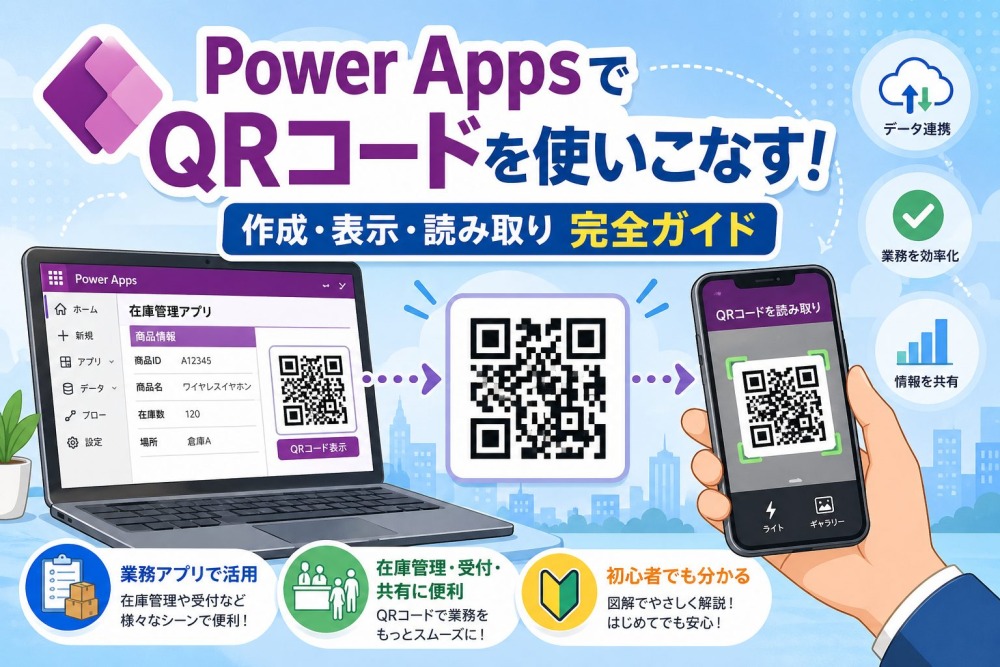
「Power Apps でQRコードを使いたいけど、どうやって設定するの?」「バーコードリーダーって難しそう…」と感じていませんか?
実は、Power Apps にはバーコードリーダーコントロールという便利な機能が標準搭載されており、スマートフォンやタブレットのカメラを使うだけでQRコードやバーコードを簡単に読み取れます。専門的なプログラミングの知識がなくても、数分でQRコード読み取りアプリが完成します。
この記事では、Power Apps でQRコードを読み取る方法・作成する方法・在庫管理アプリへの応用まで、初心者の方にもわかりやすく丁寧に解説します。
この記事を読むと、次のことがわかります。
- Power Apps のバーコードリーダーコントロールの基本的な使い方
- QRコードを生成・表示する方法(外部APIの活用)
- QRコードを活用した在庫管理・備品管理アプリの作り方
- 導入に必要なライセンスと費用感
- よくあるトラブルと解決策
この記事を読まずにアプリ開発を始めると、古い廃止済みコントロールを使ってしまったり、設定ミスで動かないまま時間を無駄にしてしまうリスクがあります。逆に、この記事を最後まで読めば、今日からすぐに使えるQRコード対応アプリを自分で作れるようになります。
結論から言うと、Power Apps とQRコードの組み合わせは、現場の業務効率化において最強の手段のひとつです。ぜひ最後までご覧ください!
1. Power Apps とQRコードでできること
Power Apps はMicrosoft が提供するローコード開発プラットフォームです。コーディングの知識が少なくても、ドラッグ&ドロップ操作でビジネスアプリを作成できます。そのPower Apps にQRコード機能を組み合わせると、現場の業務が一気に効率化します。
具体的に何ができるのか、代表的なユースケースを整理してみましょう。
| 機能 | できること | 活用シーン |
|---|---|---|
| QRコード読み取り | スマホカメラでQR・バーコードをスキャン | 在庫確認、入出庫管理、受付システム |
| QRコード生成 | 外部APIを使ってQR画像を動的に作成 | 商品ラベル発行、作業指示書、備品管理 |
| データ連携 | スキャン結果をSharePointやDataverseに保存 | 棚卸し、資産管理、入退場管理 |
| Power Automate連携 | スキャン後に自動でメール通知・承認フロー実行 | 発注処理、アラート通知、ワークフロー自動化 |
Power Apps のQRコード機能の最大の魅力は、スマートフォンやタブレットをそのままスキャナーとして使える点です。専用スキャナー機器を購入する必要がなく、社員が持っているデバイスをそのまま活用できます。
2. バーコードリーダーコントロールとは?
Power Apps のQRコード機能の中核となるのが「バーコードリーダーコントロール」です。このコントロールについて、基本情報から重要プロパティまで詳しく解説します。
2-1. バーコードリーダーコントロールの概要
バーコードリーダーコントロールは、Android・iOS・Windows デバイスのネイティブカメラを使ってバーコードをスキャンするためのコントロールです。
⚠️ 重要:旧コントロール「バーコードスキャナー」は廃止済み
以前は「バーコードスキャナー」というコントロールが存在しましたが、Microsoftから廃止(Deprecated)のアナウンスが出ています。現在は「バーコードリーダー」コントロールを使用してください。
2-2. 対応しているコードの種類
バーコードリーダーコントロールが読み取れるコードの種類は以下のとおりです。
| コードの種類 | iOS | Android | Windows |
|---|---|---|---|
| QRコード | ✅ | ✅ | ✅ |
| Code128 | ✅ | ✅ | ✅ |
| Code39 | ✅ | ✅ | ✅ |
| EAN-13 | ✅ | ✅ | ✅ |
| EAN-8 | ✅ | ✅ | ✅ |
| データマトリックス | ✅ | ✅ | ✅ |
| UPC-A / UPC-E | ✅ | ✅ | ✅ |
| PDF417 | ✅ | ✅ | ⬛(未対応) |
QRコードだけでなく、商品の一般的なJAN コード(EAN-13)も読み取れるため、小売・物流・製造業など幅広い現場で活用できます。
2-3. 重要なプロパティ一覧
バーコードリーダーコントロールを使いこなすために、主要なプロパティを押さえておきましょう。
| プロパティ名 | 説明 | よく使う設定値 |
|---|---|---|
| OnScan | スキャン成功時に実行する処理 | Collect関数でデータを収集 |
| OnCancel | スキャンキャンセル時の処理 | 画面遷移など |
| Barcodes | スキャン結果のテーブル(Value・Typeの列を持つ) | First(BarcodeReader1.Barcodes).Value |
| BarcodeType | スキャンするコードの種類を絞り込む | 既定値:自動(全種類対応) |
| ScanMode | スキャンモード(自動 / 選択 / 複数) | AutomaticScan(自動) |
| BeepOnScan | スキャン時にビープ音を鳴らす | true(有効) |
| VibrateOnScan | スキャン時にデバイスを振動させる | true(有効) |
| PreferFrontCamera | 前面カメラを優先する | 通常はfalse(背面カメラ優先) |
特に重要なのが OnScan プロパティです。スキャンが成功したタイミングで自動的に処理を実行できるため、スキャン結果をリアルタイムでデータベースに登録したり、画面を遷移させたりすることが可能です。
3. QRコードの読み取り手順【ステップ別】
ここからは、実際にPower Apps でQRコードを読み取るアプリを作る手順を、ステップごとにわかりやすく解説します。初めての方でも迷わないよう、具体的な操作手順をお伝えします。
3-1. 前提条件の確認
作業を始める前に、以下の準備が整っているか確認してください。
- Power Apps のライセンス(Microsoft 365 Business や Power Apps Premium など)
- Power Apps メーカーポータルへのアクセス権
- スマートフォンまたはタブレット(iOS / Android / Windows)
- Power Apps モバイルアプリ(App Store / Google Play で無料ダウンロード可能)
ポイント:バーコードリーダーコントロールはWebブラウザー上ではスキャン機能を使用できません。必ずモバイルアプリから動作確認を行ってください。
3-2. キャンバスアプリを新規作成する
- Power Apps メーカーポータル(make.powerapps.com)にサインインします。
- 左メニューから「作成」を選択し、「空のアプリ」>「空白のキャンバスアプリ」をクリックします。
- アプリ名を入力し、フォーマットは「電話」(スマートフォン向け)を選択して「作成」をクリックします。
3-3. バーコードリーダーコントロールを追加する
- 左ペインの「+ 挿入」をクリックします。
- 「メディア」カテゴリを展開し、「バーコードリーダー」を選択します。
- 画面上にバーコードリーダーコントロールが追加されます。
- コントロールを選択した状態で、右側のプロパティペインから「詳細」タブを開きます。
- 「OnScan」プロパティに以下の数式を入力します。
Collect(
    colScannedItems,
    {
        ScannedValue: First(BarcodeReader1.Barcodes).Value,
        ScannedType: First(BarcodeReader1.Barcodes).Type,
        ScannedTime: Now()
    }
)この数式は、スキャンしたバーコードの値(文字列)・種類・スキャン時刻をコレクション(colScannedItems)に追加するものです。
3-4. スキャン結果を表示するギャラリーを追加する
- 「+ 挿入」>「レイアウト」>「垂直ギャラリー」を選択してキャンバスに追加します。
- ギャラリーを選択し、プロパティペインのレイアウトを「タイトルとサブタイトル」に変更します。
- ギャラリーの「Items」プロパティに以下を入力します。
colScannedItems- ギャラリー内の「タイトル」テキストボックスの「Text」プロパティに以下を入力します。
ThisItem.ScannedValue- 「サブタイトル」テキストボックスの「Text」プロパティに以下を入力します。
Text(ThisItem.ScannedTime, "yyyy/mm/dd hh:mm:ss")3-5. モバイルアプリで動作確認する
- 右上の「▶ 保存」ボタンでアプリを保存します。
- スマートフォンのPower Apps アプリを開き、作成したアプリを起動します。
- 「スキャン」ボタンをタップし、QRコードやバーコードにカメラを向けます。
- スキャン成功後、ギャラリーにスキャン結果が表示されることを確認します。
✅ 動作確認のポイント:スキャン時にビープ音や振動があれば正常に認識されています。
BeepOnScanとVibrateOnScanをtrueにしておくと確認しやすくなります。
4. Power Apps でQRコードを作成する方法
Power Apps には、QRコードを読み取るコントロールは用意されていますが、QRコードを動的に生成・表示する専用コントロールは現時点では存在しません。ただし、外部のQRコード生成APIを利用することで、アプリ内にQRコード画像を表示することができます。
4-1. 外部QRコード生成APIを使う方法
最もシンプルな方法は、無料で使えるQR Code Generator APIを活用することです。URLパラメーターにテキストを渡すだけで、QRコード画像のURLが生成されます。
代表的なAPIとして api.qrserver.com があります。
API のURL形式:
https://api.qrserver.com/v1/create-qr-code/?size=150x150&data=【エンコードしたいテキスト】4-2. Power Apps での実装手順
ステップ1:ボタンコントロールを追加する
- 「+ 挿入」>「ボタン」を追加します。
- ボタンの「OnSelect」プロパティに以下の数式を入力します("Sample" の部分を変数やテキスト入力コントロールの値に置き換えてください)。
Set(
    QRCodeURL,
    "https://api.qrserver.com/v1/create-qr-code/?size=200x200&data=" & EncodeUrl(TextInput1.Text)
)
ステップ2:イメージコントロールを追加する
- 「+ 挿入」>「メディア」>「イメージ」を追加します。
- イメージコントロールの「Image」プロパティに以下を入力します。
QRCodeURLステップ3:テキスト入力コントロールを追加する
- 「+ 挿入」>「テキスト入力」を追加します。
- ユーザーがQR化したいテキストを入力する欄として使用します。
この3ステップで完成です!テキスト入力欄に文字を入力してボタンをクリックすると、イメージコントロール内にQRコードが自動表示されます。
4-3. 機密情報を含むQRコードを作成する場合の注意点
氏名・メールアドレス・社員IDなどの個人情報や機密情報をQRコードにエンコードする場合、外部APIにデータを送信することになります。情報セキュリティの観点から、機密情報は外部APIには送信しないことを強く推奨します。
機密情報を含むQRコードを生成する場合は、以下の方法が安全です。
- Azure Functions:C#の「QRCoder」パッケージを活用して独自APIを構築する
- Cloudflare Workers:Node.jsの「qrcode」パッケージを使用してサーバーレスAPIを作成する
- Power Apps Component Framework(PCF):カスタムコンポーネントとしてQRコード生成機能を実装する
5. QRコードを使った在庫管理アプリの作り方
Power Apps とQRコードの組み合わせが最も活躍するのが在庫管理・備品管理の場面です。ここでは、実際に現場で使える在庫管理アプリの構成と作成ポイントを解説します。
5-1. システム全体の構成イメージ
| コンポーネント | 役割 | 推奨ツール |
|---|---|---|
| データ管理 | 在庫マスター・入出庫履歴の保存 | SharePoint リスト または Dataverse |
| フロントエンドアプリ | 現場担当者が使うスマホアプリ | Power Apps キャンバスアプリ |
| 管理者用画面 | マスターデータの管理・分析 | Power Apps モデル駆動型アプリ |
| 自動化フロー | 在庫アラート通知・承認フロー | Power Automate |
| QRコードラベル | 商品・備品への貼り付け用QRコード生成 | QRコード生成API + ラベルライター |
5-2. SharePoint リストの設計例
データソースとして SharePoint リストを使う場合、以下のような列構成が一般的です。
| 列名 | データ型 | 説明 |
|---|---|---|
| ItemID | テキスト(一意) | 商品・備品の管理ID(QRコードに埋め込む値) |
| ItemName | テキスト | 商品名・備品名 |
| Category | 選択肢 | カテゴリ(電子機器、消耗品など) |
| Quantity | 数値 | 現在の在庫数 |
| MinStock | 数値 | 発注点(この数を下回ったらアラート) |
| Location | テキスト | 保管場所 |
| LastUpdated | 日時 | 最終更新日時 |
| UpdatedBy | ユーザー | 最終更新者 |
5-3. アプリの主要画面と機能
現場向けのキャンバスアプリには、以下の画面を用意しましょう。
-
ホーム画面
入庫・出庫・在庫確認へのナビゲーションボタンを配置します。シンプルなデザインにして、現場でも迷わず操作できるようにしましょう。 -
QRスキャン画面(入庫・出庫共通)
バーコードリーダーコントロールを中央に大きく配置します。スキャン後は自動的に商品情報取得画面に遷移させます。
OnScanプロパティに以下を設定します。Set( ScannedID, First(BarcodeReader1.Barcodes).Value ); Set( SelectedItem, LookUp(在庫マスター, ItemID = ScannedID) ); If( IsBlank(SelectedItem), Notify("商品が見つかりません", NotificationType.Error), Navigate(DetailScreen, ScreenTransition.Slide) ) -
商品詳細・数量入力画面
スキャンした商品の現在在庫数を表示し、入庫数または出庫数を入力するフォームを配置します。 -
在庫一覧画面
全商品の在庫数を一覧表示します。在庫数が発注点を下回っているアイテムには赤色のアイコンを表示して視認性を高めます。
5-4. 在庫更新の数式例
入庫処理の「登録」ボタンの OnSelect プロパティに以下を設定します。
Patch(
    在庫マスター,
    SelectedItem,
    {
        Quantity: SelectedItem.Quantity + Value(TextInputQuantity.Text),
        LastUpdated: Now(),
        UpdatedBy: User().FullName
    }
);
Notify("入庫を登録しました", NotificationType.Success);
Navigate(HomeScreen, ScreenTransition.Fade)実務Tips:
Patch関数を使うと、レコード全体を更新せず指定した列だけを更新できます。更新処理が高速になり、他のユーザーが同時に操作してもデータが壊れにくくなります。
6. 活用シーン・業務別ユースケース
Power Apps のQRコード機能は、在庫管理だけでなく、さまざまな業務シーンで活用できます。自社の業務に当てはまるケースがないか、ぜひチェックしてみてください。
| 業種・部門 | 活用シーン | QRコードの役割 | 得られる効果 |
|---|---|---|---|
| 製造業 | 製造ライン・工程管理 | 製品・部品の識別 | 作業ミス削減、トレーサビリティ確保 |
| 物流・倉庫 | 入出庫・棚卸し管理 | 商品・パレットの識別 | 作業時間50〜80%削減、入力ミス防止 |
| 小売業 | 店舗在庫管理・発注処理 | JAN/EANコードのスキャン | 欠品防止、在庫精度向上 |
| 医療・介護 | 医薬品・機器管理 | 薬品・備品の識別 | 誤投薬防止、資産管理の効率化 |
| 教育機関 | 図書・PC資産管理 | 書籍・機器の貸出管理 | 紛失防止、返却率向上 |
| オフィス・総務 | 備品・PC資産管理 | 備品への貼り付けQRコード | 棚卸し工数90%削減 |
| イベント・会場 | 入退場管理・受付 | 参加者チケットのQRコード | 受付待ち時間削減、不正入場防止 |
| 建設・設備 | 作業指示・点検記録 | 設備・機器の識別 | 点検漏れ防止、記録の正確性向上 |
6-1. 備品管理アプリ(オフィス向け)の特徴
備品管理は、Power Apps × QRコードの組み合わせが最も効果を発揮する用途のひとつです。
- 管理者がQRコードを発行して、各備品に貼り付けます。QRコードには備品の管理IDを埋め込みます。
- 利用者がスマートフォンでスキャンして、備品の利用開始・返却を登録します。
- 管理者はPCのブラウザーからモデル駆動型アプリでデータを管理・分析します。
この仕組みにより、従来は管理者が手作業でExcelに記録していた作業が不要になり、利用者自身がリアルタイムで情報を更新できます。
7. 必要なライセンスと料金プラン
Power Apps を業務で使うには、適切なライセンスが必要です。ここでは2025年時点の最新のライセンス情報をわかりやすく整理します。
⚠️ 注意:ライセンス料金は変更になる場合があります。最新情報はMicrosoft 公式の価格ページでご確認ください。
7-1. ライセンスプランの比較
| プラン名 | 料金(目安) | 主な対象 | QRコード機能の利用 |
|---|---|---|---|
| Microsoft 365 に含まれる Power Apps Basic | Microsoft 365 プランに含まれる | M365 利用企業 | 標準コネクタのみ利用可能(SharePoint等) |
| Power Apps per app プラン | 約 $5 /ユーザー/月(1アプリ) | 特定アプリを少人数で使う場合 | ✅ プレミアムコネクタ・Dataverse 利用可 |
| Power Apps Premium(per user) | 約 $20 /ユーザー/月 | 多くのアプリを使うパワーユーザー | ✅ 無制限アプリ・全コネクタ利用可 |
| 開発者プラン(個人向け無料) | 無料 | 個人開発・学習用 | ✅ 開発・テスト環境での利用は可能 |
7-2. Microsoft 365 ユーザーが使える範囲
すでにMicrosoft 365(M365)を契約している企業は、追加費用なしで Power Apps の基本機能を利用できます。QRコードの読み取り(バーコードリーダーコントロール)は、SharePoint をデータソースとして使う限り、M365 ライセンスの範囲内で動作します。
ただし、Dataverse(旧 Common Data Service)をデータソースとして使いたい場合は、Power Apps Premium ライセンスが必要です。大規模なシステムや複雑な業務アプリを構築する場合は、Premium ライセンスへのアップグレードを検討しましょう。
7-3. 開発者プランで無料お試し
「まずは試してみたい」という方には、Power Apps 開発者プランがおすすめです。個人の学習・開発目的に限り、Power Apps Premium の機能を無料で利用できます。チームメンバーに共有する前の検証や、QRコードアプリの試作に最適です。
8. 設定のコツとトラブル解決策
Power Apps でQRコード機能を実装する際に、つまずきやすいポイントと解決策をまとめました。スムーズに開発を進めるために、ぜひ参考にしてください。
8-1. よくあるトラブルと解決策
| 症状・トラブル | 考えられる原因 | 解決策 |
|---|---|---|
| スキャン後にデータが取得できない | 旧コントロール(バーコードスキャナー)を使っている | 「バーコードリーダー」コントロールに置き換える |
| Webブラウザーでスキャンできない | 仕様上、ブラウザーはサポート外 | Power Apps モバイルアプリで動作確認する |
| QRコード画像が表示されない | 外部API URLが正しく設定されていない | EncodeUrl() 関数を使ってURLをエンコードする |
| スキャン精度が低い(読み取りにくい) | ScanQuality が低い設定になっている | ScanQuality プロパティを「High」に変更する |
| 特定のバーコードしか読み取れない | BarcodeType が特定の種類に限定されている | BarcodeType プロパティを「自動(Auto)」に設定する |
| スキャン後に連続して次のQRを読めない | バーコードリーダーが自動で閉じる仕様 | OnScan 内で再度 BarcodeReader1.Open() を呼び出すか、ScanMode を MultipleScan に変更する |
| SharePoint への保存が遅い | Patch 関数の使い方が非効率 | Collect で一時保存し、まとめて Patch で更新する |
8-2. パフォーマンス改善のコツ
① データの遅延読み込みを活用する
在庫マスターのレコード数が多い場合、アプリ起動時にすべてのデータを読み込むと動作が遅くなります。スキャンされたIDで直接 LookUp 関数を使ってピンポイントにデータを取得しましょう。
// 良い例:スキャン後に1件だけ取得する
Set(SelectedItem, LookUp(在庫マスター, ItemID = ScannedID))

// 避けるべき例:起動時に全データをコレクションに格納する
// ClearCollect(colAllItems, 在庫マスター)  ← レコード数が多いと重くなる
② 非同期処理を意識する
Patch 関数でSharePoint に書き込む際に画面が固まる場合は、Concurrent 関数を使うと複数の処理を並行実行できます。
③ 画像キャッシュを活用する
QRコード画像をイメージコントロールに表示する際、Set 関数で変数に保存しておけば、同じQRコードを何度も生成するリクエストを避けられます。
8-3. セキュリティのベストプラクティス
- カメラ権限の確認:モバイルデバイスでPower Apps アプリにカメラへのアクセス許可を付与してください。
- データアクセス制御:SharePoint や Dataverse でロールベースのアクセス制御(RBAC)を設定し、必要な人だけがデータを編集できるようにしましょう。
- 外部API の利用制限:機密情報を外部QRコードAPIに送信しないように、組織のポリシーと照らし合わせて確認してください。
9. よくある質問(FAQ)
Power Apps のQRコード機能についてよく寄せられる疑問に答えます。
Q1. スマートフォンだけで使えますか?PCは必要ですか?
A. アプリの実行(QRコードのスキャン)はスマートフォン・タブレットのみで完結します。PCはアプリの作成・編集時に必要です。現場作業ではスマートフォンだけで運用できます。
Q2. iPhoneとAndroidの両方で動きますか?
A. はい、どちらでも動作します。iOS と Android のどちらも Power Apps モバイルアプリが提供されており、バーコードリーダーコントロールもネイティブ対応しています。ただし、一部のバーコード種類(PDF417など)はWindowsデバイスでは非対応の場合があります。
Q3. 専用のバーコードスキャナー機器は必要ですか?
A. 基本的に不要です。スマートフォンやタブレットのカメラがそのままスキャナーとして動作します。ただし、大量スキャンが必要な物流倉庫などでは、Bluetooth 接続の専用ハンディスキャナーとの連携も検討できます。
Q4. QRコードと普通のバーコード、どちらも読めますか?
A. はい、両方読み取れます。QRコードだけでなく、商品のJANコード(バーコード)、Code128、Code39など多様な形式に対応しています。BarcodeType プロパティを「自動」に設定しておけば、すべての対応フォーマットを自動判別してスキャンします。
Q5. オフラインでも使えますか?
A. Power Apps にはオフライン機能があり、スキャンデータをローカルに一時保存して、オンラインに戻ったときに同期させる構成が可能です。ただし、オフライン機能の実装には追加の設定が必要です。詳細はMicrosoft Learn のオフラインアプリ開発ガイドを参照してください。
Q6. Excelのデータと連携できますか?
A. はい、OneDrive または SharePoint 上のExcelファイルをデータソースとして接続できます。ただし、大量データや高頻度の更新がある場合は、パフォーマンスが低下することがあります。本格的な業務アプリには SharePoint リストまたは Dataverse の利用を推奨します。
Q7. Power Automate と連携して自動化できますか?
A. はい、Power Apps から Power Automate のフローを呼び出すことができます。たとえば、スキャン後に在庫が発注点を下回ったら自動的にメールで通知する、といった自動化が実現できます。
Q8. QRコードを印刷したいのですが、方法はありますか?
A. Power Apps 単体での印刷機能は限定的ですが、Power Automate を使ってWord テンプレートに差し込み印刷する方法や、Power Apps から PDF を生成する方法があります。ラベル印刷専用機器(ラベルライター)との連携も、API経由で実現可能です。
まとめ
この記事では、Power Apps でQRコードを活用するために必要な知識を網羅的に解説しました。最後に重要なポイントを整理します。
| テーマ | まとめ |
|---|---|
| QRコード読み取り | 「バーコードリーダーコントロール」を使用。旧「バーコードスキャナー」は廃止済みのため注意 |
| QRコード作成 | 外部API(api.qrserver.com など)をイメージコントロールと組み合わせて表示。機密情報は独自APIで |
| 在庫・備品管理 | SharePoint / Dataverse とバーコードリーダーを組み合わせれば、現場作業の大幅効率化が実現できる |
| 動作環境 | iOS・Android・Windowsのモバイルアプリで動作。Webブラウザーはスキャン非対応 |
| ライセンス | M365 ユーザーは追加費用なしで基本機能を利用可能。Dataverse 利用時は Premium ライセンスが必要 |
| トラブル対策 | EncodeUrl() でURL エンコード、ScanQuality を High に設定、BarcodeType は Auto が安全 |
Power Apps × QRコードの組み合わせは、ノーコード・ローコードで本格的な業務改善アプリを作れるという点で非常に優れています。現場でスマートフォンをかざすだけでデータが自動登録される仕組みは、手入力ミスの削減・作業時間の短縮・リアルタイムな情報共有を一気に実現します。
「まずは試してみたい」という方は、Power Apps 開発者プラン(無料)で今日からアプリ開発を始めてみましょう。この記事で紹介した手順を参考に、ぜひ自社の業務課題を解決するアプリを作ってみてください!
参考リンク・公式ドキュメント
- Power Apps のバーコードリーダーコントロール(Microsoft Learn)
- バーコードリーダーコントロールでキャンバスアプリを作成する(Microsoft Learn)
- Power Apps 価格・ライセンス(Microsoft 公式)
- Power Apps 開発者プラン(無料)
- Power Apps オフラインアプリ開発ガイド(Microsoft Learn)
以下のリンクでMicrosoft 365 Copilotの活用事例と便利な使い方についてまとめた記事を書いています。
→Microsoft 365 Copilotで何ができる?活用事例と便利な使い方完全ガイド

 https://808hanablog.com/microsoft-365-copilot-use-cases-and-...
以下のリンクでCopilot in PowerPointについてまとめた記事を書いています。もしよろしければご覧ください。
→Copilot in PowerPoint完全ガイド!スライド作成をAIで劇的効率化

以下のリンクでPower Appsについてまとめた記事を書いています。もしよろしければご覧ください。
→Power Appsとは?できること・使い方・料金を徹底解説【2026年最新版】

以下のリンクでPower Appsでできることについてまとめた記事を書いています。もしよろしければご覧ください。
→Power Appsでできること完全ガイド|活用事例・作成例・使い方を徹底解説